
키오스크 페어링하기
키오스크는 고객이 매장 입구에서 대기열에 참여할 때 사용하는 태블릿입니다. 페어링하면 기기가 Jonot의 지점과 대기열에 연결됩니다.
Jonot은 Android 키오스크 앱과 macOS, Windows, Linux용 데스크톱 키오스크 클라이언트도 제공합니다. 고정 태블릿에는 Android 앱을 권장합니다. 네이티브 앱은 바로가기 키를 차단하고 PIN으로 종료할 수 있는 전체 화면 모드, ESC/POS 번호표 인쇄, 인터넷 장애 시 로컬 호스트로 자동 전환하는 기능을 제공합니다. 전체 화면 설정은 데스크톱 잠금 가이드를 참고하세요. 다운로드 링크는 Jonot 설치하기를 참고하세요. 페어링 방식은 어느 클라이언트에서든 동일합니다.
페어링 절차
섹션 제목: “페어링 절차”페어링에는 기기 두 대를 사용합니다. 키오스크 화면에 코드가 표시되면 Admin에서 그 코드를 입력해 활성화합니다.
1단계 — 키오스크 기기에서 코드 확인하기
섹션 제목: “1단계 — 키오스크 기기에서 코드 확인하기”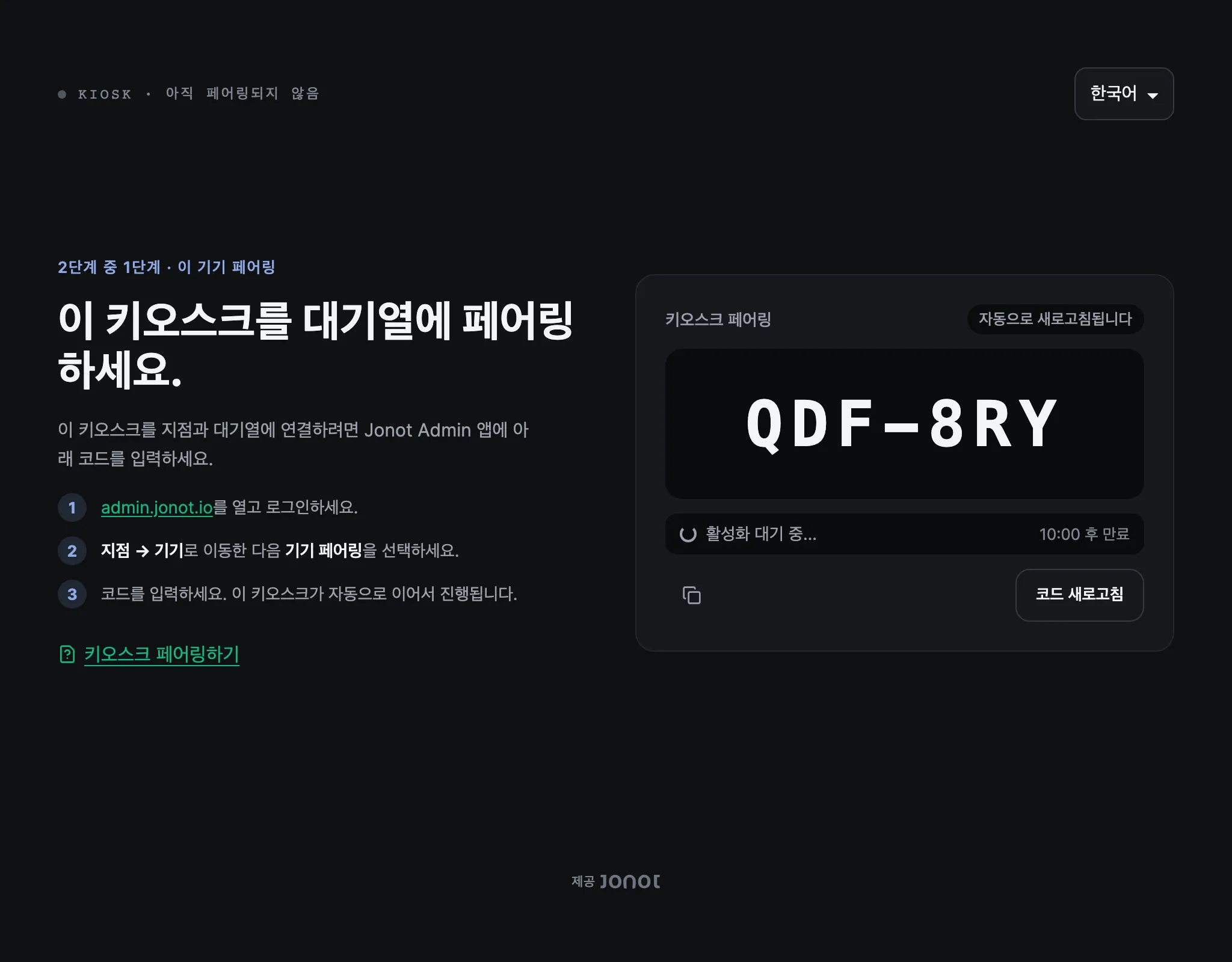
권장: 전용 키오스크 앱
섹션 제목: “권장: 전용 키오스크 앱”- 입구에 설치할 태블릿에서 Jonot Kiosk 앱을 설치하고 엽니다 — Google Play에서 받기 (권장), 또는 Play를 사용할 수 없는 온프레미스나 MDM 배포 환경이라면 APK를 직접 다운로드합니다. 데스크톱이나 노트북이라면 대신 데스크톱 키오스크 클라이언트를 설치하세요.
- 페어링 화면이 자동으로 표시되지 않으면 이 기기 페어링하기 → 링크를 엽니다.
- 화면에
K7M-4PQ와 같은 7자 페어링 코드가 표시됩니다. 코드는 10분간 유효합니다.
대안: 브라우저 기반 키오스크
섹션 제목: “대안: 브라우저 기반 키오스크”브라우저에서 Jonot을 테스트하거나 네이티브가 아닌 키오스크 배포를 사용하는 경우, 대신 키오스크 태블릿에서 https://kiosk.jonot.io/pair/를 엽니다. 동일한 7자 페어링 코드가 표시되며 같은 방식으로 활성화됩니다.
태블릿 화면이 잘 보이도록 유지하세요. 다음 단계에서 이 코드를 admin에 입력합니다.
2단계 — admin에서 기기 활성화하기
섹션 제목: “2단계 — admin에서 기기 활성화하기”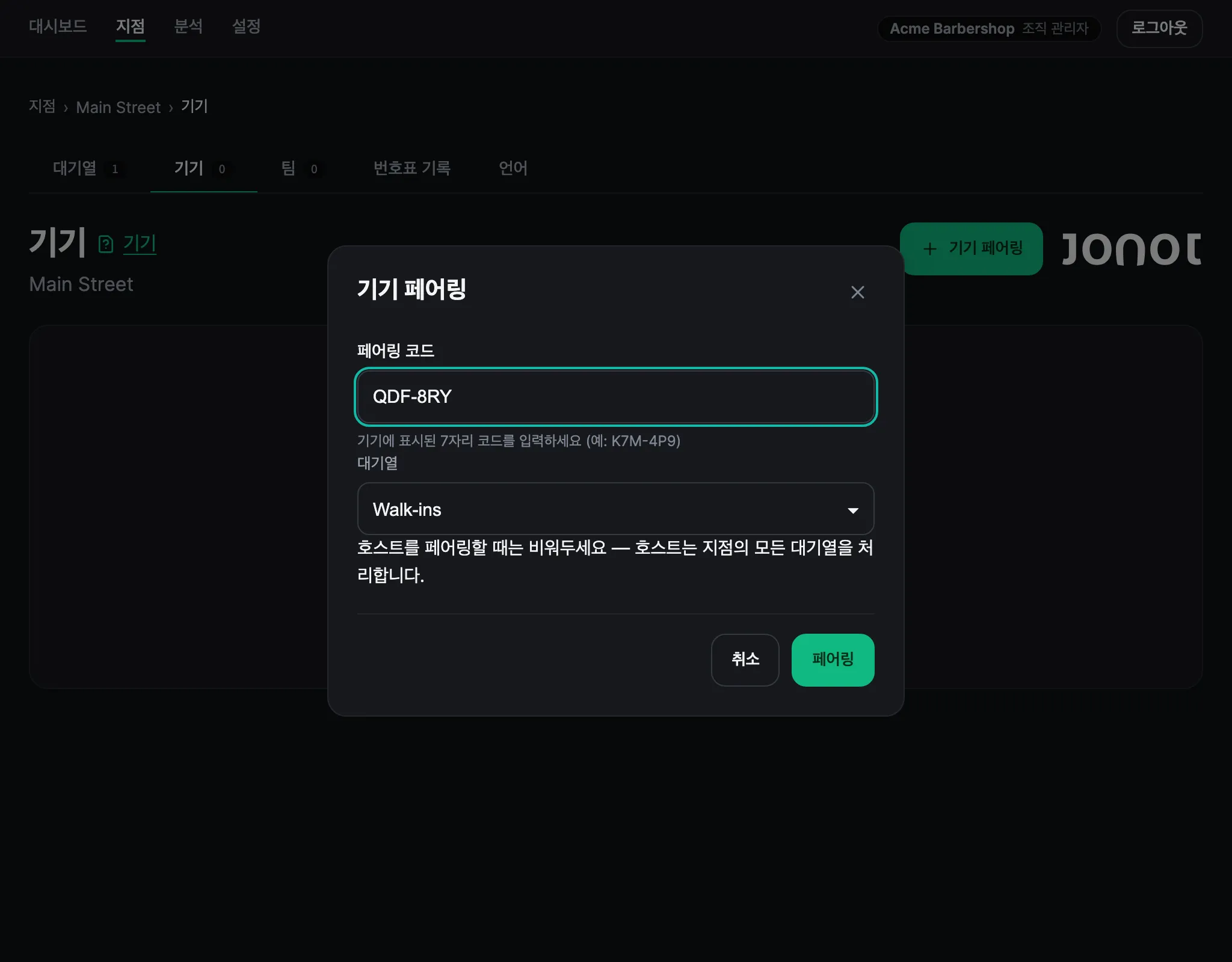
- admin에서 해당 지점을 열고 기기 탭으로 이동합니다.
- 기기 페어링 을(를) 클릭합니다. 페어링 코드만으로 이미 키오스크임이 식별되므로 별도의 기기 유형 선택은 없습니다.
- 이 키오스크가 담당할 대기열을 선택합니다.
- 태블릿 화면에 표시된 7자 코드를 입력합니다.
- 페어링 을(를) 클릭합니다. 키오스크가 활성화를 감지하고 대기열 화면을 엽니다.
페어링 화면에는 코드의 남은 시간이 카운트다운으로 표시되며, 코드가 만료되면 새 코드를 자동으로 요청합니다. 새 코드를 더 빨리 받으려면 코드 새로고침을(를) 클릭하세요. 화면에 현재 표시된 코드를 입력하세요.
네이티브 앱의 첫 실행 순서
섹션 제목: “네이티브 앱의 첫 실행 순서”네이티브 키오스크 앱은 페어링에 관리자 PIN과 프린터 설정을 더합니다. 순서는 앱에 따라 다릅니다.
- 데스크톱 키오스크 클라이언트 — 처음 실행할 때 관리자 PIN을 설정하고, 설정 창을 키오스크가 사용할 화면으로 옮깁니다. 그런 다음 PIN 저장 후 키오스크 실행을 클릭합니다. 다음으로 페어링 화면이 열립니다.
- Android 키오스크 앱 — 페어링이 먼저입니다. 프린터를 연결하면 앱이 잠긴 키오스크 모드로 들어가고 관리자 PIN을 설정하라고 요청합니다. EMM에서
managerPin값을 설정하면 이 단계를 건너뜁니다. EMM을 통한 배포를 참고하세요.
두 앱 모두 프린터가 설정되어 있지 않으면 페어링 후 프린터 설정이 열립니다. 테스트 전표를 확인하면 대기열 화면이 열립니다. 나중에 프린터를 변경하려면 PIN으로 보호되는 관리자 메뉴를 엽니다. 프린터 설정은 키오스크 사용자 지정하기를, 관리자 메뉴와 PIN 복구는 키오스크 잠금 종료 및 PIN 복구를 참고하세요.
페어링 후
섹션 제목: “페어링 후”키오스크는 기기 목록에 온라인 상태로 표시됩니다. Android 또는 데스크톱 키오스크에 아직 프린터가 설정되지 않았다면 활성화 직후 프린터 설정 화면으로 바로 이동할 수 있습니다. 설정이 끝나면 고객은 키오스크를 정상적으로 사용해 대기열에 참여할 수 있습니다.