
QR 코드 공유하기
지점, 대기열, 기기 설정을 마쳤으면 QR 코드를 고객이 볼 수 있는 곳에 두세요. 고객은 코드를 스캔해 휴대폰으로 대기열에 참여하고 줄을 서지 않은 채 자신의 순서를 확인할 수 있습니다.
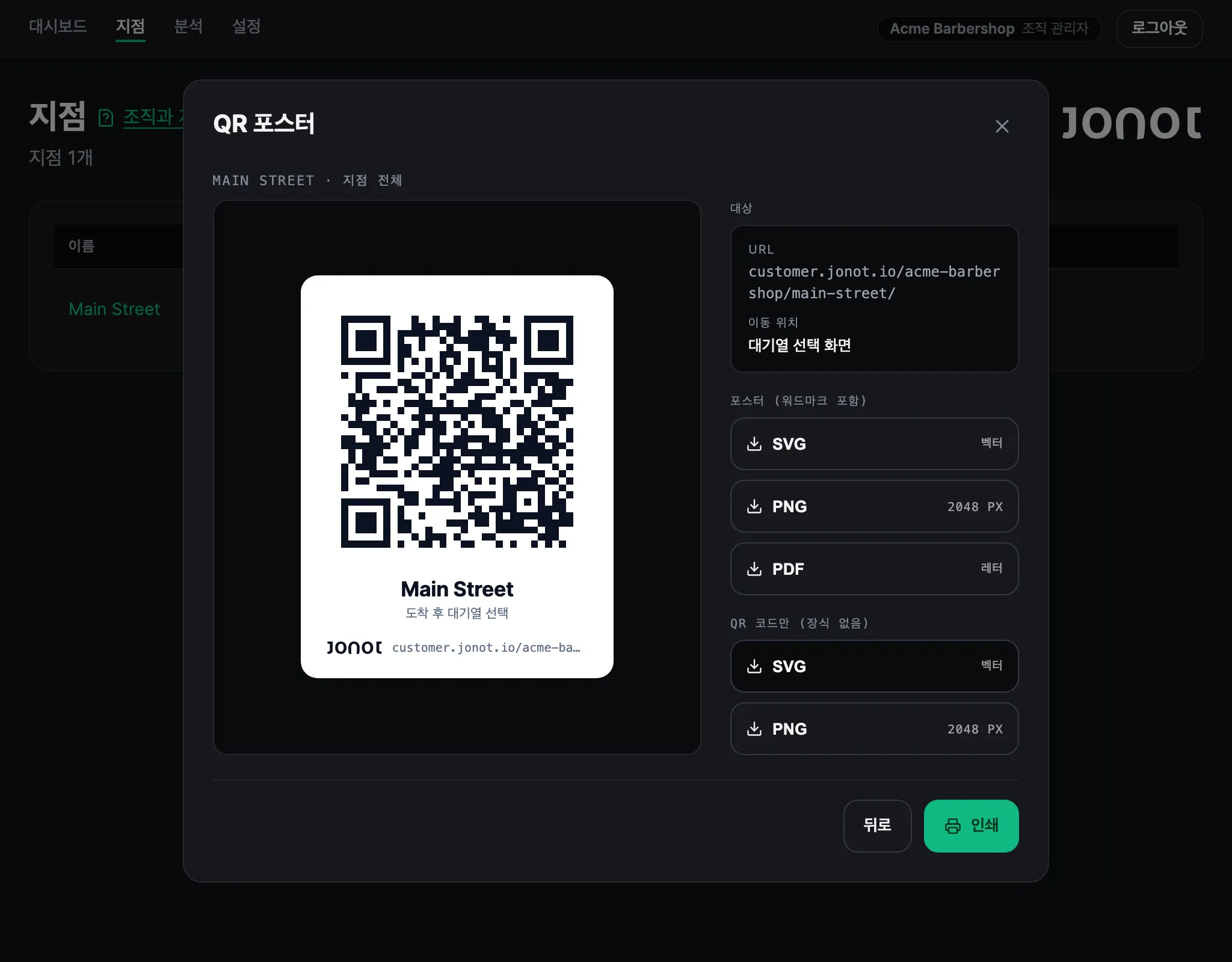
QR 코드 받기
섹션 제목: “QR 코드 받기”-
admin의 지점 페이지로 이동합니다.
-
지점 행에서 QR 포스터 인쇄 아이콘을 클릭합니다.
-
QR 코드가 고객을 안내할 곳을 선택한 다음 계속 버튼을 클릭합니다.
- 지점 전체 옵션은 대기열 선택 화면을 열어 고객이 대기열을 고르게 합니다(지점에 대기열이 여러 개인 경우).
- 특정 대기열을 선택하면 고객이 해당 대기열로 바로 이동합니다. 링크 형식은
https://customer.jonot.io/{org}/{location}/{queue}/입니다.
위치 전체 링크 형식은
https://customer.jonot.io/{org}/{location}/입니다.
포스터 화면에는 QR 코드가 여는 링크가 표시됩니다. 포스터 화면에서 다음을 할 수 있습니다:
- 포스터 인쇄 — 인쇄 버튼을 클릭해 브라우저에서 인쇄합니다.
- 파일 다운로드 — Jonot 워드마크가 들어간 포스터를 SVG, PNG 또는 PDF로, QR 코드만 SVG 또는 PNG로 다운로드합니다. 인쇄한 포스터를 입구, 대기 공간, 서비스 카운터에 게시해 고객이 도착 시 스캔할 수 있도록 하세요.
조직 전체의 링크를 공유하려면 https://customer.jonot.io/{org}/를 사용합니다. 이 페이지는 조직의 지점 목록을 보여 주므로 고객이 지점을 선택할 수 있습니다. 조직에 지점이 하나뿐이면 링크가 고객을 해당 지점으로 이동시킵니다. 설정하는 동안에는 대시보드 체크리스트 항목 참여 링크 공유에도 QR 코드와 이 링크가 표시되지만, 첫 번째 기기를 페어링하면 사라집니다. 그 이후에는 링크를 직접 공유하세요.
고객이 사용하는 방법
섹션 제목: “고객이 사용하는 방법”고객이 휴대폰 카메라로 QR 코드를 비추면 됩니다(별도 앱 설치 없이 카메라 내장 QR 리더로 작동합니다). 링크를 열면 고객 페이지가 표시됩니다. 지점 전체용 포스터이고 지점에 대기열이 여러 개이면 고객이 먼저 대기열을 선택합니다. 그런 다음 대기열 참여 버튼을 탭합니다. 번호표를 받고, 자신의 순서가 실시간으로 갱신되는 것을 확인할 수 있습니다.
대기열이 운영 준비 완료되었습니다
섹션 제목: “대기열이 운영 준비 완료되었습니다”이제 고객은 QR 코드를 스캔해 참여할 수 있습니다. 고객 호출, 부재 처리, 팀 관리 등 일상적인 운영에 대해서는 가이드 섹션을 참고하세요.