
Jonot 설치
모든 Jonot 네이티브 앱은
downloads.jonot.io에서 다운로드할 수 있습니다.
각 릴리스에는 바뀌지 않는 버전별 아카이브 경로와 새 릴리스마다 갱신되는
latest/ 경로가 있습니다. 최신 경로의 캐시 유지 시간은 짧습니다.
Jonot Host
섹션 제목: “Jonot Host”Jonot Host 앱은 백오피스 Linux 머신에서 실행되며, 인터넷 장애 중에도 대기열을 계속 운영하고 연결이 복구되면 자동으로 동기화합니다.
Linux
섹션 제목: “Linux”| 패키지 | 링크 |
|---|---|
Debian / Ubuntu (.deb) | jonot-host-linux.deb |
Fedora / RHEL (.rpm) | jonot-host-linux.rpm |
apt로 설치 (Debian / Ubuntu)
섹션 제목: “apt로 설치 (Debian / Ubuntu)”Jonot 저장소를 한 번만 추가하면, 이후 업데이트는 apt upgrade로 진행합니다:
curl -fsSL https://downloads.jonot.io/host/latest/jonot-host-public.asc \ | sudo gpg --dearmor -o /usr/share/keyrings/jonot-host.gpgecho "deb [signed-by=/usr/share/keyrings/jonot-host.gpg] https://downloads.jonot.io/host/apt stable main" \ | sudo tee /etc/apt/sources.list.d/jonot-host.listsudo apt update && sudo apt install jonot-hostdnf/rpm으로 설치 (Fedora / RHEL)
섹션 제목: “dnf/rpm으로 설치 (Fedora / RHEL)”Jonot 저장소를 한 번만 추가하면, 이후 업데이트는 dnf upgrade로 진행합니다:
sudo rpm --import https://downloads.jonot.io/host/latest/jonot-host-public.ascsudo tee /etc/yum.repos.d/jonot-host.repo <<'REPO'[jonot-host]name=Jonot Hostbaseurl=https://downloads.jonot.io/host/rpmenabled=1gpgcheck=1repo_gpgcheck=1gpgkey=https://downloads.jonot.io/host/latest/jonot-host-public.ascREPOsudo dnf install jonot-hostmacOS 및 Windows
섹션 제목: “macOS 및 Windows”| 패키지 | 링크 |
|---|---|
macOS (.dmg) | JonotHost-latest.dmg |
Windows (.msi) | JonotHost-latest.msi |
macOS와 Windows 빌드는 macOS에서는 Sparkle, Windows에서는 WinSparkle을 사용해
업데이트를 자동으로 확인하며, 설치할 때마다 확인을 요청합니다. Linux .deb /
.rpm 패키지는 위에서 설정한 apt/dnf 저장소를 통해 업데이트됩니다. macOS 빌드를
처음 여는 방법은 macOS: 앱 처음 열기를 참고하세요.
데스크톱 Jonot Kiosk, Desk, Display 클라이언트
섹션 제목: “데스크톱 Jonot Kiosk, Desk, Display 클라이언트”키오스크, Desk, 디스플레이 앱은 Windows, macOS, Linux용 네이티브 데스크톱 클라이언트로도 실행됩니다. 클라이언트는 처음 실행할 때 한 번 다운로드하는 Chromium 기반 브라우저 엔진에서 같은 키오스크, Desk, 디스플레이 웹 앱을 표시합니다. 웹 앱과 같은 브랜딩, 언어, 실시간 업데이트를 지원합니다.
키오스크 클라이언트는 네트워크 또는 USB로 연결된 ESC/POS 영수증 프린터로 번호표를 인쇄합니다. 지원되는 프린터는 키오스크 사용자 지정하기를 참고하세요. Desk는 번호표를 인쇄하지 않습니다. 대신 지점의 키오스크 프린터가 오프라인이면 배너를 표시합니다. 키오스크와 Desk 클라이언트는 인터넷 장애 중에 로컬 호스트로 전환합니다. 브라우저에서는 이 기능을 사용할 수 없습니다. 키오스크는 전체 화면으로 실행되고 일반적인 바로가기 키를 차단하며 종료할 때 PIN이 필요합니다. 디스플레이는 출력 전용이므로 인쇄하거나 종료 PIN을 사용하지 않습니다. macOS와 Windows에서는 로그인하면 자동으로 시작되고 화면이 꺼지지 않도록 유지합니다. Linux에서는 한 번 연 후부터 GNOME과 KDE에서 자동으로 시작되고 시스템 절전을 차단하며, GNOME과 KDE Plasma에는 화면이 꺼지지 않도록 유지하라고 요청합니다. 다른 데스크톱에서 사용하거나 화면이 계속 꺼지면 화면 꺼짐과 화면 잠금을 직접 해제해야 할 수도 있습니다. 디스플레이 화면 켜진 상태로 유지하기를 참고하세요. 정전 후 디스플레이가 복구되도록 하려면 기기가 디스플레이 계정으로 자동 로그인하도록 설정하세요.
키오스크, Desk, 디스플레이 클라이언트는 하루에 한 번 업데이트를 자동으로 확인합니다. 어떤 클라이언트도 업데이트를 스스로 설치하지 않습니다. 운영자가 설치할 때마다 확인해야 합니다.
- macOS — Sparkle이 업데이트를 찾습니다. Desk와 디스플레이는 업데이트 배너를 표시합니다. 키오스크는 전체 화면으로 실행되므로 PIN으로 보호되는 관리자 메뉴에 업데이트를 표시합니다. 업데이트를 설치하거나 미룰 수 있습니다. 다운로드되기 전에 미루면 클라이언트가 다음 확인 때 업데이트를 다시 제안합니다. 다운로드된 후에 미루면 다음에 클라이언트가 종료될 때 Sparkle이 업데이트를 설치할 수 있습니다.
- Windows — WinSparkle은 업데이트를 자동으로 확인해도 되는지 한 번 묻습니다. 처음이 아니라 두 번째로 클라이언트를 열 때 묻습니다. 거부하면 클라이언트는 업데이트를 확인하지 않으며, 새 버전은 이 페이지에서 직접 설치해야 합니다. 허용하면 업데이트가 있을 때 WinSparkle이 자체 업데이트 창을 표시합니다. 설치 프로그램이 파일이 사용 중이라고 알리면 클라이언트를 닫고 계속 진행하세요. 키오스크를 닫으려면 관리자 메뉴에서 키오스크 종료를 선택합니다.
- Linux — Desk와 디스플레이는 업데이트 배너를 표시하고, 키오스크는 관리자 메뉴에 업데이트 설치 작업을 표시합니다. 클라이언트는 새
.deb또는.rpm을 다운로드하고 검증한 다음 시스템 패키지 설치 프로그램에서 열고 종료됩니다. 설치가 끝나면 키오스크, Desk 또는 디스플레이를 다시 여세요. 설치가 끝나기 전에 디스플레이가 다시 열렸다면 새 버전으로 실행되도록 디스플레이나 컴퓨터를 다시 시작하세요. 패키지 설치 프로그램이 열리지 않거나 해당 계정으로 소프트웨어를 설치할 수 없으면 이 페이지에서 패키지를 다운로드해 터미널에서 관리자 권한으로 설치하세요. 예:sudo apt install ./jonot-kiosk-linux-amd64.deb또는sudo dnf install ./jonot-kiosk-linux-amd64.rpm. Linux 데스크톱 클라이언트에는 apt 또는 dnf 저장소가 없습니다.
macOS 클라이언트를 처음 여는 방법은 macOS: 앱 처음 열기를 참고하세요.
Jonot Kiosk (desktop)
섹션 제목: “Jonot Kiosk (desktop)”| 패키지 | 링크 |
|---|---|
macOS (.dmg) | JonotKiosk-latest.dmg |
Windows (.msi) | JonotKiosk-latest.msi |
Debian / Ubuntu (.deb, amd64) | jonot-kiosk-linux-amd64.deb |
Debian / Ubuntu (.deb, arm64) | jonot-kiosk-linux-arm64.deb |
Fedora / RHEL (.rpm, amd64) | jonot-kiosk-linux-amd64.rpm |
Fedora / RHEL (.rpm, arm64) | jonot-kiosk-linux-arm64.rpm |
Jonot Desk (desktop)
섹션 제목: “Jonot Desk (desktop)”| 패키지 | 링크 |
|---|---|
macOS (.dmg) | JonotDesk-latest.dmg |
Windows (.msi) | JonotDesk-latest.msi |
Debian / Ubuntu (.deb, amd64) | jonot-desk-linux-amd64.deb |
Debian / Ubuntu (.deb, arm64) | jonot-desk-linux-arm64.deb |
Fedora / RHEL (.rpm, amd64) | jonot-desk-linux-amd64.rpm |
Fedora / RHEL (.rpm, arm64) | jonot-desk-linux-arm64.rpm |
Jonot Display (desktop)
섹션 제목: “Jonot Display (desktop)”| 패키지 | 링크 |
|---|---|
macOS (.dmg) | JonotDisplay-latest.dmg |
Windows (.msi) | JonotDisplay-latest.msi |
Debian / Ubuntu (.deb, amd64) | jonot-display-linux-amd64.deb |
Debian / Ubuntu (.deb, arm64) | jonot-display-linux-arm64.deb |
Fedora / RHEL (.rpm, amd64) | jonot-display-linux-amd64.rpm |
Fedora / RHEL (.rpm, arm64) | jonot-display-linux-arm64.rpm |
변조 방지가 필요한 공개 설치 환경에서는 데스크톱 키오스크 아래에 OS 수준의 키오스크 프로필을 추가로 적용하세요 — 데스크톱 키오스크 잠금 설정을 참고하세요.
Windows: 보안 경고 우회하기
섹션 제목: “Windows: 보안 경고 우회하기”Windows .msi 설치 프로그램은 아직 코드 서명이 되어 있지 않습니다
(Authenticode 서명은 예정되어 있음). 서명되기 전까지 Windows는 이 앱을
**“알 수 없는 게시자”**로 표시하며, Microsoft Edge와 Microsoft Defender
SmartScreen 모두 처음 다운로드하고 실행할 때 파일을 차단합니다. 이는 예상된
동작으로 — 새로 나온, 다운로드 수가 적은 모든 설치 프로그램에서 일어나는
현상이며 다운로드 자체에 문제가 있다는 뜻은 아닙니다.
1단계 — Microsoft Edge에서 다운로드 허용하기
섹션 제목: “1단계 — Microsoft Edge에서 다운로드 허용하기”Edge는 처음에 파일 보관을 거부하며 “JonotDesk-x.y.z.msi 파일은 자주
다운로드되는 파일이 아닙니다. 파일을 열기 전에 신뢰할 수 있는지 확인하세요.”
라는 메시지를 표시합니다. (정확한 파일명은 사용한 링크에 따라 다르며,
latest/ 링크는 JonotDesk-latest.msi로 다운로드됩니다.)
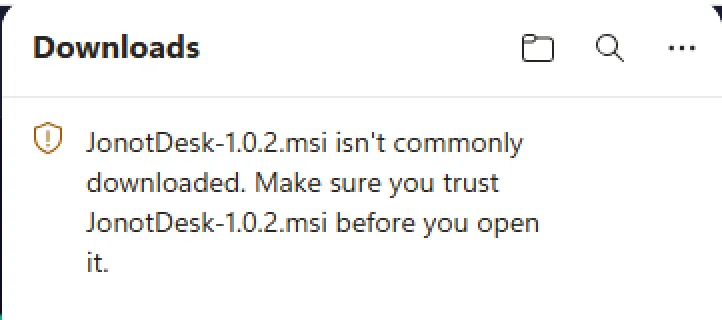
다운로드 패널(도구 모음의 ↓ 아이콘)을 열고, 차단된 항목 위에 마우스를
올린 뒤 옆의 ⋯(추가 작업) 버튼을 클릭하여 유지를 선택하세요.
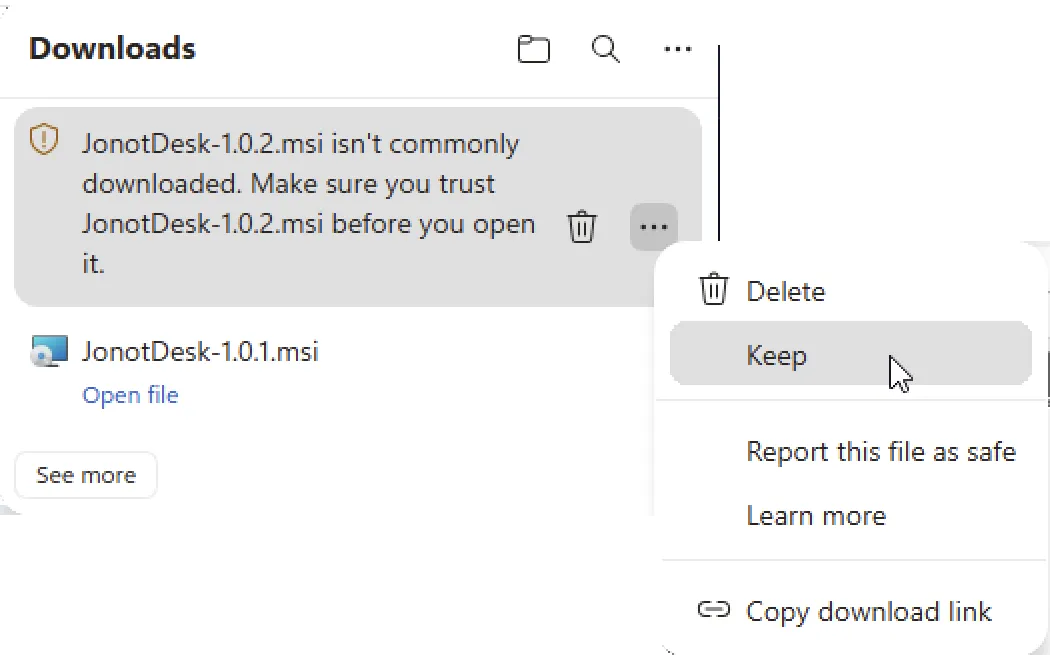
Edge는 한 번 더 확인을 요청합니다 — “파일을 열기 전에 JonotDesk-x.y.z.msi을(를) 신뢰할 수 있는지 확인하세요.” 계속 유지 버튼을 클릭하세요(분할된 삭제 버튼을 펼쳐야 보일 수 있습니다).
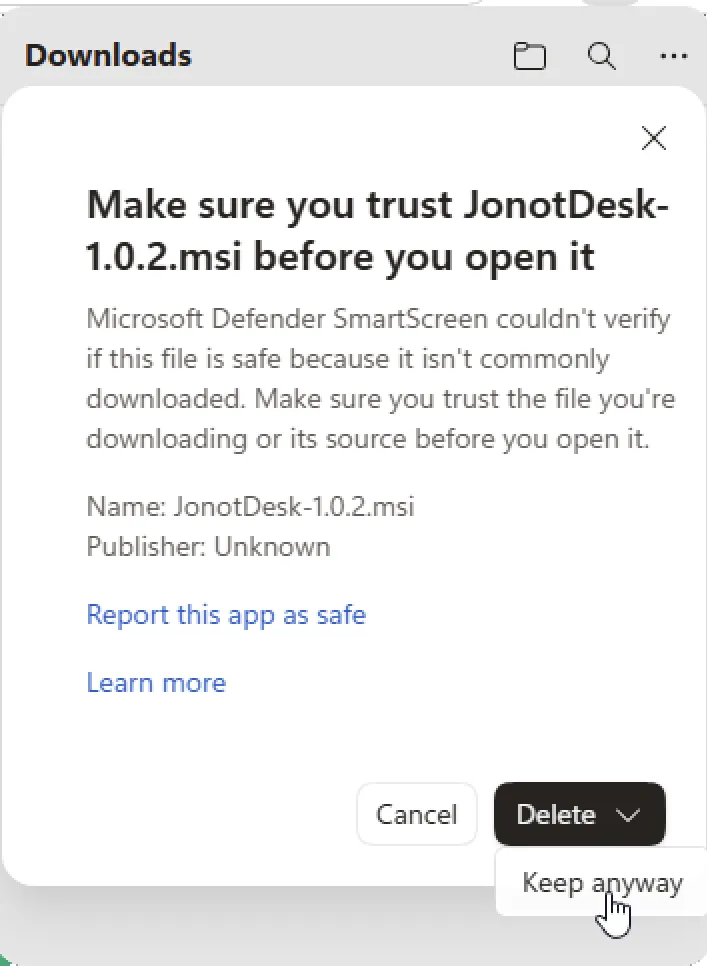
이제 다운로드가 유지되고 파일 열기 링크가 나타납니다. 클릭하여 설치 프로그램을 실행하세요.

2단계 — SmartScreen을 통과하여 앱 실행 허용하기
섹션 제목: “2단계 — SmartScreen을 통과하여 앱 실행 허용하기”설치 프로그램을 처음 실행하면 Microsoft Defender SmartScreen이 **“Windows에서 PC를 보호했습니다 … 인식할 수 없는 앱이 시작되지 않도록 했습니다.”**라는 메시지로 차단합니다. 실행 버튼은 숨겨져 있으므로 — 추가 정보 링크를 클릭하여 표시하세요.
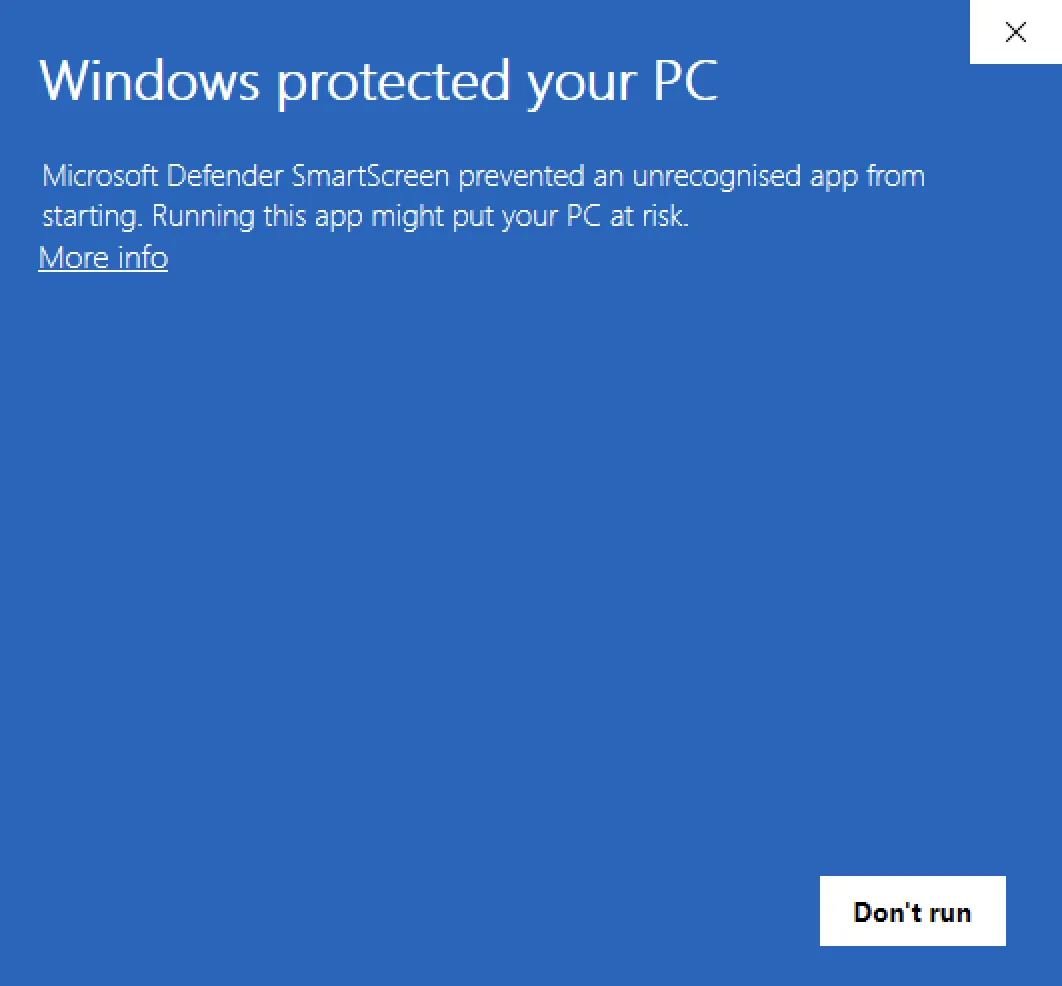
그러면 SmartScreen이 앱 이름과 게시자를 표시하고, 실행 안 함 옆에 계속 실행 버튼이 나타납니다. 계속 실행을 클릭하여 설치 프로그램을 시작하세요.
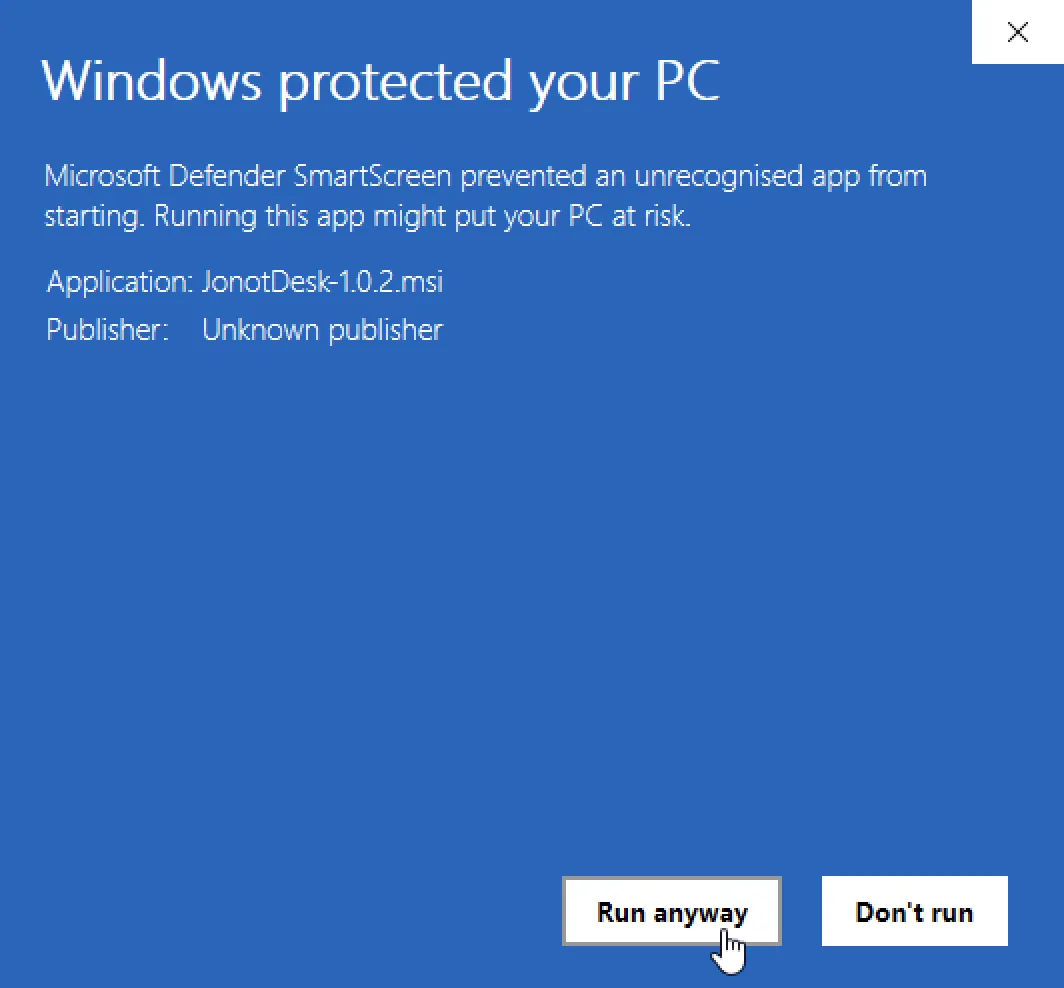
이후 MSI 설치 프로그램은 정상적으로 진행됩니다. 이러한 프롬프트는 설치 프로그램을 다운로드하고 처음 실행할 때만 표시되며, 설치된 앱은 이후에는 프롬프트 없이 실행됩니다. WinSparkle이 제공하는 즉시 업데이트는 브라우저 밖에서 다운로드되므로 Edge의 다운로드 경고는 건너뛰지만, 앱이 충분한 평판을 쌓기 전까지는 업데이트된 설치 프로그램에 대해 SmartScreen이 한 번 더 표시될 수 있습니다. 설치 프로그램이 코드 서명되고 서명 인증서가 SmartScreen 평판을 충분히 쌓으면 두 프롬프트 모두 사라집니다.
macOS: 앱 처음 열기
섹션 제목: “macOS: 앱 처음 열기”macOS .dmg 패키지는 아직 Apple Developer ID로 서명되지 않았고 Apple의 공증도
받지 않았습니다. 대신 각 앱에는 임시(ad-hoc) 서명이 있습니다. 이 상태가 바뀔
때까지 macOS는 처음 실행을 차단하고 앱을 확인할 수 없다고 알립니다. 이 경고는
Apple이 앱을 검사하지 않았기 때문에 표시되며, 다운로드한 파일이 손상되었다는
뜻은 아닙니다.
.dmg를 열고 앱을 응용 프로그램 폴더로 드래그합니다.- 응용 프로그램에서 앱을 엽니다. macOS가 앱을 확인할 수 없다고 알립니다. 완료를 클릭합니다.
- 시스템 설정을 열고 개인정보 보호 및 보안을 선택합니다. 보안 섹션으로 스크롤하여 차단된 Jonot 앱에 관한 메시지를 찾은 다음 그래도 열기를 클릭합니다. 그래도 열기가 보이지 않으면 앱을 다시 열고 1시간 이내에 이 화면으로 돌아오세요.
- 암호 또는 Touch ID로 확인한 다음, 이어서 나타나는 대화상자에서 그래도 열기를 클릭합니다.
macOS 14 이하에서는 대신 응용 프로그램에서 앱을 Control-클릭하고 열기를 선택한 다음 대화상자에서 열기를 클릭할 수 있습니다.
macOS는 설치된 앱에 대한 이 선택을 기억하므로 이후에는 프롬프트 없이 열립니다. 이 방법으로는 Jonot 앱만 허용하세요. Mac 전체에서 Gatekeeper를 끄지 마세요.
Android 앱
섹션 제목: “Android 앱”Jonot Kiosk (Android)
섹션 제목: “Jonot Kiosk (Android)”태블릿용 셀프 체크인 키오스크.
| 설치 방법 | 링크 |
|---|---|
| Google Play (권장) | Google Play에서 다운로드 |
| 직접 APK (온프레미스 / MDM) | jonot-kiosk.apk |
Jonot Desk (Android)
섹션 제목: “Jonot Desk (Android)”번호표를 호출하고 관리하는 직원용 창구 앱.
| 설치 방법 | 링크 |
|---|---|
| Google Play (권장) | Google Play에서 다운로드 |
| 직접 APK (온프레미스 / MDM) | jonot-desk.apk |
Jonot Display (Android)
섹션 제목: “Jonot Display (Android)”TV, 모니터, 태블릿용 출력 전용 대기열 디스플레이이며, Android TV와 Fire TV도 포함됩니다.
| 설치 방법 | 링크 |
|---|---|
| Google Play (권장) | Google Play에서 다운로드 |
| 직접 APK (온프레미스 / MDM) | jonot-display.apk |
다운로드 검증하기
섹션 제목: “다운로드 검증하기”데스크톱 호스트, 데스크톱 키오스크, 데스크톱 창구, 데스크톱 디스플레이는 각각
자체 <app>/latest/ 경로 아래에 자체 SHA256SUMS / SHA256SUMS.asc /
Jonot<App>-public.asc를 게시합니다(예: host/latest/jonot-host-public.asc,
kiosk/latest/JonotKiosk-public.asc, desk/latest/JonotDesk-public.asc,
display/latest/JonotDisplay-public.asc). 네 파일 모두 동일한 Jonot 릴리스
GPG 키(C2EF 70E9 7821 0056 C5C8 2F42 E588 CB26 8697 F7C3)로 서명되어
있습니다. 분리된 서명은 SHA256SUMS.asc에 들어 있습니다. 서명을 검증하면
체크섬 파일이 Jonot에 의해 게시되었음을 증명하고, 체크섬은 다운로드한
바이너리가 게시된 것과 일치함을 증명합니다.
SHA256SUMS에는 .deb, .rpm, .msi 파일이 포함되지만 .dmg는 포함되지
않으므로 sha256sum -c --ignore-missing은 .dmg를 검증하지 않습니다. .dmg는
공증되지 않았으며, 임시(ad-hoc) 서명으로는 게시자가 Jonot이라는 것을 확인할 수 없습니다.
.dmg는 downloads.jonot.io에서만 다운로드하세요.
아래 단계는 호스트를 예시로 사용합니다. 다른 앱의 경우 kiosk, desk,
display(및 JonotKiosk-public.asc, JonotDesk-public.asc,
JonotDisplay-public.asc)로 바꿔서 진행하세요.
1단계 — 체크섬 파일과 공개 키 다운로드하기
섹션 제목: “1단계 — 체크섬 파일과 공개 키 다운로드하기”curl -fsSLO https://downloads.jonot.io/host/latest/SHA256SUMScurl -fsSLO https://downloads.jonot.io/host/latest/SHA256SUMS.asccurl -fsSLO https://downloads.jonot.io/host/latest/jonot-host-public.asc2단계 — 키 지문 가져오기 및 확인하기
섹션 제목: “2단계 — 키 지문 가져오기 및 확인하기”gpg --import jonot-host-public.ascgpg --fingerprint C2EF70E978210056C5C82F42E588CB268697F7C3지문은 C2EF 70E9 7821 0056 C5C8 2F42 E588 CB26 8697 F7C3와 정확히 일치해야
합니다. 일치하지 않으면 다운로드한 파일을 폐기하세요.
3단계 — 체크섬 파일 서명 확인하기
섹션 제목: “3단계 — 체크섬 파일 서명 확인하기”gpg --verify SHA256SUMS.asc SHA256SUMSGood signature from "Jonot Release <releases@jonot.io>"가 표시되어야 합니다.
4단계 — 다운로드한 파일 확인하기
섹션 제목: “4단계 — 다운로드한 파일 확인하기”sha256sum -c SHA256SUMS --ignore-missingOK 결과가 나오면 파일이 온전함을 확인한 것입니다.
릴리스 노트
섹션 제목: “릴리스 노트”버전별 릴리스 노트는 호스트 변경 이력을 참고하세요. 모든 네이티브 앱 릴리스는 GitHub Releases 페이지에도 목록으로 제공됩니다.