
Unda Akaunti Yako
Kuanza kutumia Jonot ni mchakato wa awamu mbili:
- Awamu A — Jisajili kwenye join.jonot.io. Unda akaunti yako, ipe jina shirika lako, na uchague mpango ndani ya mchakato wa usajili.
- Awamu B — Sanidi eneo lako kwenye admin.jonot.io. Baada ya malipo, fungua Admin kutoka skrini ya uthibitisho. Ndani ya Admin, ongeza eneo lako la kwanza, unda foleni, na uunganishe vifaa.
Ukurasa huu unahusu Awamu A. Nenda kwenye join.jonot.io kuanza.
Hatua ya 1 — Unda akaunti yako
Section titled “Hatua ya 1 — Unda akaunti yako”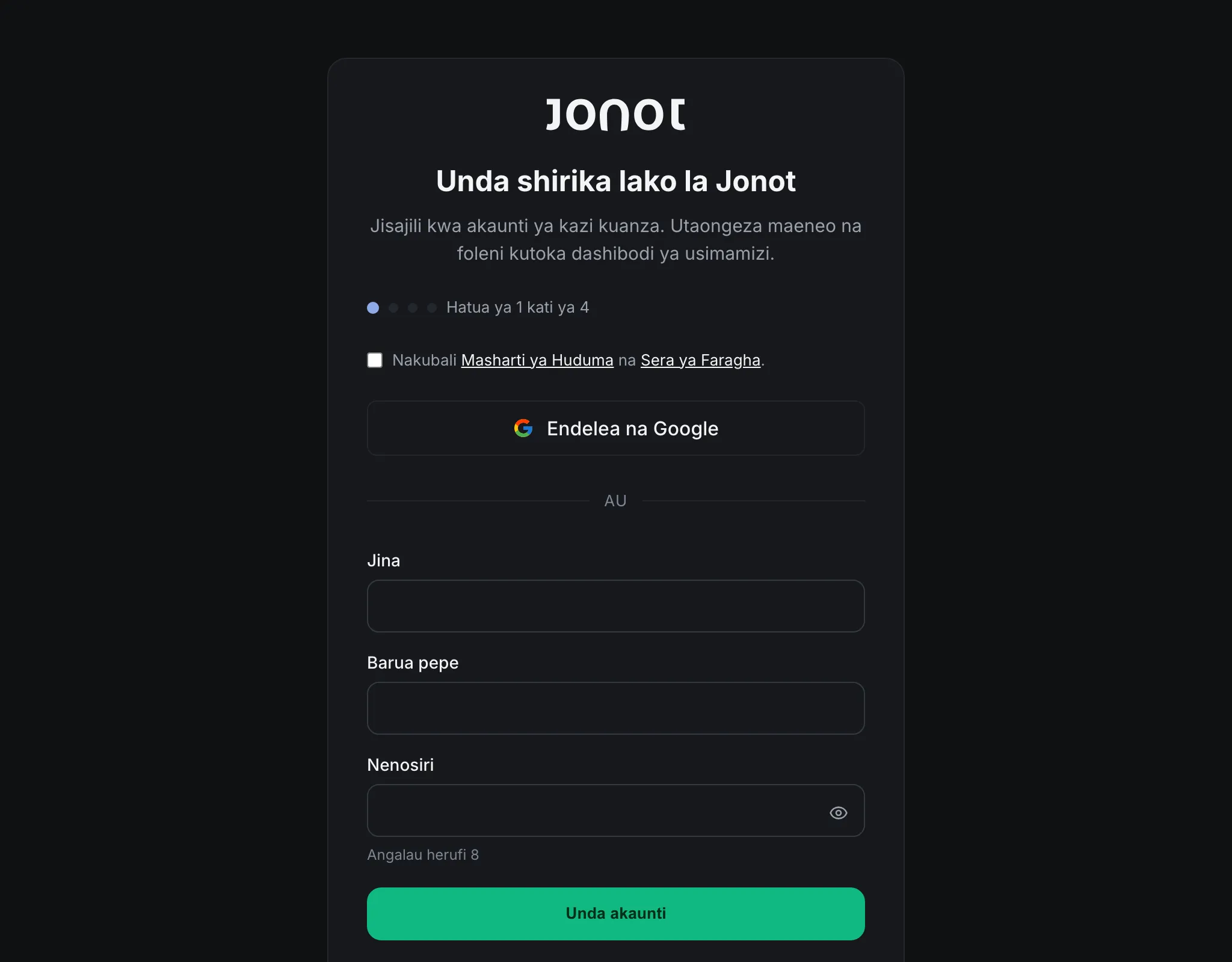
Jonot inaruhusu njia mbili za kuunda akaunti:
- Barua pepe na nenosiri — weka anwani yako ya barua pepe na uchague nenosiri. Kisha Jonot hutuma barua pepe ya uthibitisho. Chagua kiungo kilichomo ili kuendelea na hatua inayofuata. Barua pepe isipofika, angalia folda ya barua taka na uchague Tuma barua pepe tena, au chagua Tumia barua pepe nyingine ili kuanza upya kwa anwani nyingine. Akaunti zilizoundwa kwa Google hazihitaji uthibitisho huu.
- Endelea na Google — bofya kitufe cha Google ili kujithibitisha kwa akaunti yako ya Google. Unaelekezwa moja kwa moja hadi hatua inayofuata.
Chaguo zote mbili huunda aina moja ya akaunti. Chagua chaguo unalolipendelea.
Kwa kuunda akaunti, unakubali Masharti ya Huduma na Sera ya Faragha.
Hatua ya 2 — Taarifa za shirika
Section titled “Hatua ya 2 — Taarifa za shirika”
Baada ya kuunda akaunti yako, fomu ya Tuambie kuhusu shirika lako hufunguka. Shirika linawakilisha biashara yako na hubeba maeneo, foleni, na vifaa vyake.
Kabla ya kuunda shirika, weka alama kwenye kisanduku kando ya Masharti ya Huduma na Sera ya Faragha, kisha bofya Endelea. Hii inahitajika hata kama tayari una akaunti.
Vitu vya kujaza
Section titled “Vitu vya kujaza”- Jina la shirika (linahitajika) — jina la kuonyesha la biashara yako, mfano “Acme Clinic”.
- Kiambatisho cha URL (si lazima) — hutengenezwa kiotomatiki kutoka jina la shirika ikiwa halijajazwa. Angalia Kuhusu slugs hapa chini.
- Sekta (si lazima) — chagua chaguo linalofafanua vyema biashara yako. Chagua Nyingine ikiwa hakuna sekta iliyoorodheshwa inayokufaa. Jonot hutumia taarifa hii kuweka mipangilio chaguo-msingi ya sekta yako.
- Wastani wa wateja kwa mwezi (si lazima) — husaidia Jonot kupendekeza mpango unaofaa.
Kuhusu slugs
Section titled “Kuhusu slugs”Slug inakuwa sehemu ya kila URL inayowakabili wateja ya shirika lako:
https://customer.jonot.io/{org-slug}/{location-slug}/{queue-slug}/Lazima iwe na herufi 3–40, na inaweza kuwa na herufi ndogo (a–z), nambari (0–9), na mistari mifupi (-) pekee. Haiwezi kuanza au kuishia kwa mstari mfupi, wala kuwa na mistari mifupi inayofuatana. Unaweza kuibadilisha baadaye kwenye mipangilio ya shirika. Hata hivyo, kuibadilisha kunaharibu mabango ya QR yaliyochapishwa na viungo vya kujiunga vilivyoshirikiwa tayari.
Hatua ya 3 — Chagua mpango na ukamilishe malipo
Section titled “Hatua ya 3 — Chagua mpango na ukamilishe malipo”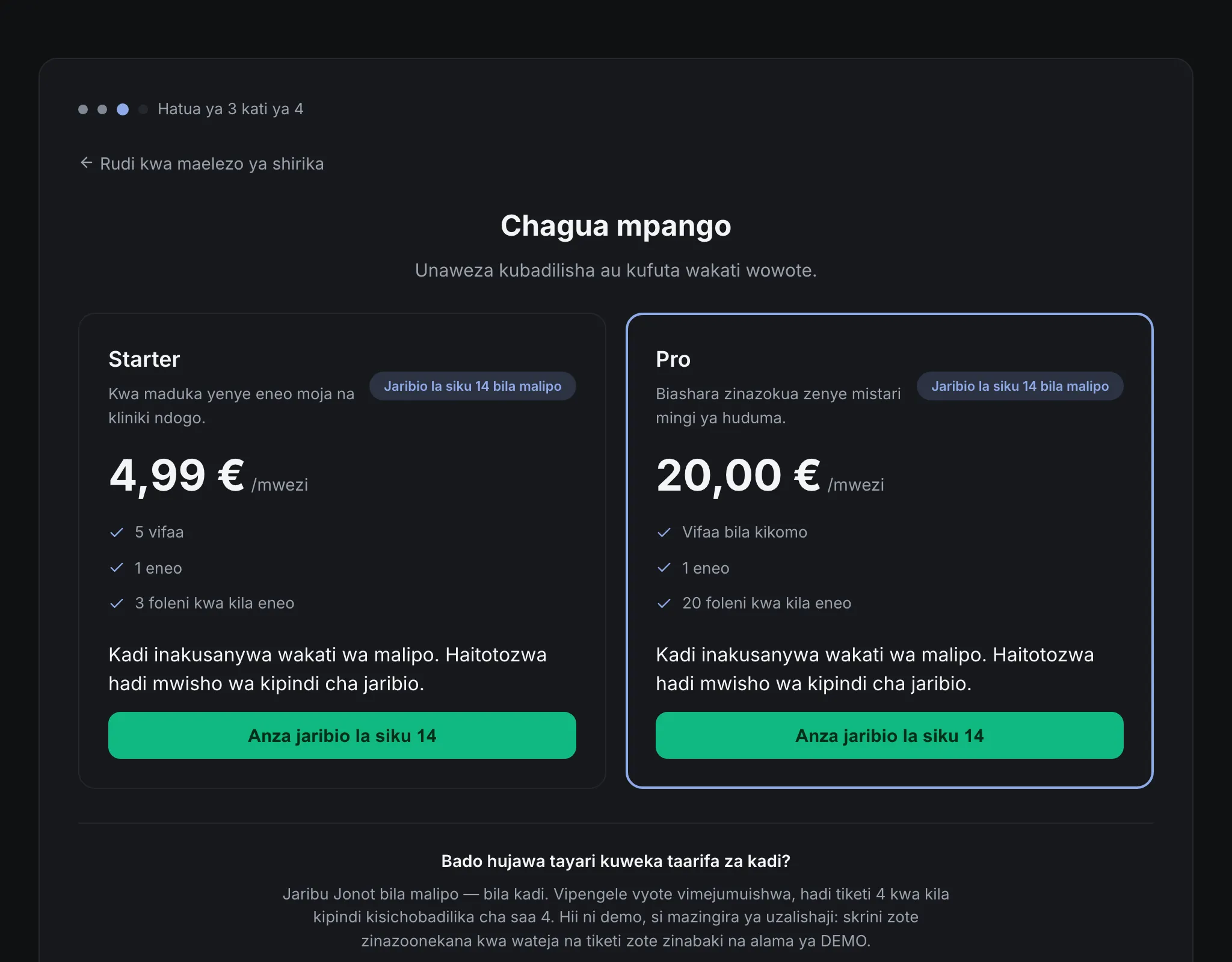
Baada ya kuwasilisha taarifa za shirika lako, hatua ya Chagua mpango hufunguka. Jonot inatoa mipango miwili. Chagua mpango unaokidhi mahitaji ya biashara yako.
Starter
Section titled “Starter”Starter ni kwa ajili ya biashara zenye eneo moja. Inajumuisha vipengele vyote vya msingi vya usimamizi wa foleni kwa eneo moja halisi. Mpango huu una kipindi cha majaribio bila malipo. Lazima utoe kadi ya malipo wakati wa malipo, lakini Jonot haikutozi hadi kipindi cha majaribio kiishe.
Pro ndio mpango unaopendwa zaidi. Ni kwa ajili ya biashara zinazoendesha huduma nyingi tofauti au zinazohitaji vipengele vya kina zaidi. Pro ina masharti sawa ya majaribio bila malipo kama Starter: lazima utoe kadi ya malipo, lakini Jonot haikutozi hadi kipindi cha majaribio kiishe.
Jaribu demo badala yake
Section titled “Jaribu demo badala yake”Chini ya kadi za mipango, kiungo cha Anza demo ya siku 14 huanza demo bila kadi ya malipo. Kila anwani ya barua pepe inaweza kuanza demo moja, na Jonot hukataa vikoa vya barua pepe vya muda mfupi. Tazama Akaunti za demo kwa vikomo na muda.
Kukamilisha malipo
Section titled “Kukamilisha malipo”Bofya Anza jaribio la siku 14 kwenye kadi ya mpango uliochagua. Malipo hufunguka juu ya ukurasa huohuo, hivyo unabaki ndani ya mchakato. Weka taarifa zako za malipo. Njia ya malipo ikishahifadhiwa, hatua ya nne na ya mwisho hufunguka. Skrini hii ya uthibitisho inathibitisha kuwa akaunti yako iko tayari na kueleza hatua zinazofuata. Bofya Nenda kwenye Dashibodi ya Usimamizi ili kufungua admin.jonot.io na kuendelea na Awamu B. Ikiwa unatumia kompyuta inayotumiwa na watu wengi, unaweza kuchagua Toka badala yake.
Kipindi chako cha majaribio kinaanza unapokamilisha malipo. Unaweza kughairi kabla kipindi hakijaisha bila kutozwa. Angalia Malipo na Mipango kwa maelezo zaidi.
Ukifunga malipo bila kulipa
Section titled “Ukifunga malipo bila kulipa”Ukifunga malipo bila kulipa, kiongozi kinakupa demo (Unataka kujaribu kwanza?) au njia ya kurudi kwenye mipango (Rudi kwenye mipango). Shirika lako tayari lipo. Ukirudi kwenye kiongozi baadaye, kinafungua Tayari una shirika chenye kitufe cha Nenda kwenye bili badala ya hatua ya kuchagua mpango. Chagua mpango kwenye ukurasa wa malipo katika paneli ya usimamizi, ambayo pia inaonyesha bango kwa shirika lisilo na mpango.
Ikiwa usajili wa shirika lako umeisha
Section titled “Ikiwa usajili wa shirika lako umeisha”Kiongozi hakiwezi kuanza malipo mapya kwa shirika ambalo usajili wake umeisha, kwa mfano baada ya kughairi, kipindi cha jaribio kuisha, au malipo yaliyoshindwa. Kinafungua skrini ile ile ya Tayari una shirika. Ili kurejesha usajili, tazama Kuwasha upya. Ukikamilisha malipo lakini usajili usiwe amilifu baadaye, kiongozi kinaonyesha Usajili wako si amilifu. Angalia hali ya malipo na mpango katika sehemu ya malipo ya paneli ya usimamizi.
Umesahau nenosiri
Section titled “Umesahau nenosiri”Ikiwa uliunda akaunti yako kwa barua pepe na nenosiri na huwezi kuingia, tumia kiungo cha Umesahau nenosiri? kwenye ukurasa wa kuingia wa admin (admin.jonot.io):
- Bofya Umesahau nenosiri? chini ya fomu ya kuingia.
- Weka anwani yako ya barua pepe kisha bofya Tuma kiungo cha kuweka upya.
- Angalia kisanduku chako cha barua pepe kwa ujumbe kutoka
no-reply@jonot.io. Bofya kiungo cha kuweka upya kilichomo — kitafungua programu ya admin na fomu ya nenosiri jipya. - Weka na uthibitishe nenosiri lako jipya, kisha bofya Sasisha nenosiri.
Kiungo cha kuweka upya hutumika mara moja tu na huisha muda baada ya kipindi kifupi. Ikiwa hutapokea barua pepe ndani ya dakika chache, angalia folda yako ya taka (spam). Ikiwa anwani ya barua pepe haijasajiliwa, bado utaona uthibitisho wa “ikiwa barua pepe hii ipo…”. Ujumbe huu huzuia watu wengine kuchunguza kama anwani fulani imesajiliwa.
Akaunti zilizoundwa kwa Google hazina nenosiri na haziwezi kutumia mchakato wa kuweka upya nenosiri. Ingia kwa kutumia Endelea na Google badala yake.