
Sakinisha Jonot
Pakua programu zote asilia za Jonot kutoka
downloads.jonot.io. Kila toleo lina njia ya
kumbukumbu yenye namba ya toleo isiyobadilika, na njia ya latest/
inayosasishwa kila toleo jipya linapotoka na yenye muda mfupi wa akiba.
Jonot Host
Section titled “Jonot Host”Programu ya Jonot Host inaendeshwa kwenye kompyuta ya Linux ya ofisi ya nyuma na kuendelea kuendesha foleni wakati wa kukatika kwa mtandao, ikisawazisha kiotomatiki muunganisho unaporejea.
| Kifurushi | Kiungo |
|---|---|
Debian / Ubuntu (.deb) | jonot-host-linux.deb |
Fedora / RHEL (.rpm) | jonot-host-linux.rpm |
Sakinisha kupitia apt (Debian / Ubuntu)
Section titled “Sakinisha kupitia apt (Debian / Ubuntu)”Ongeza hazina ya Jonot mara moja, kisha tumia apt upgrade kwa masasisho yajayo:
curl -fsSL https://downloads.jonot.io/host/latest/jonot-host-public.asc \ | sudo gpg --dearmor -o /usr/share/keyrings/jonot-host.gpgecho "deb [signed-by=/usr/share/keyrings/jonot-host.gpg] https://downloads.jonot.io/host/apt stable main" \ | sudo tee /etc/apt/sources.list.d/jonot-host.listsudo apt update && sudo apt install jonot-hostSakinisha kupitia dnf/rpm (Fedora / RHEL)
Section titled “Sakinisha kupitia dnf/rpm (Fedora / RHEL)”Ongeza hazina ya Jonot mara moja, kisha tumia dnf upgrade kwa masasisho yajayo:
sudo rpm --import https://downloads.jonot.io/host/latest/jonot-host-public.ascsudo tee /etc/yum.repos.d/jonot-host.repo <<'REPO'[jonot-host]name=Jonot Hostbaseurl=https://downloads.jonot.io/host/rpmenabled=1gpgcheck=1repo_gpgcheck=1gpgkey=https://downloads.jonot.io/host/latest/jonot-host-public.ascREPOsudo dnf install jonot-hostmacOS na Windows
Section titled “macOS na Windows”| Kifurushi | Kiungo |
|---|---|
macOS (.dmg) | JonotHost-latest.dmg |
Windows (.msi) | JonotHost-latest.msi |
Matoleo ya macOS na Windows hukagua masasisho kiotomatiki, kwa Sparkle kwenye
macOS na WinSparkle kwenye Windows, na hukuomba uthibitishe kila usakinishaji.
Vifurushi vya Linux .deb / .rpm vinasasishwa kupitia hazina ya apt/dnf
iliyosanidiwa hapo juu. Ili kufungua toleo la macOS kwa mara ya kwanza, angalia
macOS: fungua programu kwa mara ya kwanza.
Wateja wa kompyuta wa Jonot Kiosk, Desk, na Display
Section titled “Wateja wa kompyuta wa Jonot Kiosk, Desk, na Display”Programu za kioski, dawati, na onyesho pia zinapatikana kama wateja asilia wa kompyuta kwa Windows, macOS, na Linux. Zinaonyesha programu ileile ya wavuti ndani ya injini ya kivinjari yenye msingi wa Chromium, ambayo hupakuliwa mara moja unapoendesha kwa mara ya kwanza. Zinatumia utambulisho wa biashara, lugha, na usawazishaji wa wakati halisi vilevile kama programu za wavuti.
Mteja wa kioski huchapisha tiketi kwenye printa ya risiti ya ESC/POS iliyounganishwa kupitia mtandao au USB. Angalia Kubinafsisha Kioski kwa printa zinazotumika. Dawati halichapishi tiketi. Huonyesha bango la taarifa wakati printa ya kioski katika eneo haiko mtandaoni. Wateja wa kioski na dawati huhamia kwenye programu pangishi ya ndani wakati mtandao unapokatika. Vipengele hivi havipatikani kwenye kivinjari. Kioski pia huendeshwa kwenye skrini nzima, huzuia njia za mkato za kawaida, na huhitaji PIN ili kutoka. Onyesho ni la matokeo pekee. Halichapishi wala halihitaji PIN ili kutoka. Kwenye macOS na Windows huanza kiotomatiki unapoingia na huzuia skrini isizime. Kwenye Linux huanza kiotomatiki kwenye GNOME na KDE baada ya kulifungua mara moja, huzuia mfumo kulala, na huomba GNOME na KDE Plasma zizuie skrini isizime. Kwenye mazingira mengine ya kompyuta ya mezani, au ikiwa skrini bado inafifia, huenda ukahitaji kuzima kufifia kwa skrini na kufunga skrini. Angalia Weka onyesho likiwa macho. Ili onyesho liweze kurejea baada ya umeme kukatika, weka kifaa kiingie kiotomatiki kwenye akaunti ya onyesho.
Wateja wa kioski, dawati, na onyesho hukagua masasisho kiotomatiki mara moja kwa siku. Hakuna mteja anayesakinisha sasisho peke yake. Mhudumu lazima athibitishe kila usakinishaji:
- macOS — Sparkle hupata sasisho. Dawati na onyesho huonyesha bango la sasisho. Kioski huonyesha sasisho ndani ya menyu yake ya meneja inayolindwa na PIN, kwa sababu huendeshwa kwenye skrini nzima. Chagua kusakinisha sasisho, au liahirishe. Ukiliahirisha kabla halijapakuliwa, mteja hulitoa tena katika ukaguzi unaofuata. Ukiliahirisha baada ya kupakuliwa, Sparkle inaweza kulisakinisha mteja atakapofungwa wakati ujao.
- Windows — WinSparkle huuliza mara moja ikiwa inaweza kukagua masasisho kiotomatiki. Huuliza mara ya pili unapofungua mteja, si mara ya kwanza. Ukikataa, mteja hakagui masasisho, na lazima usakinishe matoleo mapya kutoka ukurasa huu. Baada ya kuiruhusu, WinSparkle huonyesha dirisha lake la sasisho sasisho linapopatikana. Kisakinishi kikiripoti kuwa faili zinatumika, funga mteja na uendelee. Ili kufunga kioski, chagua Toka kwenye Kioski kwenye menyu yake ya meneja.
- Linux — dawati na onyesho huonyesha bango la sasisho, na kioski huonyesha
kitendo cha Sakinisha sasisho kwenye menyu yake ya meneja. Mteja hupakua
.debau.rpmmpya, hukihakiki, hukifungua kwenye kisakinishi cha vifurushi cha mfumo, na hujifunga. Fungua kioski, dawati au onyesho tena baada ya usakinishaji kukamilika. Ikiwa onyesho lilifunguka tena kabla usakinishaji haujakamilika, washa upya onyesho au kompyuta ili liendeshe toleo jipya. Ikiwa hakuna kisakinishi cha vifurushi kinachofunguka, au akaunti haiwezi kusakinisha programu, pakua kifurushi kutoka ukurasa huu na ukisakinishe kutoka kwenye terminal kama msimamizi, kwa mfanosudo apt install ./jonot-kiosk-linux-amd64.debausudo dnf install ./jonot-kiosk-linux-amd64.rpm. Wateja wa kompyuta wa Linux hawana hazina ya apt au dnf.
Ili kufungua mteja wa macOS kwa mara ya kwanza, angalia macOS: fungua programu kwa mara ya kwanza.
Jonot Kiosk (desktop)
Section titled “Jonot Kiosk (desktop)”| Kifurushi | Kiungo |
|---|---|
macOS (.dmg) | JonotKiosk-latest.dmg |
Windows (.msi) | JonotKiosk-latest.msi |
Debian / Ubuntu (.deb, amd64) | jonot-kiosk-linux-amd64.deb |
Debian / Ubuntu (.deb, arm64) | jonot-kiosk-linux-arm64.deb |
Fedora / RHEL (.rpm, amd64) | jonot-kiosk-linux-amd64.rpm |
Fedora / RHEL (.rpm, arm64) | jonot-kiosk-linux-arm64.rpm |
Jonot Desk (desktop)
Section titled “Jonot Desk (desktop)”| Kifurushi | Kiungo |
|---|---|
macOS (.dmg) | JonotDesk-latest.dmg |
Windows (.msi) | JonotDesk-latest.msi |
Debian / Ubuntu (.deb, amd64) | jonot-desk-linux-amd64.deb |
Debian / Ubuntu (.deb, arm64) | jonot-desk-linux-arm64.deb |
Fedora / RHEL (.rpm, amd64) | jonot-desk-linux-amd64.rpm |
Fedora / RHEL (.rpm, arm64) | jonot-desk-linux-arm64.rpm |
Jonot Display (desktop)
Section titled “Jonot Display (desktop)”| Kifurushi | Kiungo |
|---|---|
macOS (.dmg) | JonotDisplay-latest.dmg |
Windows (.msi) | JonotDisplay-latest.msi |
Debian / Ubuntu (.deb, amd64) | jonot-display-linux-amd64.deb |
Debian / Ubuntu (.deb, arm64) | jonot-display-linux-arm64.deb |
Fedora / RHEL (.rpm, amd64) | jonot-display-linux-amd64.rpm |
Fedora / RHEL (.rpm, arm64) | jonot-display-linux-arm64.rpm |
Kwa usakinishaji wa umma unaostahimili uingiliaji, ongeza wasifu wa kioski wa kiwango cha mfumo wa uendeshaji juu ya kioski cha kompyuta — angalia Mwongozo wa kufunga kioski cha kompyuta.
Windows: kupita onyo za usalama
Section titled “Windows: kupita onyo za usalama”Vifurushi vya .msi vya Windows bado havijasainiwa kwa msimbo. Hadi
vitakaposainiwa, Windows inaonyesha “Unknown publisher”. Microsoft Edge na
Microsoft Defender SmartScreen pia huzuia faili mara ya kwanza unapoipakua na
kuiendesha. Maonyo haya hutokea kwa sababu kifurushi ni kipya na kimepakuliwa
na watu wachache. Hayamaanishi kwamba upakuaji wako umeharibika.
Hatua ya 1 — ruhusu upakuaji katika Microsoft Edge
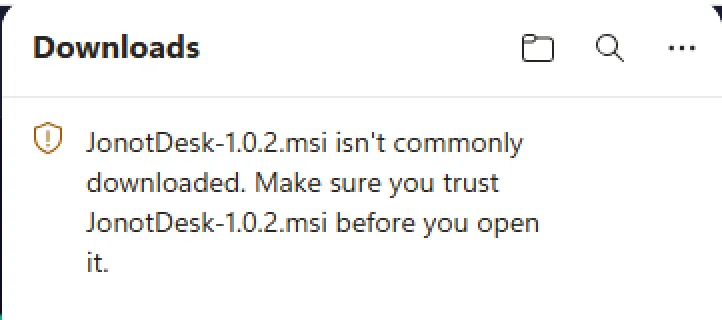
Section titled “Hatua ya 1 — ruhusu upakuaji katika Microsoft Edge”Edge inakataa kuhifadhi faili mwanzoni, ikionyesha “JonotDesk-x.y.z.msi isn’t
commonly downloaded. Make sure you trust it before you open it.” (Jina halisi
la faili linategemea kiungo ulichotumia — viungo vya latest/ vinapakua kama
JonotDesk-latest.msi.)
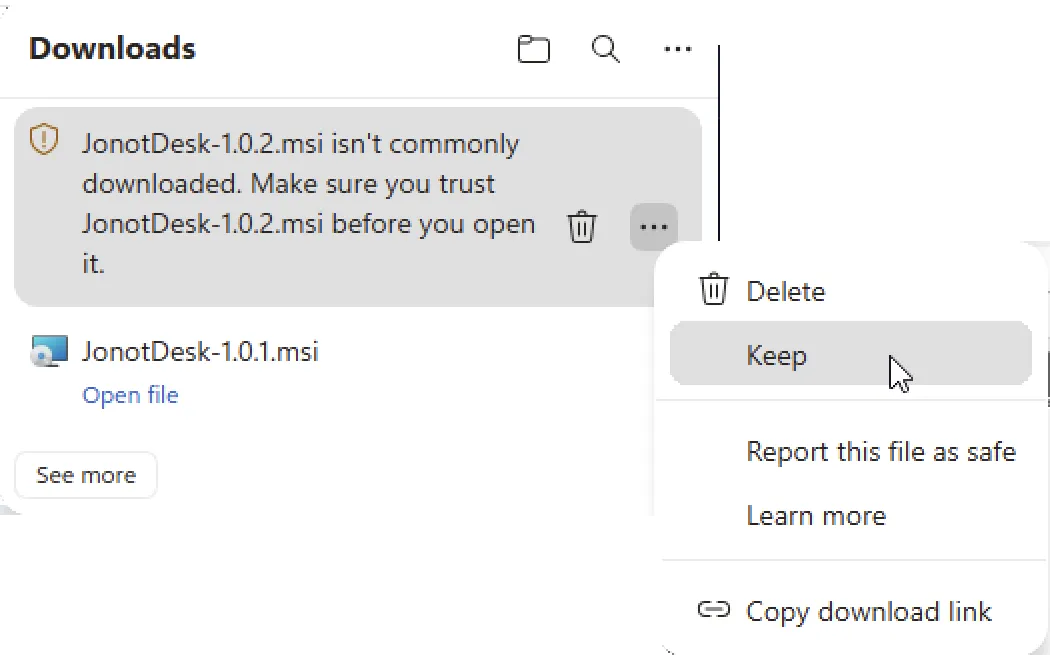
Fungua paneli ya Downloads (aikoni ya ↓ katika upau wa vidhibiti), elekeza
kishale juu ya kipengee kilichozuiwa, bofya kitufe cha ⋯ (vitendo zaidi)
karibu nacho, kisha chagua Keep.
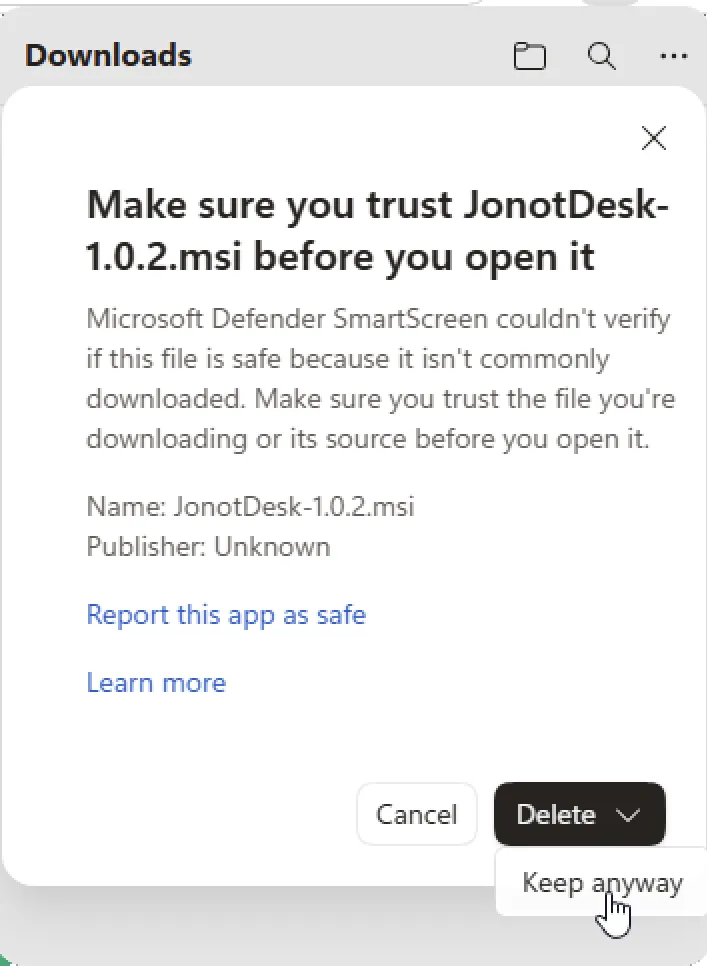
Edge inaomba uthibitisho mmoja zaidi — “Make sure you trust JonotDesk-x.y.z.msi before you open it.” Bofya kitufe cha Keep anyway (huenda ukahitaji kupanua kitufe kilichogawanywa cha Delete ili kukiona).
Upakuaji sasa umehifadhiwa na kiungo cha Open file kinaonekana. Kibofye kuanzisha kifurushi.

Hatua ya 2 — ruhusu programu kuendeshwa licha ya SmartScreen
Section titled “Hatua ya 2 — ruhusu programu kuendeshwa licha ya SmartScreen”Mara ya kwanza kifurushi kinapoendeshwa, Microsoft Defender SmartScreen kinakizuia kwa ujumbe “Windows protected your PC … prevented an unrecognised app from starting.” Kitufe cha Run anyway kimefichwa — bofya kiungo cha More info ili kukionyesha.
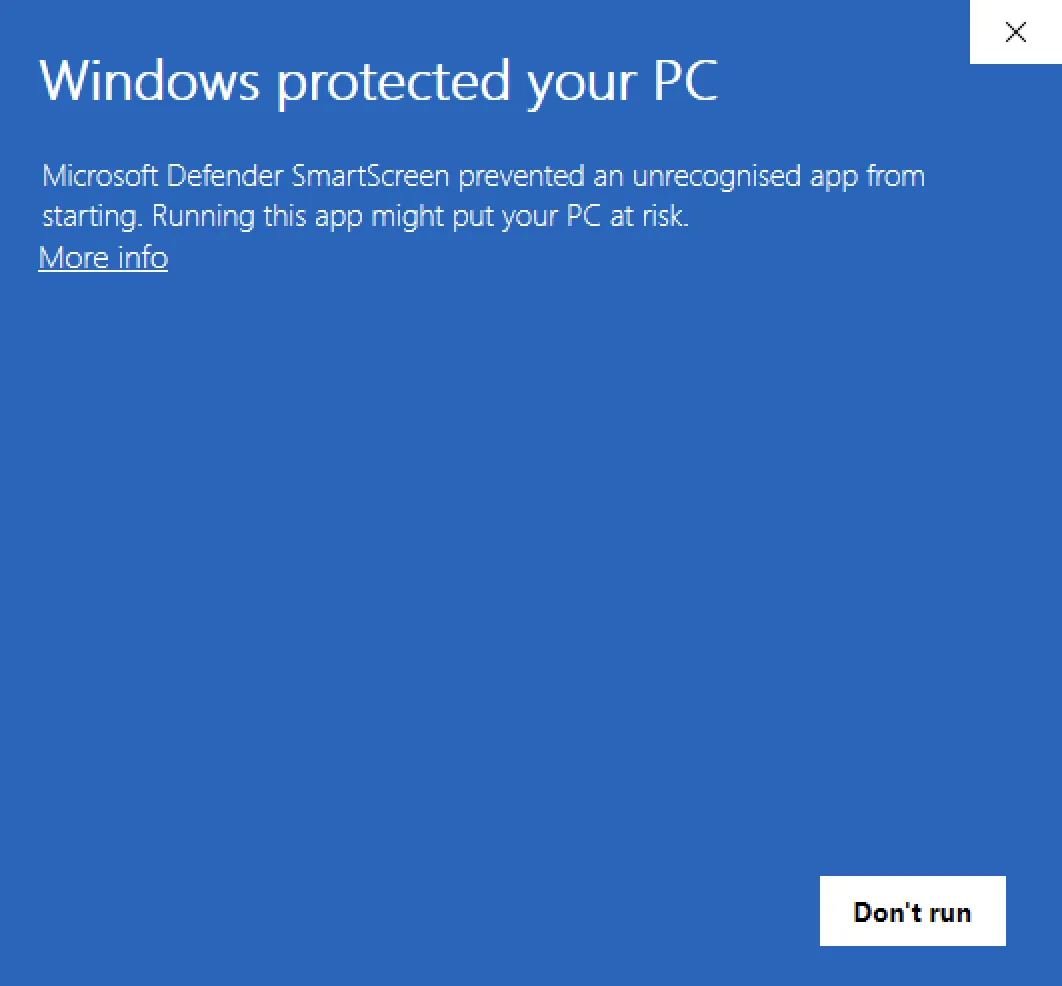
SmartScreen kisha kinaonyesha jina la programu na mchapishaji, na kitufe cha Run anyway kinaonekana karibu na Don’t run. Bofya Run anyway kuanzisha kifurushi.
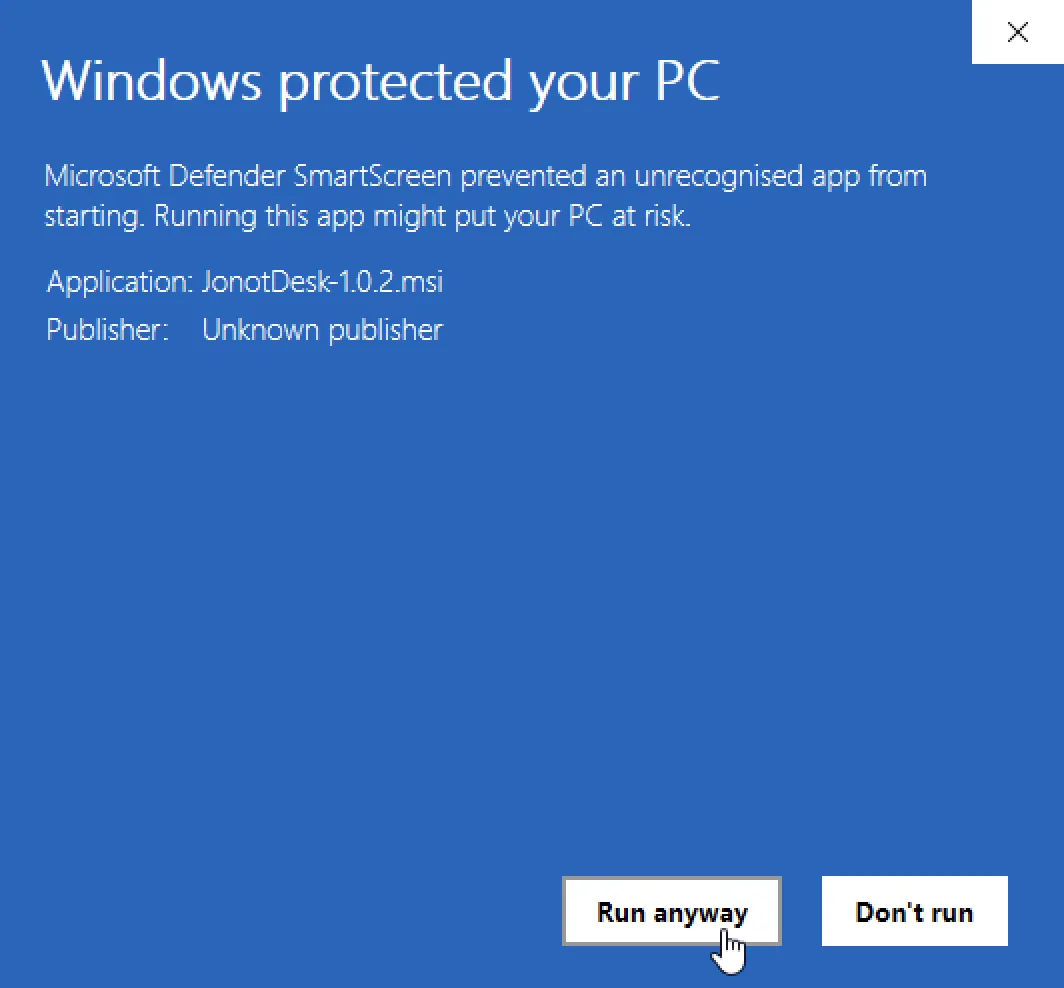
Kisha kifurushi cha MSI kinaendelea kama kawaida. Maonyo haya hutokea unapopakua na kuendesha kifurushi kwa mara ya kwanza. Programu iliyosakinishwa hufunguka bila maonyo hayo. WinSparkle hupakua masasisho nje ya kivinjari, hivyo Edge haitoi onyo kuyahusu. SmartScreen bado inaweza kutoa onyo mara moja kwa kifurushi kilichosasishwa. Maonyo yote mawili yatakoma baada ya vifurushi kusainiwa kwa msimbo na cheti cha usainishaji kupata sifa ya kutosha kwenye SmartScreen.
macOS: fungua programu kwa mara ya kwanza
Section titled “macOS: fungua programu kwa mara ya kwanza”Vifurushi vya .dmg vya macOS bado havijatiwa sahihi kwa Apple Developer ID
wala kuidhinishwa (notarized) na Apple. Badala yake, kila programu ina sahihi
ya ad-hoc. Hadi hili litakapobadilika, macOS huzuia uzinduzi wa kwanza na
kuripoti kwamba haiwezi kuhakiki programu. Onyo hili huonekana kwa sababu Apple
haijakagua programu. Halimaanishi kwamba upakuaji umeharibika.
- Fungua
.dmgna uburute programu kwenye folda ya Applications. - Fungua programu kutoka Applications. macOS huripoti kwamba haiwezi kuhakiki programu. Bofya Done.
- Fungua System Settings na uchague Privacy & Security. Sogeza hadi sehemu ya Security, tafuta ujumbe kuhusu programu ya Jonot iliyozuiwa, na ubofye Open Anyway. Ikiwa Open Anyway haionekani, fungua programu tena na urudi kwenye skrini hii ndani ya saa moja.
- Thibitisha kwa nenosiri lako au Touch ID, kisha ubofye Open Anyway kwenye kidirisha kinachofuata.
Kwenye macOS 14 na matoleo ya awali, unaweza badala yake kubofya programu huku ukibonyeza Control kwenye Applications, kuchagua Open, kisha kubofya Open kwenye kidirisha.
macOS hukumbuka chaguo hili kwa programu iliyosakinishwa, hivyo uzinduzi unaofuata hufunguka bila ombi. Ruhusu programu ya Jonot pekee kwa njia hii. Usizime Gatekeeper kwa Mac nzima.
Programu za Android
Section titled “Programu za Android”Jonot Kiosk (Android)
Section titled “Jonot Kiosk (Android)”Kioski cha kompyuta kibao cha kujisajili mwenyewe.
| Njia ya usakinishaji | Kiungo |
|---|---|
| Google Play (inapendekezwa) | Ipate kwenye Google Play |
| APK ya moja kwa moja (kwenye eneo lako / MDM) | jonot-kiosk.apk |
Jonot Desk (Android)
Section titled “Jonot Desk (Android)”Programu ya dawati la wafanyakazi kwa ajili ya kuita na kusimamia tiketi.
| Njia ya usakinishaji | Kiungo |
|---|---|
| Google Play (inapendekezwa) | Ipate kwenye Google Play |
| APK ya moja kwa moja (kwenye eneo lako / MDM) | jonot-desk.apk |
Jonot Display (Android)
Section titled “Jonot Display (Android)”Onyesho la foleni la matokeo pekee kwa televisheni, monita, na kompyuta kibao, zikiwemo Android TV na Fire TV.
| Njia ya usakinishaji | Kiungo |
|---|---|
| Google Play (inapendekezwa) | Ipate kwenye Google Play |
| APK ya moja kwa moja (kwenye eneo lako / MDM) | jonot-display.apk |
Hakiki upakuaji wako
Section titled “Hakiki upakuaji wako”Programu pangishi, kioski, dawati, na onyesho la kompyuta kila kimoja
huchapisha faili zake za SHA256SUMS, SHA256SUMS.asc, na
Jonot<App>-public.asc chini ya njia zake za <app>/latest/
(mfano, host/latest/jonot-host-public.asc, kiosk/latest/JonotKiosk-public.asc,
desk/latest/JonotDesk-public.asc, display/latest/JonotDisplay-public.asc).
Zote nne zimesainiwa kwa ufunguo uleule wa GPG wa matoleo ya Jonot
(C2EF 70E9 7821 0056 C5C8 2F42 E588 CB26 8697 F7C3). Saini iliyotenganishwa
iko katika SHA256SUMS.asc. Hakiki saini ili kuthibitisha kwamba Jonot ndiyo
iliyochapisha faili ya cheki-hesabu. Kisha hakiki cheki-hesabu ili kuthibitisha
kwamba faili uliyopakua inalingana na ile iliyochapishwa.
SHA256SUMS huorodhesha faili za .deb, .rpm, na .msi lakini si .dmg,
hivyo sha256sum -c --ignore-missing haishughulikii .dmg. .dmg
haijaidhinishwa (notarized) na Apple, na sahihi yake ya ad-hoc haimtambulishi
Jonot kama mchapishaji. Ipakue kutoka downloads.jonot.io pekee.
Hatua zilizo chini zinatumia programu pangishi kama mfano wa kazi. Badilisha kiosk,
desk, au display (na JonotKiosk-public.asc, JonotDesk-public.asc, au
JonotDisplay-public.asc) kwa programu nyingine.
Hatua ya 1 — pakua faili ya cheki-hesabu na ufunguo wa umma
Section titled “Hatua ya 1 — pakua faili ya cheki-hesabu na ufunguo wa umma”curl -fsSLO https://downloads.jonot.io/host/latest/SHA256SUMScurl -fsSLO https://downloads.jonot.io/host/latest/SHA256SUMS.asccurl -fsSLO https://downloads.jonot.io/host/latest/jonot-host-public.ascHatua ya 2 — leta na uhakiki alama ya kidole ya ufunguo
Section titled “Hatua ya 2 — leta na uhakiki alama ya kidole ya ufunguo”gpg --import jonot-host-public.ascgpg --fingerprint C2EF70E978210056C5C82F42E588CB268697F7C3Alama ya kidole lazima ilingane kikamilifu na C2EF 70E9 7821 0056 C5C8 2F42 E588 CB26 8697 F7C3. Isipolingana, tupilia mbali upakuaji huo.
Hatua ya 3 — hakiki saini ya faili ya cheki-hesabu
Section titled “Hatua ya 3 — hakiki saini ya faili ya cheki-hesabu”gpg --verify SHA256SUMS.asc SHA256SUMSUnapaswa kuona Good signature from "Jonot Release <releases@jonot.io>".
Hatua ya 4 — hakiki faili yako uliyopakua
Section titled “Hatua ya 4 — hakiki faili yako uliyopakua”sha256sum -c SHA256SUMS --ignore-missingMatokeo ya OK yanathibitisha kwamba faili iko sawa.
Vidokezo vya toleo
Section titled “Vidokezo vya toleo”Angalia kumbukumbu ya mabadiliko ya programu pangishi kwa vidokezo vya toleo kwa kila toleo. Matoleo yote ya programu asilia pia yameorodheshwa kwenye Ukurasa wa Matoleo ya GitHub.