
Unganisha Onyesho
Onyesho ni TV au skrini katika eneo la kusubiri. Huonyesha nambari za tiketi zinazoitwa na dawati la kila mwito. Pia huonyesha idadi ya wanaosubiri na nambari zinazofuata. Hujisasisha kwa wakati halisi na kutangaza nambari kwa sauti na mwangaza wa skrini nzima.
Jonot ina programu ya onyesho ya Android kwa kompyuta kibao na TV, na programu ya kompyuta kwa macOS, Windows, na Linux. Zote zinaonyesha skrini ileile. Kwenye Android, macOS, na Windows, programu hizi huanza kiotomatiki na huzuia skrini kuzima. Programu ya Linux huomba GNOME na KDE Plasma zizuie skrini kuzima. Angalia Weka onyesho likiwa macho. Google Play husakinisha masasisho kwenye Android. Mteja wa kompyuta hukagua masasisho kiotomatiki, na mhudumu lazima athibitishe kila usakinishaji. Angalia Sakinisha Jonot kwa viungo vya kupakua na masasisho ya kompyuta kwa jinsi masasisho yanavyofanya kazi kwenye kila jukwaa. Uunganishaji ni sawa katika programu zote.
Skrini ya onyesho hujisasisha yenyewe. Takriban mara moja kwa saa hukagua toleo jipya na kujipakia upya wakati hakuna tangazo linaloendelea, kwa hivyo hauhitaji kuisasisha kwa mkono.
Hatua za kuunganisha
Section titled “Hatua za kuunganisha”Uunganishaji hutumia vifaa viwili. Msimbo unaonekana kwenye skrini ya onyesho. Unaingiza msimbo huo katika Admin ili kuliwasha.
Hatua ya 1 — omba msimbo kwenye TV au skrini
Section titled “Hatua ya 1 — omba msimbo kwenye TV au skrini”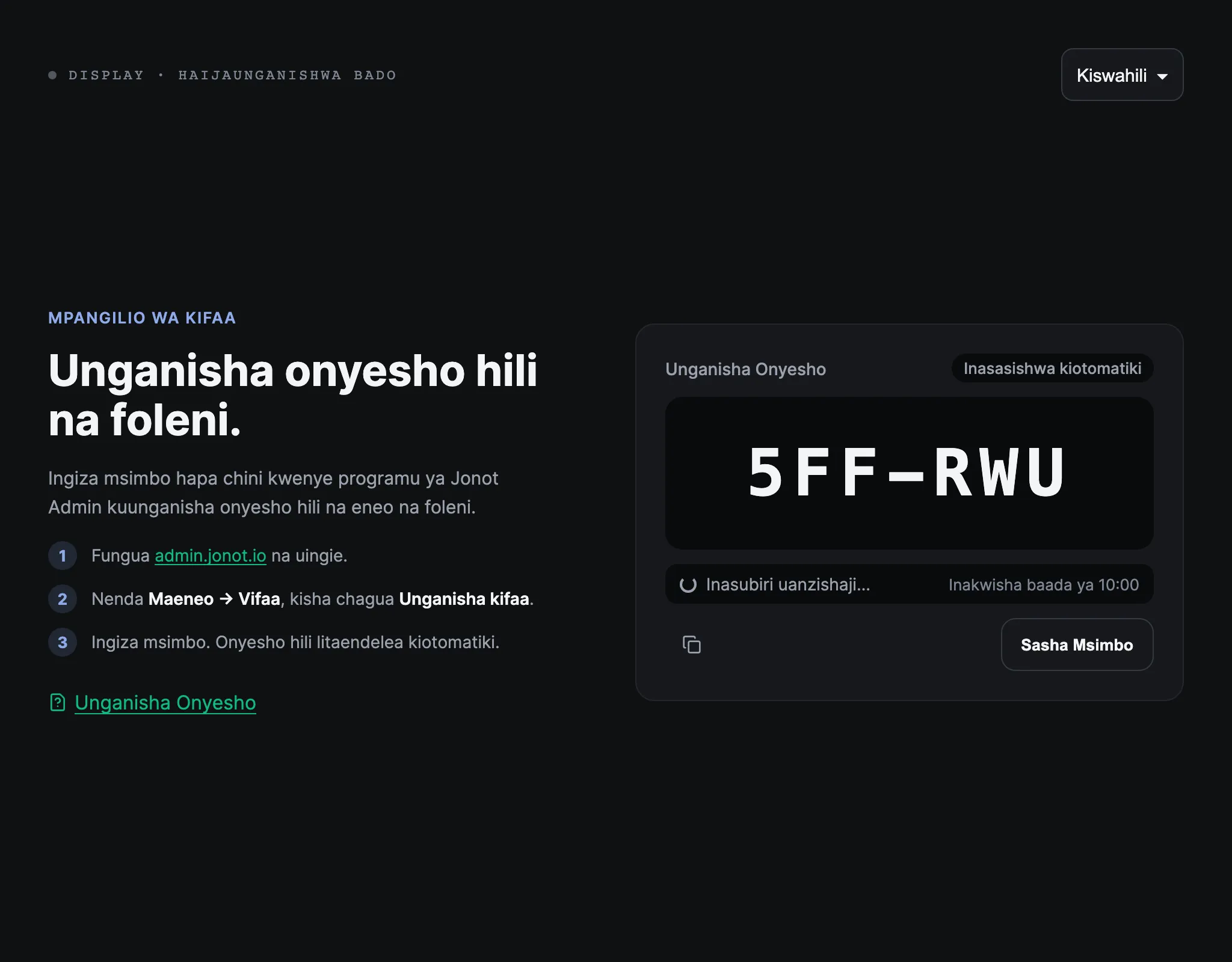
Inapendekezwa: programu maalum ya onyesho
Section titled “Inapendekezwa: programu maalum ya onyesho”- Kwenye kompyuta kibao au TV itakayoonyesha foleni, sakinisha na fungua programu ya Jonot Display — ipate kwenye Google Play (inapendekezwa), au pakua APK moja kwa moja kwa usakinishaji wa ndani au wa MDM ambapo Play haipatikani. Kwenye kompyuta ya mezani au mkononi, sakinisha kifaa cha onyesho cha kompyuta ya mezani badala yake.
- Fungua Unganisha kifaa hiki → ikiwa skrini ya kuunganisha haijaonekana kiotomatiki.
- Msimbo wa kuunganisha wa herufi 7, kama
K7M-4PQ, unaonekana kwenye skrini. Msimbo huo unatumika kwa dakika 10.
Mbadala: onyesho la kivinjari
Section titled “Mbadala: onyesho la kivinjari”- Kwenye kifaa kilichounganishwa na skrini ya onyesho, fungua kivinjari na uende
https://display.jonot.io/pair/. - Msimbo wa kuunganisha wa herufi 7, kama
K7M-4PQ, unaonekana kwenye skrini. Msimbo huo unatumika kwa dakika 10.
Weka skrini ikionekana. Utaweka msimbo huu kwenye admin katika hatua inayofuata.
Hatua ya 2 — washa kifaa kwenye admin
Section titled “Hatua ya 2 — washa kifaa kwenye admin”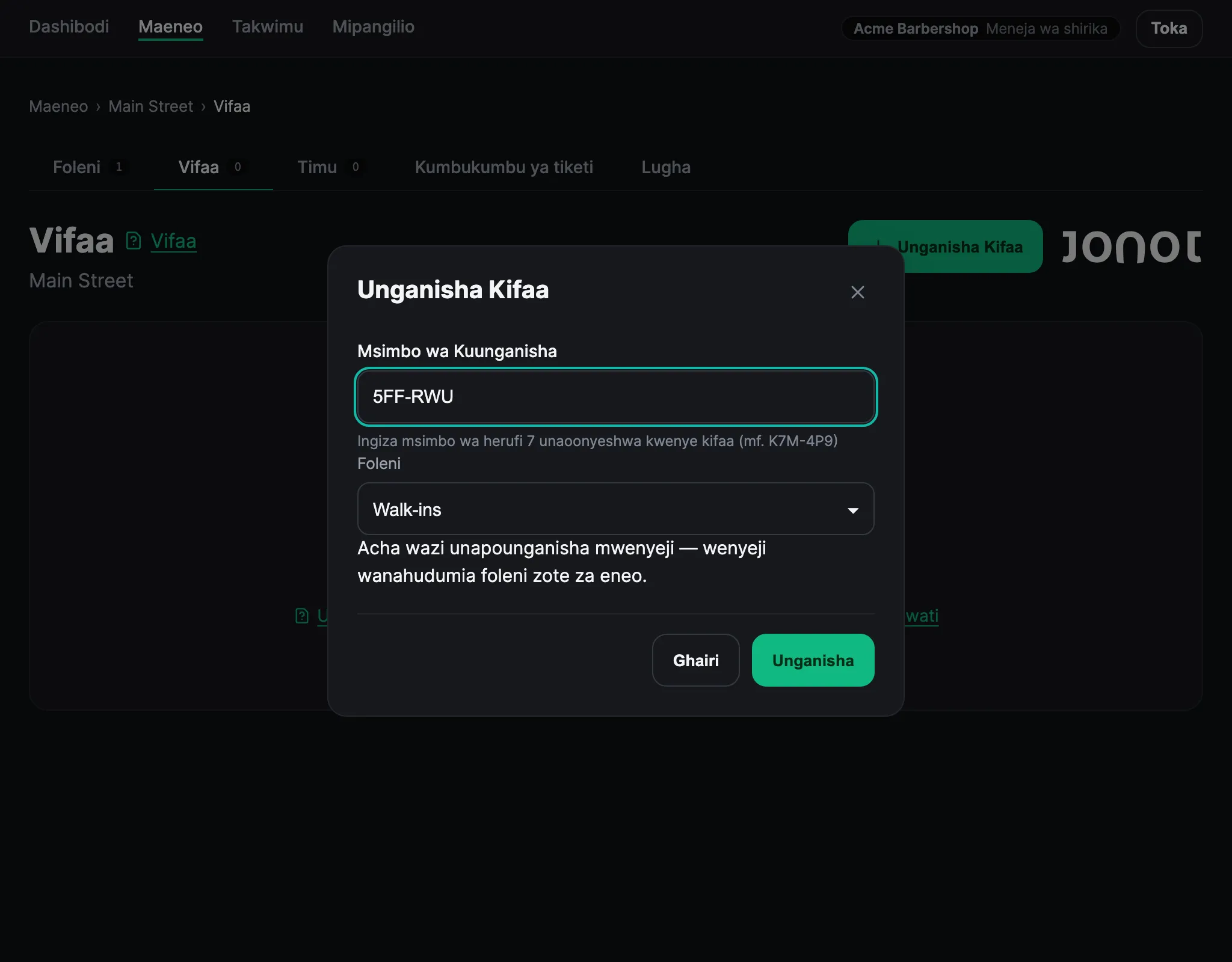
- Kwenye admin, fungua eneo lako na nenda kwenye kichupo cha Vifaa.
- Bofya Unganisha Kifaa. Msimbo wa kuunganisha tayari unatambulisha hiki kama onyesho — hakuna kichaguzi cha aina ya kifaa tofauti.
- Chagua foleni ya kwanza ya onyesho. Unaweza kuongeza foleni baada ya kuunganisha — Ugawaji wa onyesho.
- Weka msimbo wa herufi 7 unaoonyeshwa kwenye skrini ya onyesho.
- Bofya Unganisha. Onyesho hutambua uwashaji na kubadilika hadi mwonekano wa foleni ya moja kwa moja.
Skrini ya kuunganisha huonyesha muda uliobaki wa msimbo na huomba msimbo mpya kiotomatiki msimbo unapoisha muda. Ili kupata msimbo mpya mapema, bofya Sasha Msimbo. Weka msimbo unaoonekana sasa kwenye skrini.
Ugawaji wa onyesho
Section titled “Ugawaji wa onyesho”Onyesho lazima lipewe foleni. Chagua foleni moja wakati wa kuwezesha kifaa. Baada ya kuunganisha, tumia dirisha la kuhariri kugawa foleni 1–5 za eneo hilo:
- Foleni moja — huonyesha miito ya foleni moja maalum. Inafaa pale kila foleni ina skrini yake maalum.
- Ubao wa foleni nyingi — huonyesha foleni 2–5 kando kando kwenye ubao mmoja wa moja kwa moja. Kila safu inasasishwa kwa uhuru; foleni zilizosimamishwa huonyesha alama ya kusimamishwa. Gawa foleni nyingi kwa kutumia visanduku vya kuteua kwenye dirisha la kuhariri.
Kuunganisha na dawati ni hiari. Kuchuja kwa dawati kunatumika katika mpangilio wa foleni moja pekee.
- Mwonekano wa eneo (madawati yote) — Hakuna dawati lililounganishwa; onyesho hufuata foleni moja hadi tano zilizogawiwa.
- Dawati lililounganishwa — Katika mpangilio wa foleni moja, onyesho huonyesha miito ya dawati lililounganishwa kutoka kwenye foleni iliyogawiwa pekee, tiketi moja kwa wakati, dawati likiwa mtandaoni. Katika mpangilio wa foleni moja, dawati lililounganishwa likiwa nje ya mtandao kwa zaidi ya dakika 2, onyesho hubadilika kiotomatiki hadi mwonekano wa eneo kwa foleni iliyogawiwa. Hurudi katika hali ya kuunganishwa na dawati dawati linapounganishwa tena. Ubao wa foleni nyingi huonyesha foleni zilizogawiwa bila kuchuja kwa dawati lililounganishwa.
Ili kubadilisha ugawaji wa foleni wa onyesho au dawati lililounganishwa baada ya uunganishaji, fungua kichupo cha Vifaa, bofya Hariri kwenye safu ya onyesho, kisha rekebisha visanduku vya foleni au kichaguzi cha Dawati Lililounganishwa.
Weka onyesho likiwa macho
Section titled “Weka onyesho likiwa macho”Programu ya onyesho ya Android, na kifaa cha onyesho cha kompyuta ya mezani kwenye macOS na Windows, huweka skrini ikiwa macho kiotomatiki — hakuna usanidi wa kifaa unaohitajika.
Kwenye Linux, kifaa cha onyesho cha kompyuta ya mezani huzuia mfumo kulala na kusimamishwa kifuniko kinapofungwa. Pia huomba mazingira ya kompyuta ya mezani yasififishe wala kufunga skrini wakati kinaendeshwa. GNOME, mazingira chaguomsingi ya kompyuta ya mezani kwenye Ubuntu na Fedora, na KDE Plasma huheshimu ombi hili katika vipindi vya X11 na Wayland. Mazingira yasiyo na kiolesura cha kiokoa skrini cha freedesktop.org, kama Sway na vitunzi vingine vidogo vya Wayland, hulipuuza. Ikiwa skrini bado inafifia au kujifunga, badilisha mipangilio hii katika akaunti inayoendesha onyesho:
- GNOME — fungua Settings → Privacy & Security → Screen Lock
(Settings → Privacy → Screen Lock katika GNOME 45 na matoleo ya awali),
weka Blank Screen Delay kuwa Never, na uzime Automatic Screen
Lock. Kutoka kwenye terminal, endesha
gsettings set org.gnome.desktop.session idle-delay 0nagsettings set org.gnome.desktop.screensaver lock-enabled false. - Mazingira mengine ya kompyuta ya mezani — zima kufifia kwa skrini, kiokoa skrini, na kufunga skrini kiotomatiki katika mipangilio ya nishati na ya kufunga skrini ya mazingira hayo.
Ikiwa unaendesha onyesho kwenye kichupo cha kivinjari, mipangilio ya nishati ya kifaa ndiyo huamua kama skrini inabaki ikiwa wazi. Ukurasa wa wavuti hauwezi kubadilisha mipangilio hiyo. Ikiwa skrini inafifia au kulala, wateja hawaoni foleni, hivyo sanidi kifaa kisilale kamwe na kibaki kimeunganishwa na umeme:
- Kompyuta kibao au sanduku la TV la Android — fungua Mipangilio → Onyesho na uweke muda wa kuzima skrini kwenye chaguo refu zaidi (au Kamwe, pale linapopatikana). Ikiwa kifaa chako hakina chaguo la “Kamwe”, washa Chaguo za msanidi programu → Baki macho, ambalo huweka skrini ikiwa wazi wakati kinachaji. Zima kiokoa skrini chochote / “daydream”.
- TV Smart — zima kiokoa skrini kilichojengwa ndani, kipima muda cha kuokoa nishati / eco, na kuzima kiotomatiki kwenye menyu ya mipangilio ya TV. Haya hutofautiana kulingana na mtengenezaji lakini kwa kawaida yapo chini ya Mipangilio → Nishati au Mipangilio → Jumla.
- Kivinjari cha kompyuta ya mezani au mkononi — zima kulala kwa mfumo na kufifia kwa skrini kwenye mipangilio ya nishati ya mfumo wa uendeshaji. Mwongozo wa kufunga kompyuta ya mezani unapitia hili kwa kila mfumo wa uendeshaji (hatua za kulala na kufifia kwa skrini zinatumika kwa onyesho pia, ingawa mwongozo huo umeandikwa kwa kioski).
Daima weka kifaa cha onyesho kikiwa kimeunganishwa na umeme — vifaa vingi hulala au kupunguza kasi vinapotumia betri bila kujali mpangilio wa muda wa kuzima skrini.