
Unganisha Kioski
Kioski ni kompyuta kibao iliyowekwa mlangoni pa eneo lako. Wateja huitumia kujiunga na foleni. Kuunganisha kunahusisha kompyuta hiyo na eneo na foleni katika Jonot.
Jonot ina programu ya kioski ya Android kwa kompyuta kibao zilizowekwa ukutani na programu ya kompyuta kwa macOS, Windows, na Linux. Zote zinaonyesha skrini ileile ya kioski. Pia zina hali ya skrini nzima inayozuia njia za mkato, njia ya kutoka inayolindwa kwa PIN, uchapishaji wa tiketi za ESC/POS, na uwezo wa kuhamia kiotomatiki kwenye programu pangishi ya eneo mtandao unapokatika. Angalia mwongozo wa kufunga kompyuta ya mezani na Sakinisha Jonot. Uunganishaji ni sawa katika programu zote.
Hatua za kuunganisha
Section titled “Hatua za kuunganisha”Uunganishaji hutumia vifaa viwili. Msimbo unaonekana kwenye skrini ya kioski. Unaingiza msimbo huo katika Admin ili kukiwasha.
Hatua ya 1 — omba msimbo kwenye kifaa cha kioski
Section titled “Hatua ya 1 — omba msimbo kwenye kifaa cha kioski”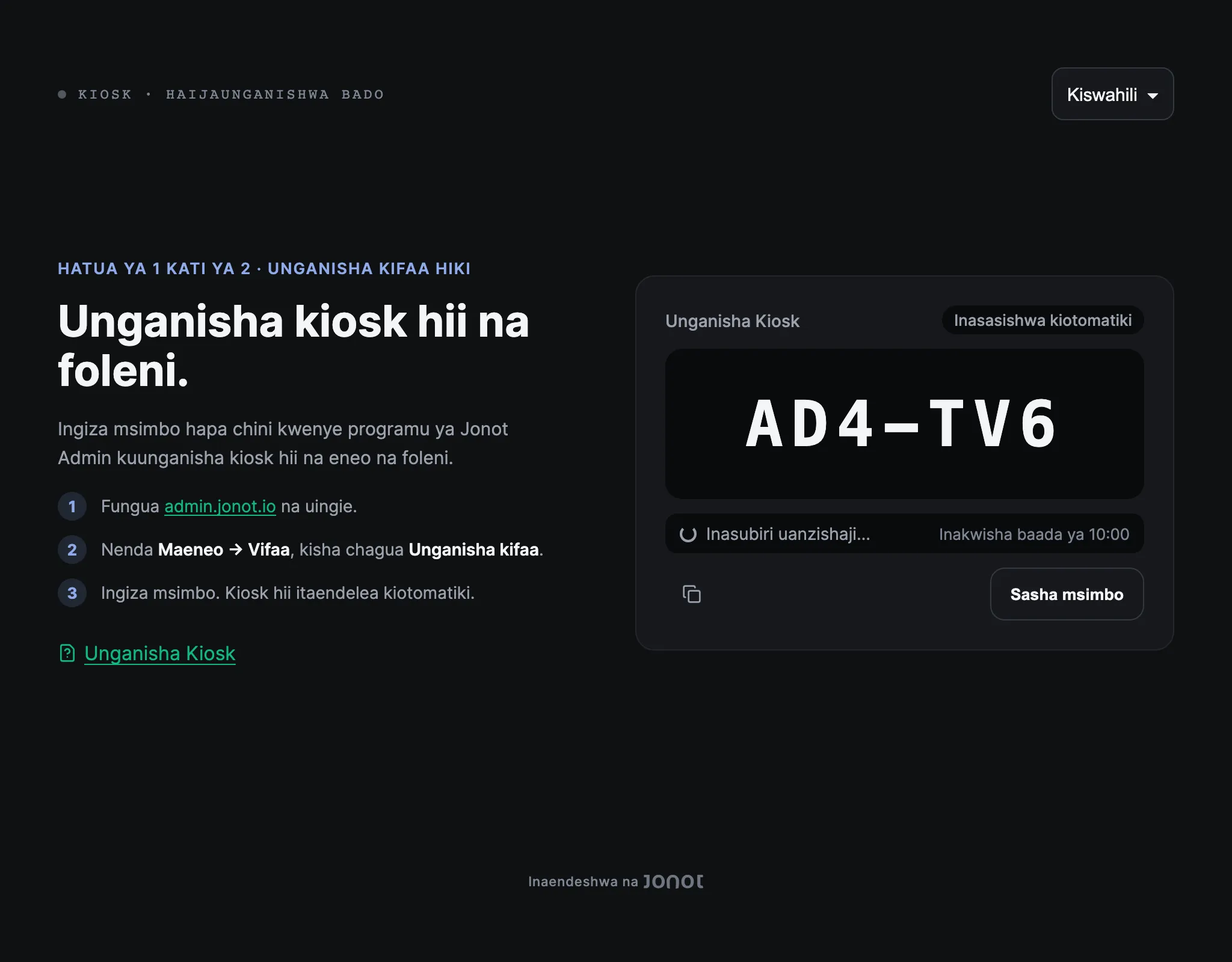
Inapendekezwa: programu maalum ya kioski
Section titled “Inapendekezwa: programu maalum ya kioski”- Kwenye kompyuta kibao itakayokaa mlangoni, sakinisha na fungua programu ya Jonot Kiosk — ipate kwenye Google Play (inapendekezwa), au pakua APK moja kwa moja kwa usakinishaji wa ndani au wa MDM ambapo Play haipatikani. Kwenye kompyuta ya mezani au mkononi, sakinisha kifaa cha kioski cha kompyuta ya mezani badala yake.
- Fungua Unganisha kifaa hiki → ikiwa skrini ya kuunganisha haijaonekana kiotomatiki.
- Msimbo wa kuunganisha wa herufi 7, kama
K7M-4PQ, unaonekana kwenye skrini. Msimbo huo unatumika kwa dakika 10.
Mbadala: kioski cha kivinjari
Section titled “Mbadala: kioski cha kivinjari”Ikiwa unajaribu Jonot kwenye kivinjari au hutumii programu asilia, fungua https://kiosk.jonot.io/pair/ kwenye kompyuta kibao. Msimbo huonekana hapo na unawashwa kwa njia ileile.
Weka kompyuta kibao ikionekana. Utaweka msimbo huu kwenye admin katika hatua inayofuata.
Hatua ya 2 — washa kifaa kwenye admin
Section titled “Hatua ya 2 — washa kifaa kwenye admin”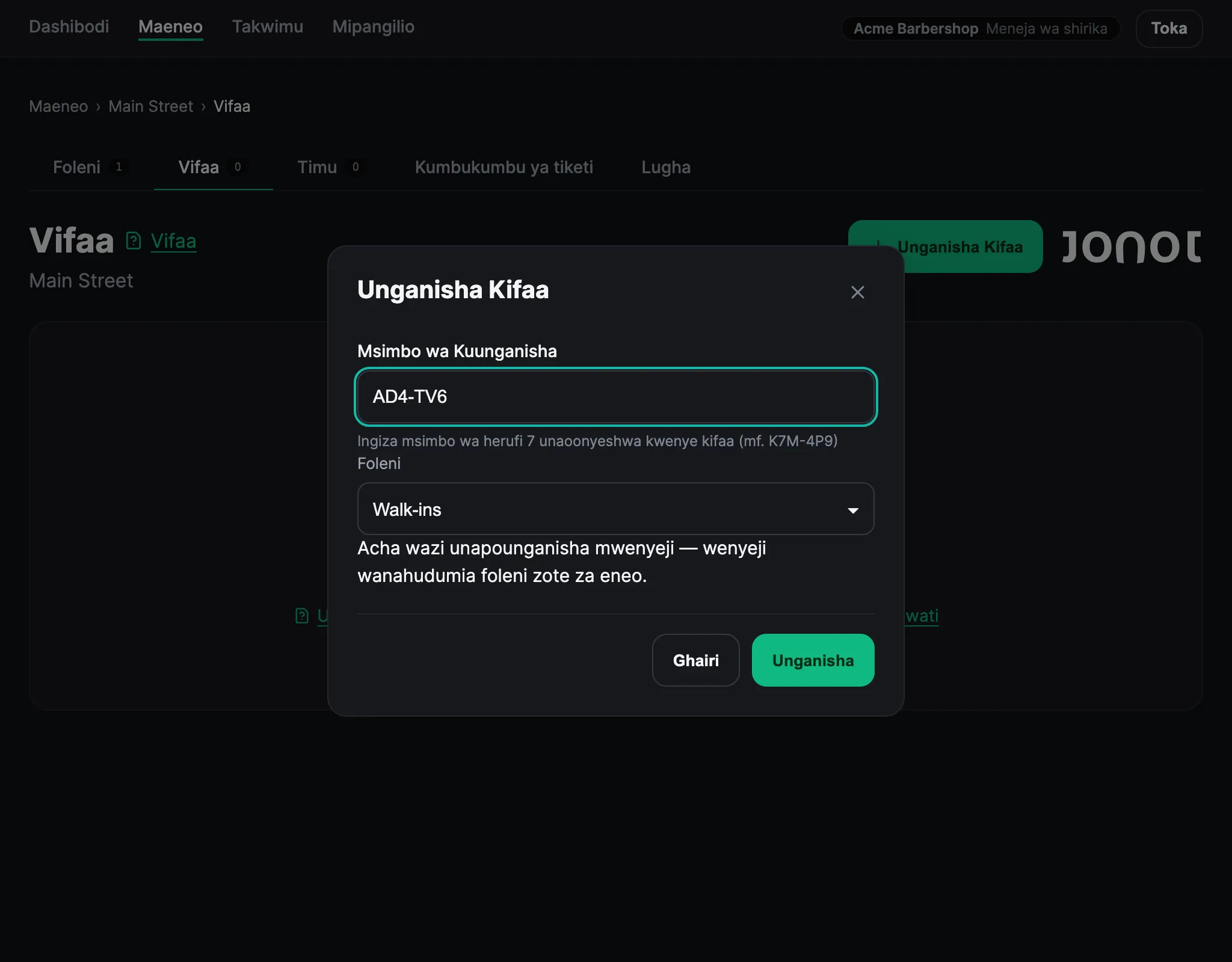
- Kwenye admin, fungua eneo lako na nenda kwenye kichupo cha Vifaa.
- Bofya Unganisha Kifaa. Msimbo wa kuunganisha tayari unatambulisha hiki kama kioski — hakuna kichaguzi cha aina ya kifaa tofauti.
- Chagua foleni ambayo kioski hiki kitahudumia.
- Weka msimbo wa herufi 7 unaoonyeshwa kwenye skrini ya kompyuta kibao.
- Bofya Unganisha. Kioski hutambua uwashaji na kufungua mwonekano wa foleni.
Skrini ya kuunganisha huonyesha muda uliobaki wa msimbo na huomba msimbo mpya kiotomatiki msimbo unapoisha muda. Ili kupata msimbo mpya mapema, bofya Sasha msimbo. Weka msimbo unaoonekana sasa kwenye skrini.
Mpangilio wa uzinduzi wa kwanza katika programu asilia
Section titled “Mpangilio wa uzinduzi wa kwanza katika programu asilia”Programu asilia za kioski huongeza PIN ya meneja na usanidi wa printa kwenye uunganishaji. Mpangilio hutegemea programu:
- Mteja wa kioski wa kompyuta — katika uzinduzi wa kwanza, weka PIN ya meneja na uhamishe dirisha la usanidi kwenye skrini ambayo kioski kitatumia. Kisha bofya Hifadhi PIN na Uzindue Kioski. Skrini ya kuunganisha hufunguka baadaye.
- Programu ya kioski ya Android — uunganishaji huja kwanza. Baada ya kuunganisha printa, programu huingia kwenye hali yake ya kioski iliyofungwa na kukuomba uweke PIN ya meneja. Ikiwa EMM yako inaweka thamani ya
managerPin, programu huruka hatua hiyo. Angalia Kusambaza kupitia EMM.
Katika programu zote mbili, usanidi wa printa hufunguka baada ya kuunganisha wakati hakuna printa iliyosanidiwa. Skrini ya foleni hufunguka baada ya kuthibitisha tiketi ya majaribio. Ili kubadilisha printa baadaye, fungua menyu ya meneja inayolindwa na PIN. Angalia Kubinafsisha Kioski kwa usanidi wa printa na Kutoka kwenye kufungwa kwa kioski na kurejesha PIN kwa menyu ya meneja na kurejesha PIN.
Baada ya kuunganisha
Section titled “Baada ya kuunganisha”Kioski kinaonekana kwenye orodha ya Vifaa kikiwa na hali ya Mtandaoni. Ikiwa kioski cha Android au cha kompyuta ya mezani bado halijawekewa printa, huenda kikakupeleka kwenye usanidi wa printa mara tu baada ya kuwashwa. Usanidi ukishakamilika, wateja wanaweza kutumia kioski kama kawaida kujiunga na foleni.