
Unganisha Dawati
Dawati ni kiolesura kinachotumiwa na wafanyakazi kuwaita wateja, kuwaweka kama wamehudumiwa, au kuwaruka.
Jonot ina programu ya dawati ya Android kwa kompyuta kibao za kaunta na programu ya kompyuta kwa macOS, Windows, na Linux. Zote zinaonyesha skrini ileile. Pia zinaweza kuhamia kiotomatiki kwenye programu pangishi ya eneo mtandao unapokatika; kivinjari hakiwezi kufanya hivyo. Angalia Sakinisha Jonot kwa viungo vya kupakua. Uunganishaji ni sawa katika programu zote.
Hatua za kuunganisha
Section titled “Hatua za kuunganisha”Uunganishaji hutumia vifaa viwili. Msimbo unaonekana kwenye skrini ya dawati. Unaingiza msimbo huo katika Admin ili kuliwasha.
Hatua ya 1 — omba msimbo kwenye kifaa cha dawati
Section titled “Hatua ya 1 — omba msimbo kwenye kifaa cha dawati”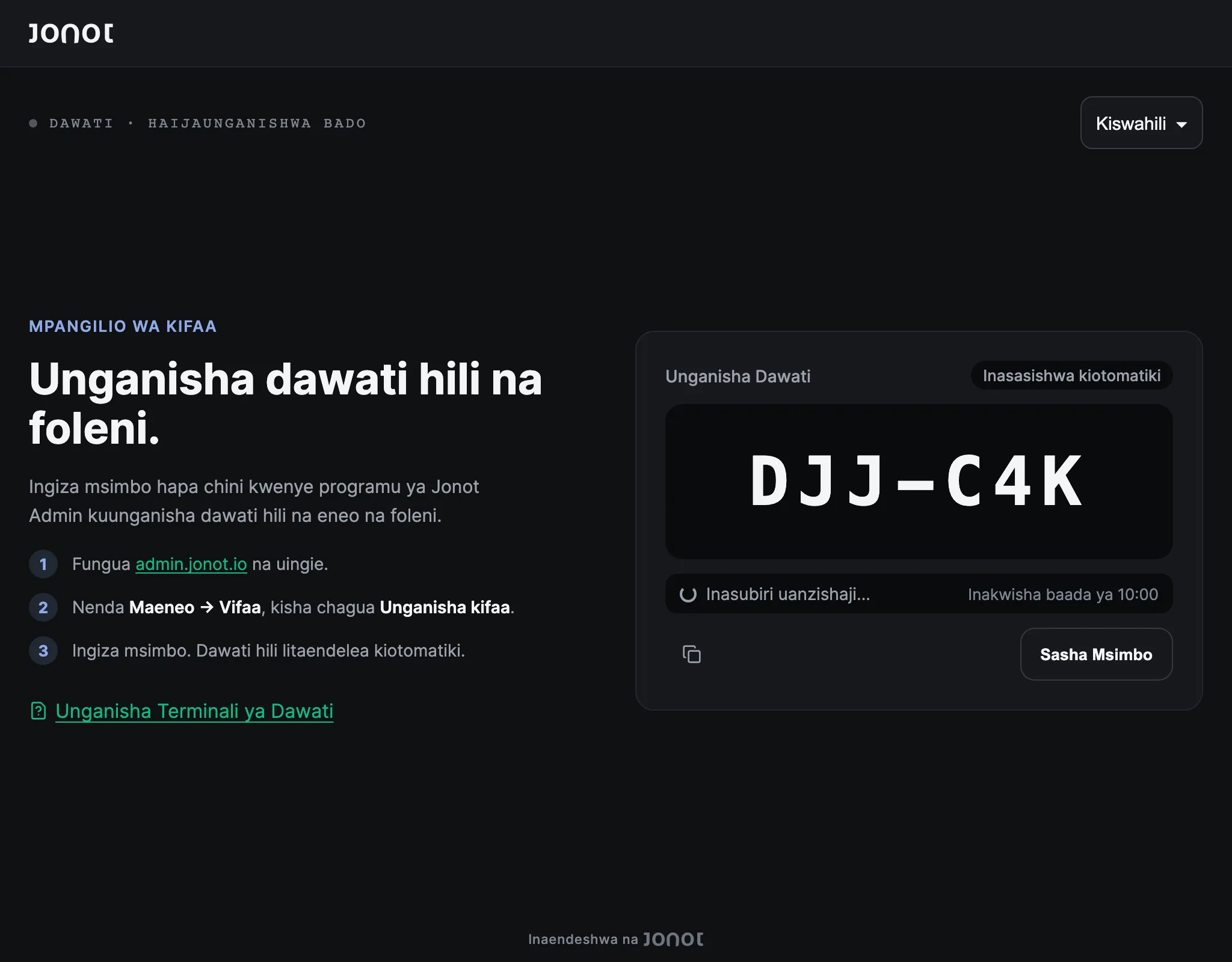
Inapendekezwa: programu maalum ya dawati
Section titled “Inapendekezwa: programu maalum ya dawati”- Kwenye kompyuta kibao itakayokaa kwenye kaunta ya huduma, sakinisha na fungua programu ya Jonot Desk — ipate kwenye Google Play (inapendekezwa), au pakua APK moja kwa moja kwa usakinishaji wa ndani au wa MDM ambapo Play haipatikani. Kwenye kompyuta ya mezani au mkononi, sakinisha kifaa cha dawati cha kompyuta ya mezani badala yake.
- Fungua Unganisha kifaa hiki → ikiwa skrini ya kuunganisha haijaonekana kiotomatiki.
- Msimbo wa kuunganisha wa herufi 7, kama
K7M-4PQ, unaonekana kwenye skrini. Msimbo huo unatumika kwa dakika 10.
Mbadala: dawati la kivinjari
Section titled “Mbadala: dawati la kivinjari”- Kwenye kompyuta au kompyuta kibao ya mfanyakazi, fungua
https://desk.jonot.io/pair/kwenye kivinjari. - Msimbo huo huo wa herufi 7 unaonyeshwa hapo, unaotumika kwa dakika 10.
Weka skrini ikionekana. Utaweka msimbo huu kwenye admin katika hatua inayofuata.
Hatua ya 2 — washa kifaa kwenye admin
Section titled “Hatua ya 2 — washa kifaa kwenye admin”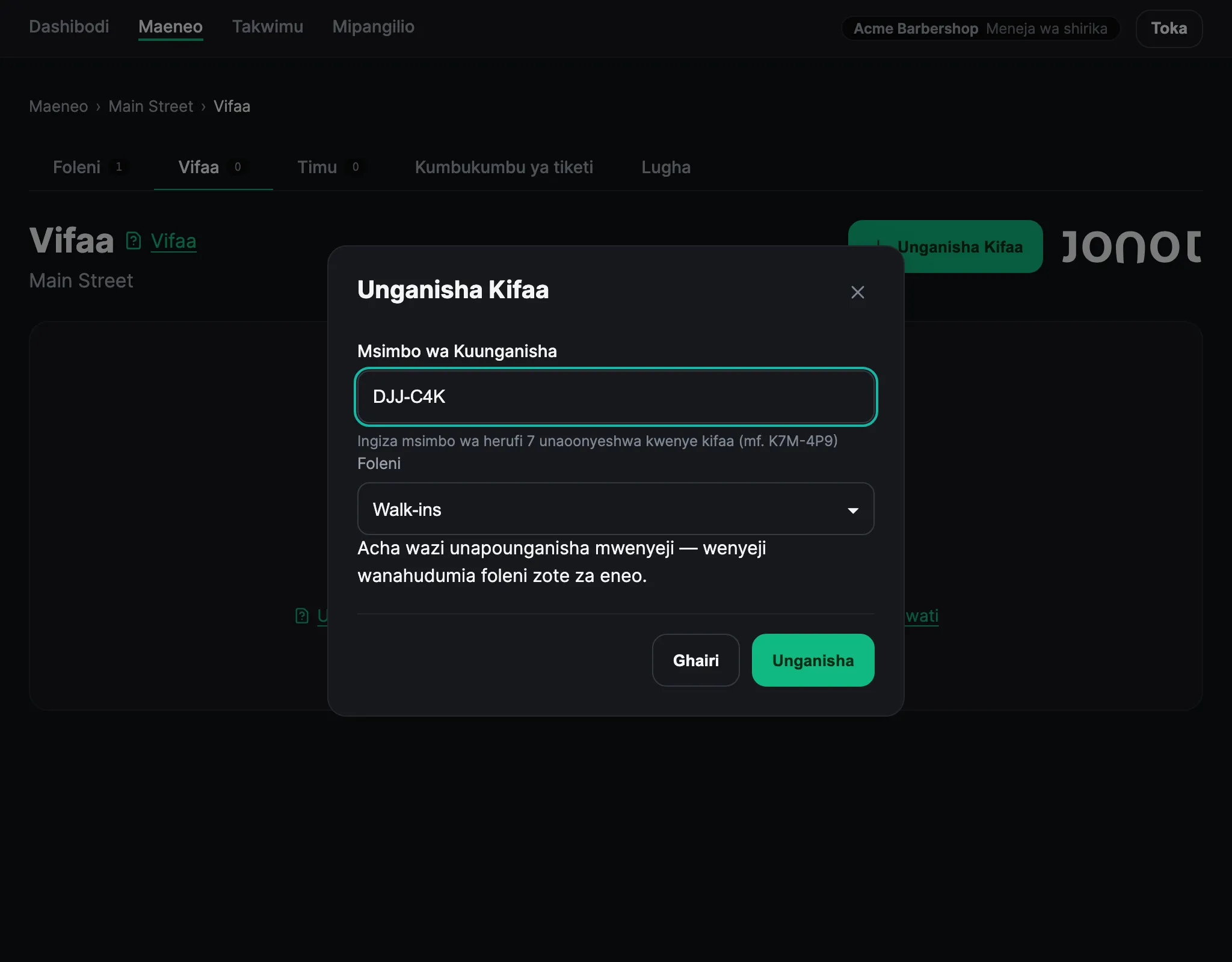
- Kwenye admin, fungua eneo lako na nenda kwenye kichupo cha Vifaa.
- Bofya Unganisha Kifaa. Msimbo wa kuunganisha tayari unatambulisha hiki kama dawati — hakuna kichaguzi cha aina ya kifaa tofauti.
- Chagua foleni ya kwanza ambayo dawati litahudumia. Unaweza kuongeza foleni baada ya kuunganisha.
- Kwa hiari, ipe dawati jina (mfano “Dawati 1”, “Kaunta A”) — jina hili linaonekana kwenye skrini ya onyesho tiketi inapoitwa.
- Weka msimbo wa herufi 7 unaoonyeshwa kwenye skrini ya dawati.
- Bofya Unganisha. Dawati hutambua uwashaji na kufungua mwonekano wa usimamizi wa foleni kwenye programu au kivinjari.
Skrini ya kuunganisha huonyesha muda uliobaki wa msimbo na huomba msimbo mpya kiotomatiki msimbo unapoisha muda. Ili kupata msimbo mpya mapema, bofya Sasha Msimbo. Weka msimbo unaoonekana sasa kwenye skrini.
Gawa foleni zaidi
Section titled “Gawa foleni zaidi”Dawati linaweza kuhudumia foleni moja hadi tano zilizogawiwa katika eneo lake. Huunganishwa kwanza na foleni moja. Wafanyakazi wanaweza kubadili ugawaji katika Mipangilio za dawati. Foleni moja hufungua mwonekano wa kawaida; foleni mbili hadi tano hufungua mwonekano wa foleni nyingi.
- Kwenye dawati, fungua Mipangilio.
- Katika Foleni zinazofanya kazi, chagua foleni moja hadi tano.
- Bofya Hifadhi.
Ugawaji mpya unatumika mara moja. Wafanyakazi wanaweza kurudia hatua hizi foleni wanazohudumia zinapobadilika. Mwonekano wa foleni nyingi una paneli kwa kila foleni na Ita anayefuata (foleni yoyote).
Hakuna kuingia kwa wafanyakazi kunakohitajika
Section titled “Hakuna kuingia kwa wafanyakazi kunakohitajika”Dawati linajithibitisha kwa kutumia kitambulisho cha kifaa, si akaunti binafsi ya Jonot. Wafanyakazi hawahitaji kujisajili au kuingia. Kuunganisha kifaa humpa yeyote anayetumia kompyuta hiyo ufikiaji wa kipindi cha dawati kinachoshirikiwa.
Ili kuondoa ufikiaji wa dawati, nenda kwenye Admin → Vifaa na uondoe kifaa. Jonot huliondoa dawati linapounganishwa tena.