
Shiriki Msimbo Wako wa QR
Baada ya kusanidi eneo, foleni, na vifaa, shiriki msimbo wako wa QR na wateja. Wanaweza kuuchanganua ili kujiunga kwa simu na kufuatilia nafasi yao bila kusimama kwenye foleni halisi.
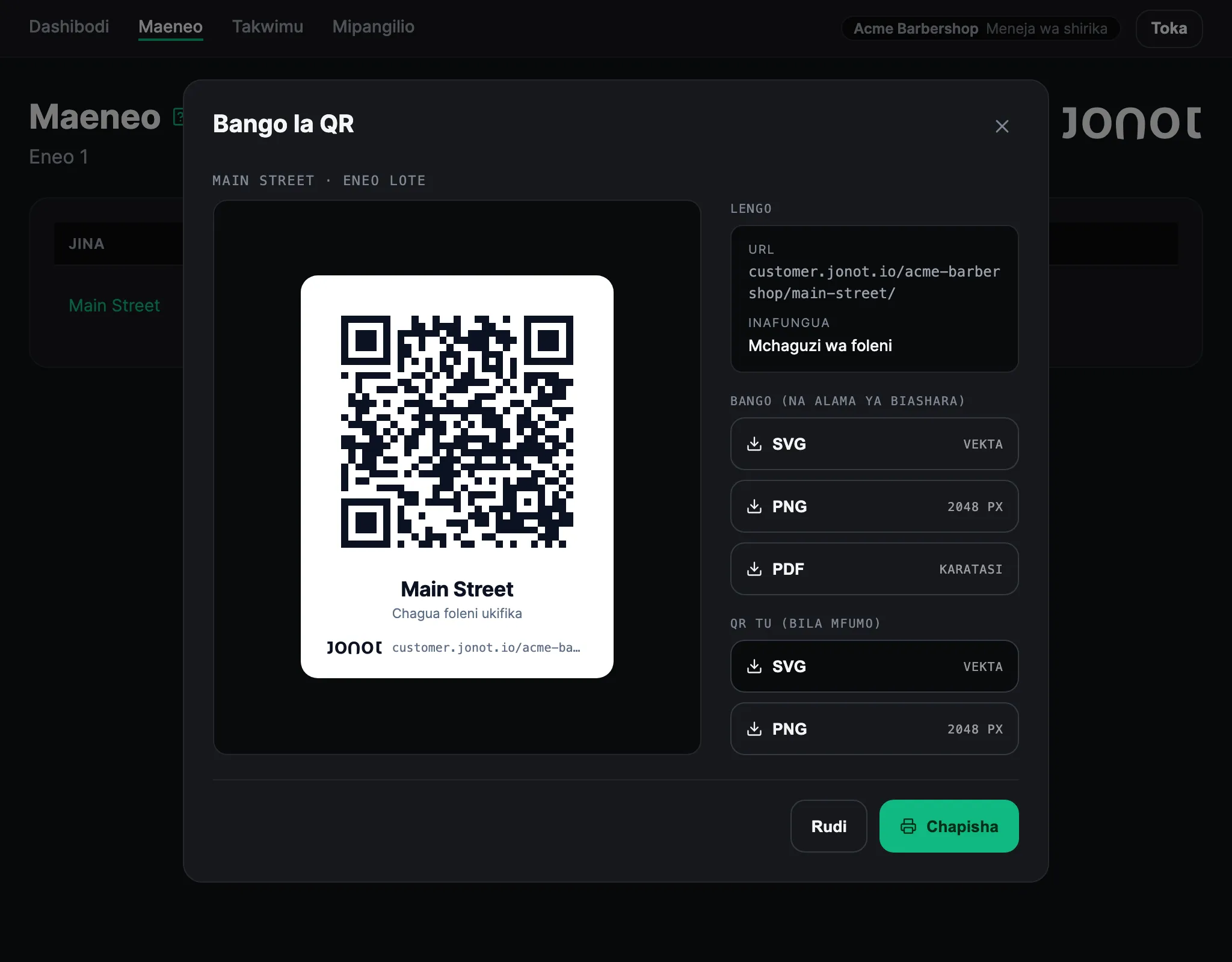
Pata msimbo wako wa QR
Section titled “Pata msimbo wako wa QR”-
Nenda kwenye ukurasa wa Maeneo kwenye admin.
-
Bofya ikoni ya Chapisha bango la QR kwenye safu ya eneo.
-
Chagua mahali msimbo wa QR unapowapeleka wateja, kisha ubofye Endelea:
- Eneo lote hufungua kichaguzi cha foleni, ili wateja wachague foleni ikiwa eneo lina foleni kadhaa.
- Foleni maalum huwapeleka wateja moja kwa moja kwenye foleni hiyo. Kiungo kina muundo
https://customer.jonot.io/{org}/{location}/{queue}/.
Kiungo cha eneo zima kina muundo
https://customer.jonot.io/{org}/{location}/.
Mwonekano wa bango huonyesha kiungo ambacho msimbo wa QR hufungua. Kutoka kwenye mwonekano wa bango unaweza:
- Kuchapisha bango — bofya Chapisha ili kulichapisha kutoka kwenye kivinjari chako.
- Kupakua faili — pakua bango lenye nembo ya Jonot kama SVG, PNG, au PDF, au msimbo wa QR peke yake kama SVG au PNG. Weka bango lililochapishwa mlangoni, eneo la kusubiri, au kaunta ya huduma ili wateja waweze kulipiga skani wanapowasili.
Ili kushiriki kiungo cha shirika zima, tumia https://customer.jonot.io/{org}/. Ukurasa huo huorodhesha maeneo ya shirika ili wateja wachague moja. Ikiwa shirika lina eneo moja tu, kiungo huwapeleka wateja kwenye eneo hilo. Wakati wa usanidi, kipengee cha orodha ya ukaguzi ya dashibodi Shiriki kiungo chako cha kujiunga pia huonyesha msimbo wa QR na kiungo hiki, hadi uunganishe kifaa cha kwanza. Baada ya hapo, shiriki kiungo mwenyewe.
Jinsi wateja wanavyolitumia
Section titled “Jinsi wateja wanavyolitumia”Wateja huchanganua msimbo wa QR kwa kamera ya simu. Kisoma-QR cha kamera hufanya kazi, hivyo hawahitaji kusakinisha programu. Kiungo hufungua ukurasa wa mteja. Ikiwa bango ni la eneo lote, wateja huchagua foleni kwanza ikiwa eneo lina foleni kadhaa. Kisha wanagusa Jiunge na foleni. Hupokea nambari ya tiketi na kuona nafasi yao ikisasishwa kwa wakati halisi.
Foleni yako iko hai
Section titled “Foleni yako iko hai”Wateja sasa wanaweza kujiunga kwa kupiga skani msimbo wa QR. Angalia sehemu ya Miongozo kwa shughuli za kila siku — kuwaita wateja, kushughulikia wasiokuja, na kusimamia timu yako.