
Hesabınızı Oluşturun
Jonot’a başlamak iki aşamalı bir süreçtir:
- Aşama A — Kaydolun: join.jonot.io adresinde hesabınızı oluşturun, kuruluşunuza bir ad verin ve bir plan seçin. Kayıt sihirbazının tamamı burada gerçekleşir.
- Aşama B — Mekânınızı kurun: admin.jonot.io adresinde; ödeme tamamlandığında sihirbaz bir onay ekranı gösterir. Buradan Admin’i açarak ilk konumunuzu ekleyebilir, sıralar oluşturabilir ve cihazları eşleştirebilirsiniz.
Bu sayfa Aşama A’yı kapsar. Başlamak için join.jonot.io adresine gidin.
Adım 1 — Hesabınızı oluşturun
Bölüm başlığı “Adım 1 — Hesabınızı oluşturun”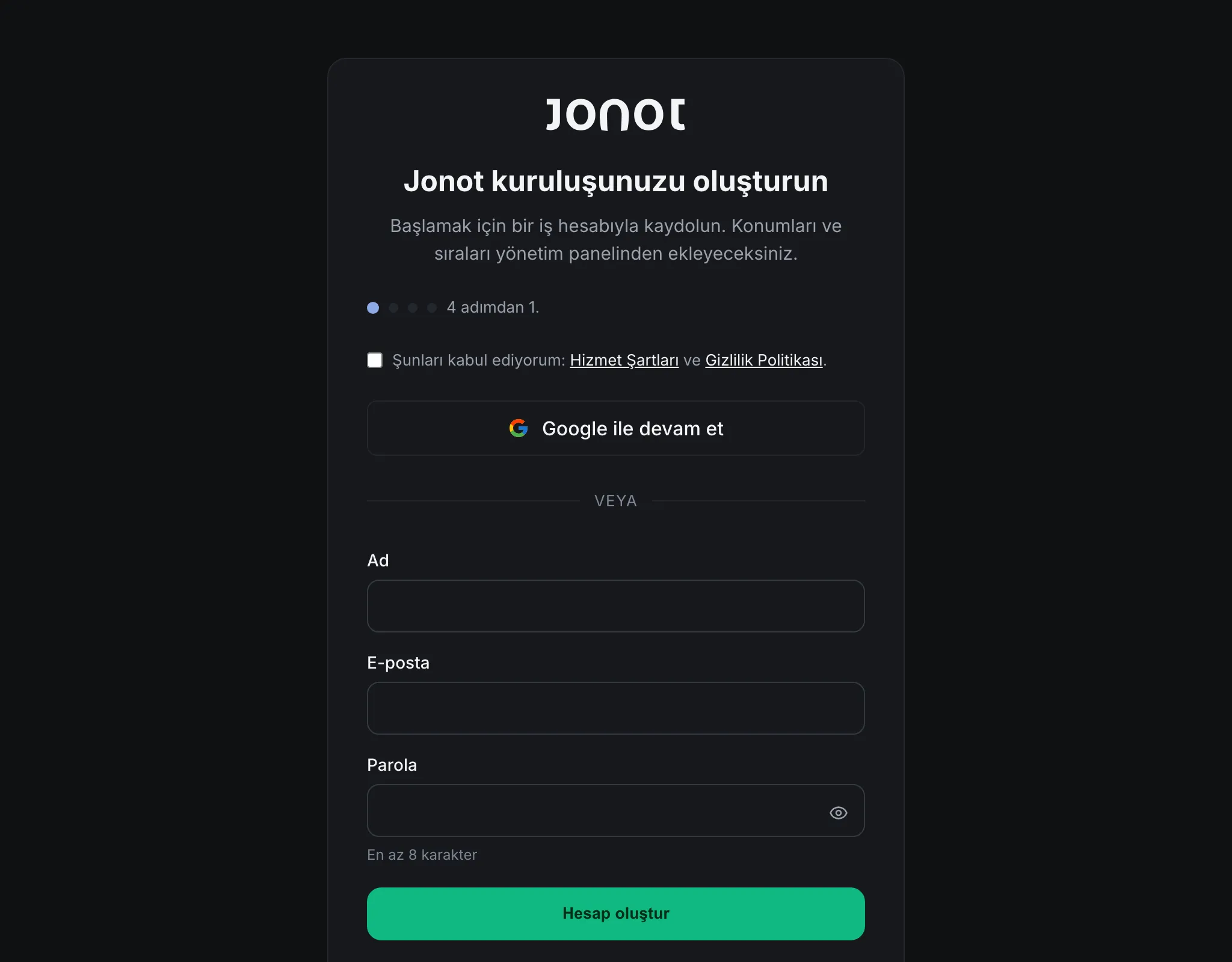
Jonot, hesap oluşturmak için iki yol sunar:
- E-posta ve parola — e-posta adresinizi girin ve bir parola seçin. Jonot ardından bir onay e-postası gönderir. Bir sonraki adıma geçmek için e-postadaki bağlantıyı seçin. E-posta ulaşmazsa spam klasörünüzü kontrol edin ve E-postayı yeniden gönder düğmesini seçin ya da başka bir adresle baştan başlamak için Başka bir e-posta kullan düğmesini seçin. Google ile oluşturulan hesaplar bu onayı atlar.
- Google ile devam et — Google hesabınızla kimlik doğrulamak için Google düğmesine tıklayın. Doğrudan bir sonraki adıma yönlendirilirsiniz.
Her iki seçenek de aynı türde bir hesap oluşturur. Tercih ettiğiniz seçeneği kullanın.
Hesap oluşturarak şunları kabul edersiniz: Hizmet Şartları ve Gizlilik Politikası.
Adım 2 — Kuruluş bilgileri
Bölüm başlığı “Adım 2 — Kuruluş bilgileri”
Hesabınızı oluşturduktan sonra Bize kuruluşunuzdan bahsedin formu açılır. Bir kuruluş işletmenizi temsil eder ve konumlarını, sıralarını ve cihazlarını içerir.
Kuruluşu oluşturmadan önce Hizmet Şartları ve Gizlilik Politikası yanındaki kutuyu işaretleyip Devam et düğmesine tıklayın. Mevcut bir hesabınız olsa da onay gerekir.
Doldurulacak alanlar
Bölüm başlığı “Doldurulacak alanlar”- Kuruluş adı (zorunlu) — işletmenizin görünen adı, ör. “Acme Klinik”.
- URL tanımlayıcısı (isteğe bağlı) — boş bırakılırsa kuruluş adından otomatik olarak oluşturulur. Aşağıdaki Slug hakkında bölümüne bakın.
- Sektör (isteğe bağlı) — işletmenizi en iyi tanımlayan seçeneği belirleyin. Listedeki sektörlerin hiçbiri uymuyorsa Diğer’i seçin. Jonot bu bilgiyi sektörünüze uygun varsayılanlar sunmak için kullanır.
- Tahmini aylık müşteri sayısı (isteğe bağlı) — Jonot’un size uygun planı önermesine yardımcı olur.
Slug hakkında
Bölüm başlığı “Slug hakkında”Slug, kuruluşunuza ait her müşteri odaklı URL’nin bir parçası haline gelir:
https://customer.jonot.io/{org-slug}/{location-slug}/{queue-slug}/3-40 karakter uzunluğunda olmalı, yalnızca küçük harf (a–z), rakam (0–9) ve tire (-) içermelidir — başta, sonda veya art arda tire olamaz. Daha sonra kuruluş ayarlarından değiştirebilirsiniz, ancak dikkatli seçin: değiştirmek, basılı QR posterlerini ve daha önce paylaşılan katılım bağlantılarını kullanılamaz hale getirir.
Adım 3 — Bir plan seçin ve ödemeyi tamamlayın
Bölüm başlığı “Adım 3 — Bir plan seçin ve ödemeyi tamamlayın”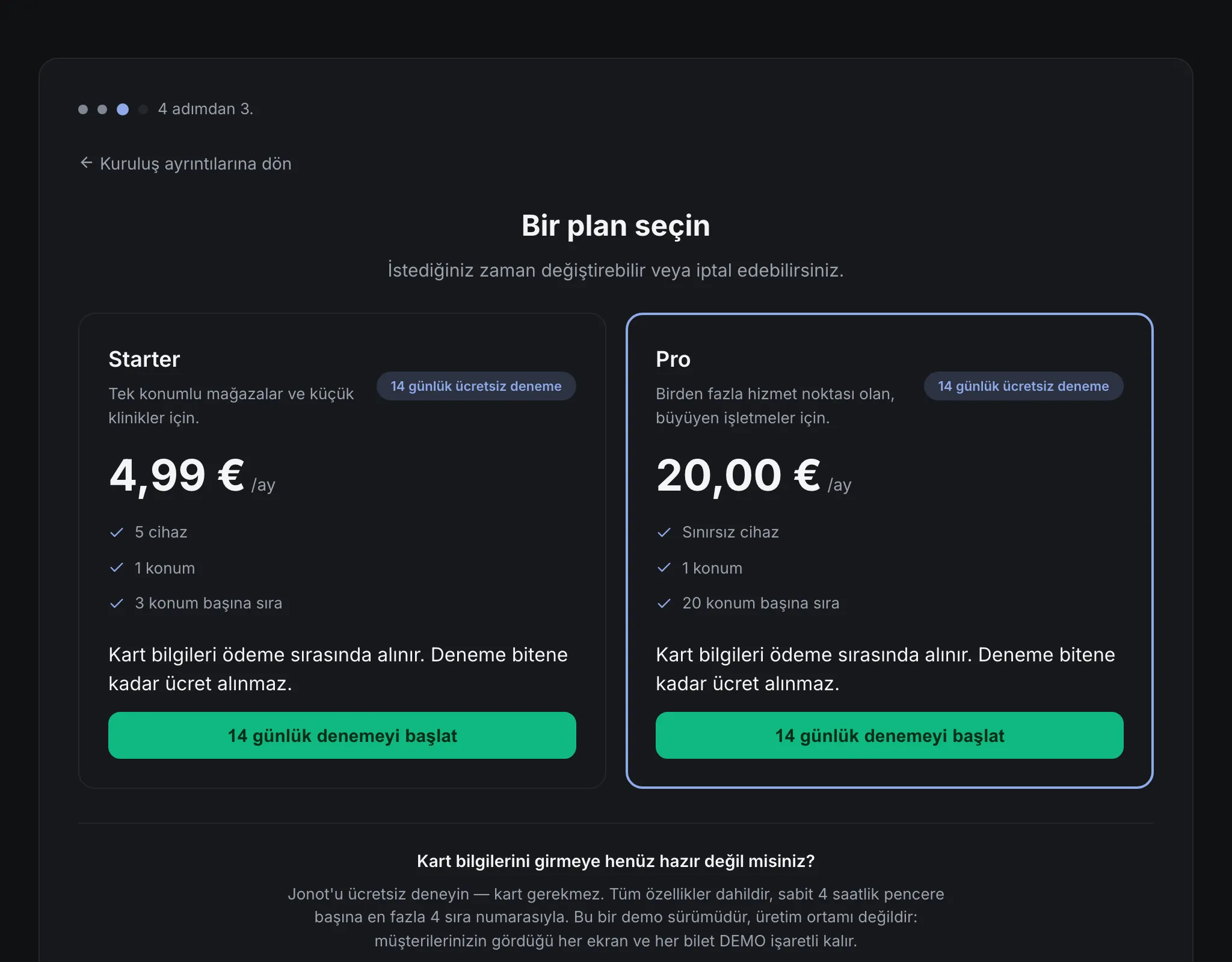
Kuruluş bilgilerinizi gönderdikten sonra Bir plan seçin adımı açılır. Jonot iki plan sunar. İşletmenizin ihtiyaçlarını karşılayan planı seçin.
Starter
Bölüm başlığı “Starter”Starter, tek konumlu işletmeler içindir. Tek bir fiziksel mekân için tüm temel sıra yönetimi özelliklerini içerir. Plana ücretsiz bir deneme süresi dahildir. Ödeme adımında bir ödeme kartı vermeniz gerekir, ancak deneme süresi bitene kadar Jonot sizden ücret almaz.
Pro en popüler plandır. Birden fazla hizmet hattı yürüten veya daha gelişmiş özelliklere ihtiyaç duyan işletmeler içindir. Pro, Starter ile aynı ücretsiz deneme koşullarını taşır: bir ödeme kartı vermeniz gerekir, ancak deneme süresi bitene kadar Jonot sizden ücret almaz.
Bunun yerine demo deneyin
Bölüm başlığı “Bunun yerine demo deneyin”Plan kartlarının altındaki 14 günlük demo başlatın bağlantısı, ödeme kartı olmadan bir demo başlatır. Her e-posta adresi bir demo başlatabilir ve Jonot tek kullanımlık e-posta alan adlarını reddeder. Sınırlar ve süre için bkz. Demo hesapları.
Ödemeyi tamamlama
Bölüm başlığı “Ödemeyi tamamlama”İstediğiniz planın kartında 14 günlük denemeyi başlat düğmesine tıklayın. Ödeme aynı sayfanın üzerinde açılır, yani sihirbazdan ayrılmazsınız. Ödeme bilgilerinizi girin. Ödeme yöntemi kaydedildikten sonra dördüncü ve son adım açılır. Bu onay ekranı, hesabınızın hazır olduğunu bildirir ve sonraki adımları anlatır. Aşama B’ye devam etmek üzere admin.jonot.io adresini açmak için Yönetim paneline git düğmesine tıklayın. Paylaşımlı bir bilgisayar kullanıyorsanız bunun yerine Çıkış yap’ı seçebilirsiniz.
Deneme süreniz ödemeyi tamamladığınızda başlar. Deneme süresi bitmeden ücretlendirilmeden iptal edebilirsiniz. Ayrıntılar için Faturalandırma ve Planlar sayfasına bakın.
Ödemeyi yapmadan kapatırsanız
Bölüm başlığı “Ödemeyi yapmadan kapatırsanız”Ödemeyi yapmadan kapatırsanız sihirbaz bir demo (Önce denemek ister misiniz?) veya planlara geri dönme yolu (Planlara dön) sunar. Kuruluşunuz zaten mevcuttur. Sihirbaza daha sonra dönerseniz plan adımı yerine Zaten bir kuruluşunuz var ekranı ve Faturalandırmaya git düğmesi açılır. Yönetim panelindeki faturalandırma sayfasından bir plan seçin; panel, planı olmayan bir kuruluş için bir bant da gösterir.
Kuruluşunuzun aboneliği zaten sona erdiyse
Bölüm başlığı “Kuruluşunuzun aboneliği zaten sona erdiyse”Sihirbaz, aboneliği sona ermiş bir kuruluş için (örneğin iptal, süresi dolmuş deneme veya başarısız ödeme sonrasında) yeni bir ödeme başlatamaz. Aynı Zaten bir kuruluşunuz var ekranını açar. Aboneliği geri yüklemek için bkz. Yeniden etkinleştirme. Ödemeyi tamamlarsanız ancak abonelik sonrasında etkin değilse sihirbaz Aboneliğiniz etkin değil mesajını gösterir. Ödeme ve plan durumunuzu yönetim panelinin faturalandırma bölümünden kontrol edin.
Parolanızı mı unuttunuz
Bölüm başlığı “Parolanızı mı unuttunuz”E-posta ve parola ile hesap oluşturduysanız ve giriş yapamıyorsanız, admin giriş sayfasındaki (admin.jonot.io) Parolamı unuttum? bağlantısını kullanın:
- Giriş formunun altındaki Parolamı unuttum? bağlantısına tıklayın.
- E-posta adresinizi girin ve Sıfırlama bağlantısı gönder‘e tıklayın.
- Gelen kutunuzda
no-reply@jonot.ioadresinden gelen bir e-posta arayın. İçindeki sıfırlama bağlantısına tıklayın — bu, yeni parola formuyla admin uygulamasını açar. - Yeni parolanızı girip onaylayın, ardından Parolayı güncelle düğmesine tıklayın.
Sıfırlama bağlantısı tek kullanımlıktır ve kısa bir süre sonra geçerliliğini yitirir. E-postayı birkaç dakika içinde almazsanız spam klasörünüzü kontrol edin. E-posta adresi kayıtlı değilse yine de “bu e-posta mevcutsa…” onayını görürsünüz. Bu mesaj, başkalarının bir adresin kayıtlı olup olmadığını öğrenmesini engeller.
Google ile oluşturulan hesapların parolası yoktur ve parola sıfırlama sürecini kullanamaz. Bunun yerine Google ile devam et üzerinden giriş yapın.