
Jonot'u Yükleyin
Tüm Jonot yerel uygulamalarını downloads.jonot.io
adresinden indirin. Her sürümün, değişmeyen bir sürüm numaralı arşiv yolu ve
her yeni sürümde güncellenen, kısa önbellek ömrüne sahip bir latest/ yolu
vardır.
Jonot Host
Bölüm başlığı “Jonot Host”Jonot Host uygulaması, arka ofisteki bir Linux makinesinde çalışır ve internet kesintileri sırasında sıraları çalışır durumda tutup bağlantı geri geldiğinde otomatik olarak senkronize eder.
| Paket | Bağlantı |
|---|---|
Debian / Ubuntu (.deb) | jonot-host-linux.deb |
Fedora / RHEL (.rpm) | jonot-host-linux.rpm |
apt ile kurulum (Debian / Ubuntu)
Bölüm başlığı “apt ile kurulum (Debian / Ubuntu)”Jonot deposunu bir kez ekleyin, sonraki güncellemeler için apt upgrade kullanın:
curl -fsSL https://downloads.jonot.io/host/latest/jonot-host-public.asc \ | sudo gpg --dearmor -o /usr/share/keyrings/jonot-host.gpgecho "deb [signed-by=/usr/share/keyrings/jonot-host.gpg] https://downloads.jonot.io/host/apt stable main" \ | sudo tee /etc/apt/sources.list.d/jonot-host.listsudo apt update && sudo apt install jonot-hostdnf/rpm ile kurulum (Fedora / RHEL)
Bölüm başlığı “dnf/rpm ile kurulum (Fedora / RHEL)”Jonot deposunu bir kez ekleyin, sonraki güncellemeler için dnf upgrade kullanın:
sudo rpm --import https://downloads.jonot.io/host/latest/jonot-host-public.ascsudo tee /etc/yum.repos.d/jonot-host.repo <<'REPO'[jonot-host]name=Jonot Hostbaseurl=https://downloads.jonot.io/host/rpmenabled=1gpgcheck=1repo_gpgcheck=1gpgkey=https://downloads.jonot.io/host/latest/jonot-host-public.ascREPOsudo dnf install jonot-hostmacOS ve Windows
Bölüm başlığı “macOS ve Windows”| Paket | Bağlantı |
|---|---|
macOS (.dmg) | JonotHost-latest.dmg |
Windows (.msi) | JonotHost-latest.msi |
macOS ve Windows sürümleri güncellemeleri otomatik olarak denetler (macOS’ta
Sparkle, Windows’ta WinSparkle) ve her kurulumu onaylamanızı ister. Linux
.deb / .rpm paketleri ise yukarıda yapılandırılan apt/dnf deposu üzerinden
güncellenir. macOS sürümünü ilk kez açmak için bkz.
macOS: uygulamayı ilk kez açma.
Masaüstü Jonot Kiosk, Desk ve Display istemcileri
Bölüm başlığı “Masaüstü Jonot Kiosk, Desk ve Display istemcileri”Kiosk, gişe ve ekran uygulamaları Windows, macOS ve Linux’ta yerel masaüstü istemcileri olarak da çalışır. Web uygulamasını, ilk çalıştırmada bir kez indirilen gömülü bir Chromium tabanlı tarayıcı motorunda gösterirler. Web uygulamalarıyla aynı markalamayı, dilleri ve canlı güncellemeleri desteklerler.
Kiosk istemcisi, ağ veya USB üzerinden bağlı bir ESC/POS fiş yazıcısında bilet yazdırır. Desteklenen yazıcılar için bkz. Kiosku Özelleştirin. Gişe bilet yazdırmaz; konumdaki bir kiosk yazıcısı çevrimdışı olduğunda bir uyarı şeridi gösterir. Kiosk ve gişe istemcileri, internet kesintileri sırasında mekânınızdaki bir host’a geçer. Bu özellikler tarayıcıda kullanılamaz. Kiosk ayrıca tam ekran modunda çalışır, yaygın kısayolları engeller ve çıkmak için PIN ister. Ekran istemcisi yalnızca çıktı sağlar: yazdırma yapmaz ve çıkmak için PIN istemez. macOS ve Windows’ta oturum açtığınızda otomatik olarak başlar ve ekranı uyanık tutar. Linux’ta bir kez açtıktan sonra GNOME ve KDE’de otomatik olarak başlar, sistem uykusunu engeller ve GNOME ile KDE Plasma’dan ekranı uyanık tutmasını ister. Diğer masaüstü ortamlarında veya ekran yine de kararırsa ekran karartmayı ve ekran kilidini sizin kapatmanız gerekebilir. Bkz. Ekranı uyanık tutun. Bir ekranın elektrik kesintisinden sonra kendini toparlayabilmesi için cihazı ekranın hesabında otomatik oturum açacak şekilde ayarlayın.
Kiosk, gişe ve ekran istemcileri güncellemeleri günde bir kez otomatik olarak denetler. Hiçbir istemci bir güncellemeyi kendiliğinden kurmaz. Her kurulumu bir operatörün onaylaması gerekir:
- macOS — Sparkle güncellemeyi bulur. Gişe ve ekran bir güncelleme şeridi gösterir. Kiosk tam ekran modunda çalıştığı için güncellemeyi PIN korumalı yönetici menüsünde gösterir. Güncellemeyi kurmayı seçin veya erteleyin. Güncellemeyi indirilmeden önce ertelerseniz istemci onu bir sonraki denetimde yeniden sunar. İndirildikten sonra ertelerseniz Sparkle onu istemci bir sonraki kapanışında kurabilir.
- Windows — WinSparkle, güncellemeleri otomatik olarak denetleyip denetleyemeyeceğini bir kez sorar. Bunu istemciyi ilk açışınızda değil, ikinci açışınızda sorar. Reddederseniz istemci güncellemeleri denetlemez ve yeni sürümleri bu sayfadan kurmanız gerekir. İzin verdikten sonra, bir güncelleme olduğunda WinSparkle kendi güncelleme penceresini gösterir. Yükleyici dosyaların kullanımda olduğunu bildirirse istemciyi kapatın ve devam edin. Kiosku kapatmak için yönetici menüsünde Exit Kiosk seçeneğini seçin.
- Linux — gişe ve ekran bir güncelleme şeridi gösterir, kiosk ise yönetici
menüsünde bir Install update eylemi gösterir. İstemci yeni
.debveya.rpmpaketini indirir, doğrular, sistemin paket yükleyicisinde açar ve kapanır. Kurulum bittikten sonra kiosku, gişeyi veya ekranı yeniden açın. Ekran kurulum bitmeden yeniden açıldıysa yeni sürümün çalışması için ekranı veya bilgisayarı yeniden başlatın. Hiçbir paket yükleyici açılmazsa veya hesap yazılım kuramıyorsa paketi bu sayfadan indirin ve bir terminalden yönetici olarak kurun; örneğinsudo apt install ./jonot-kiosk-linux-amd64.debveyasudo dnf install ./jonot-kiosk-linux-amd64.rpm. Linux masaüstü istemcilerinin apt veya dnf deposu yoktur.
Bir macOS istemcisini ilk kez açmak için bkz. macOS: uygulamayı ilk kez açma.
Jonot Kiosk (desktop)
Bölüm başlığı “Jonot Kiosk (desktop)”| Paket | Bağlantı |
|---|---|
macOS (.dmg) | JonotKiosk-latest.dmg |
Windows (.msi) | JonotKiosk-latest.msi |
Debian / Ubuntu (.deb, amd64) | jonot-kiosk-linux-amd64.deb |
Debian / Ubuntu (.deb, arm64) | jonot-kiosk-linux-arm64.deb |
Fedora / RHEL (.rpm, amd64) | jonot-kiosk-linux-amd64.rpm |
Fedora / RHEL (.rpm, arm64) | jonot-kiosk-linux-arm64.rpm |
Jonot Desk (desktop)
Bölüm başlığı “Jonot Desk (desktop)”| Paket | Bağlantı |
|---|---|
macOS (.dmg) | JonotDesk-latest.dmg |
Windows (.msi) | JonotDesk-latest.msi |
Debian / Ubuntu (.deb, amd64) | jonot-desk-linux-amd64.deb |
Debian / Ubuntu (.deb, arm64) | jonot-desk-linux-arm64.deb |
Fedora / RHEL (.rpm, amd64) | jonot-desk-linux-amd64.rpm |
Fedora / RHEL (.rpm, arm64) | jonot-desk-linux-arm64.rpm |
Jonot Display (desktop)
Bölüm başlığı “Jonot Display (desktop)”| Paket | Bağlantı |
|---|---|
macOS (.dmg) | JonotDisplay-latest.dmg |
Windows (.msi) | JonotDisplay-latest.msi |
Debian / Ubuntu (.deb, amd64) | jonot-display-linux-amd64.deb |
Debian / Ubuntu (.deb, arm64) | jonot-display-linux-arm64.deb |
Fedora / RHEL (.rpm, amd64) | jonot-display-linux-amd64.rpm |
Fedora / RHEL (.rpm, arm64) | jonot-display-linux-arm64.rpm |
Kurcalamaya dayanıklı, herkese açık kurulumlar için masaüstü kioskun altına işletim sistemi düzeyinde bir kiosk profili ekleyin — bkz. Masaüstü kioskunu kilitleyin.
Windows: güvenlik uyarılarını aşma
Bölüm başlığı “Windows: güvenlik uyarılarını aşma”Windows .msi yükleyicileri henüz kod imzalı değildir. İmzalanana kadar
Windows “Bilinmeyen yayımcı” uyarısını gösterir. Microsoft Edge ve
Microsoft Defender SmartScreen de dosyayı ilk indirip çalıştırdığınızda
engeller. Bu uyarılar, yükleyici yeni olduğu ve az sayıda indirildiği için
çıkar. İndirmenin bozuk olduğu anlamına gelmez.
1. Adım — Microsoft Edge’de indirmeye izin verin
Bölüm başlığı “1. Adım — Microsoft Edge’de indirmeye izin verin”Edge, dosyayı ilk başta tutmayı reddedip “JonotDesk-x.y.z.msi genellikle
indirilmiyor. Açmadan önce ona güvendiğinizden emin olun.” uyarısını
gösterir. (Kesin dosya adı kullandığınız bağlantıya bağlıdır — latest/
bağlantıları JonotDesk-latest.msi olarak indirilir.)
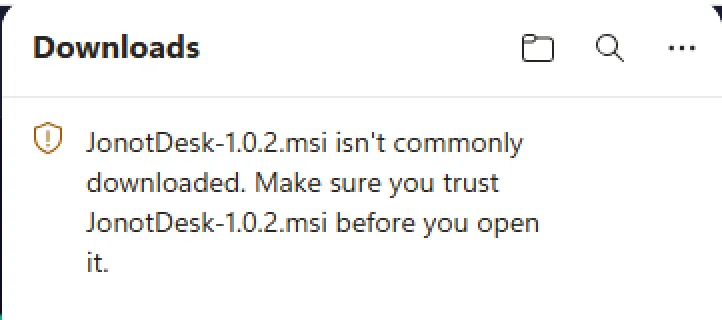
İndirilenler panelini açın (araç çubuğundaki ↓ simgesi), engellenen öğenin
üzerine gelin, yanındaki ⋯ (diğer işlemler) düğmesine tıklayın ve
Sakla’yı seçin.
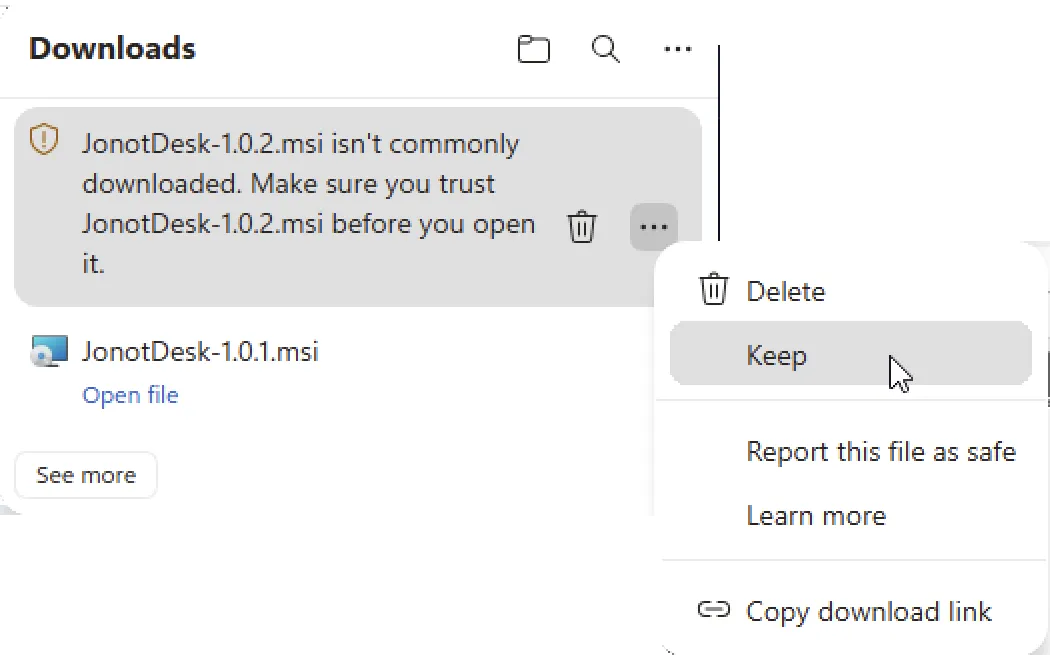
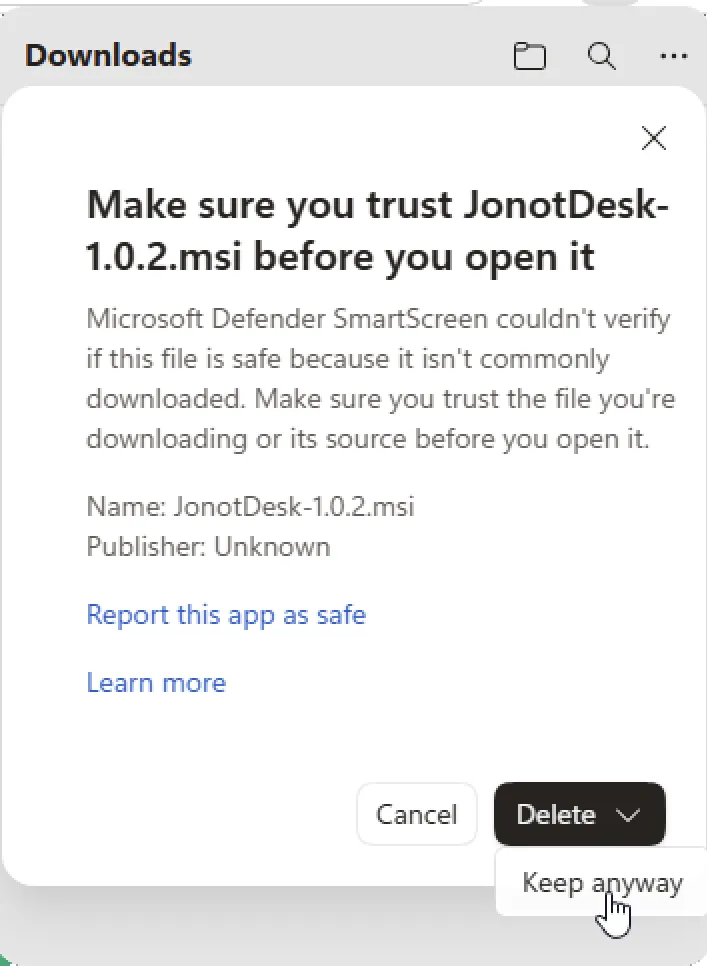
Edge bir onay daha ister — “JonotDesk-x.y.z.msi dosyasını açmadan önce ona güvendiğinizden emin olun.” Yine de sakla düğmesine tıklayın (görmek için bölünmüş Sil düğmesini genişletmeniz gerekebilir).
Dosya artık saklanmıştır ve bir Dosyayı aç bağlantısı görünür. Yükleyiciyi başlatmak için buna tıklayın.

2. Adım — uygulamanın SmartScreen’i aşarak çalışmasına izin verin
Bölüm başlığı “2. Adım — uygulamanın SmartScreen’i aşarak çalışmasına izin verin”Yükleyici ilk çalıştırıldığında, Microsoft Defender SmartScreen onu “Windows bilgisayarınızı korudu … tanınmayan bir uygulamanın başlatılmasını engelledi.” uyarısıyla durdurur. Yine de çalıştır düğmesi gizlidir — ortaya çıkarmak için Diğer bilgiler bağlantısına tıklayın.
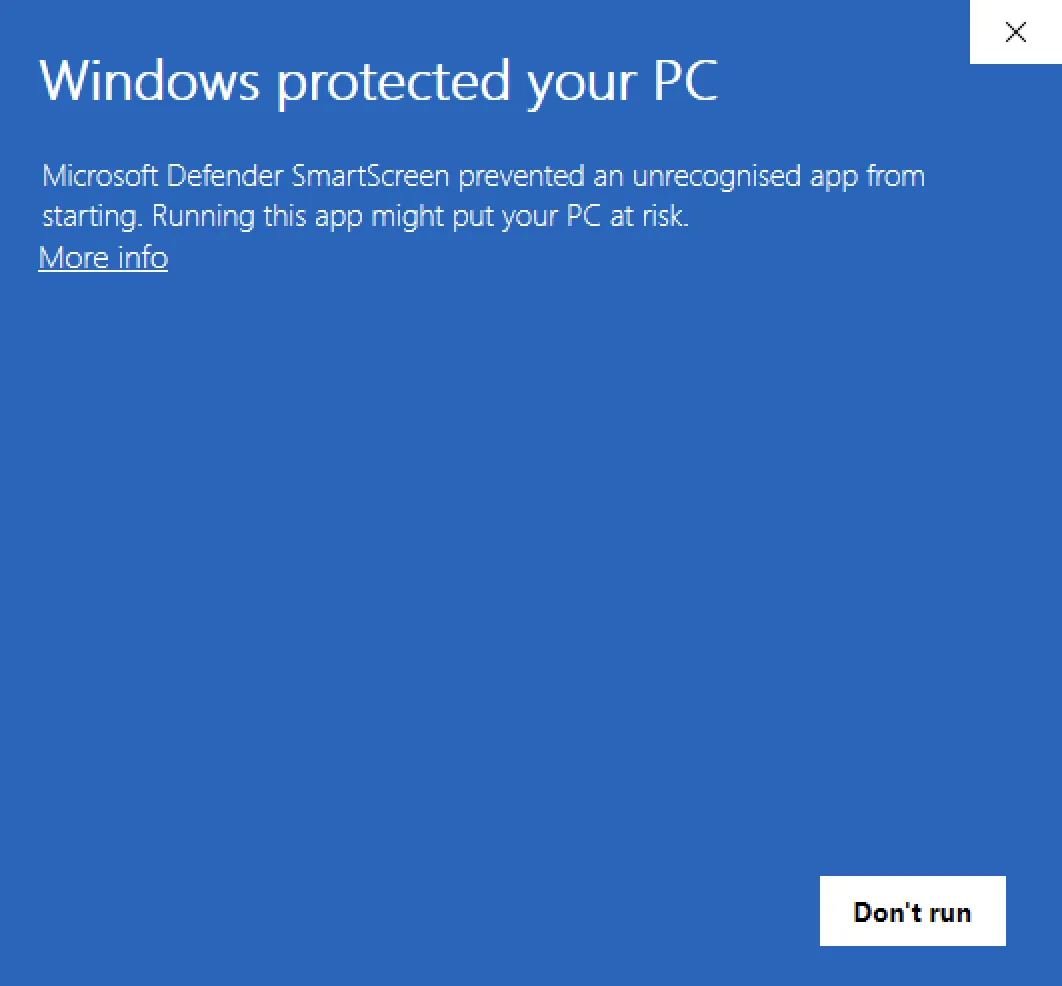
SmartScreen ardından uygulama adını ve yayımcıyı gösterir, Çalıştırma düğmesinin yanında bir Yine de çalıştır düğmesi belirir. Yükleyiciyi başlatmak için Yine de çalıştır’a tıklayın.
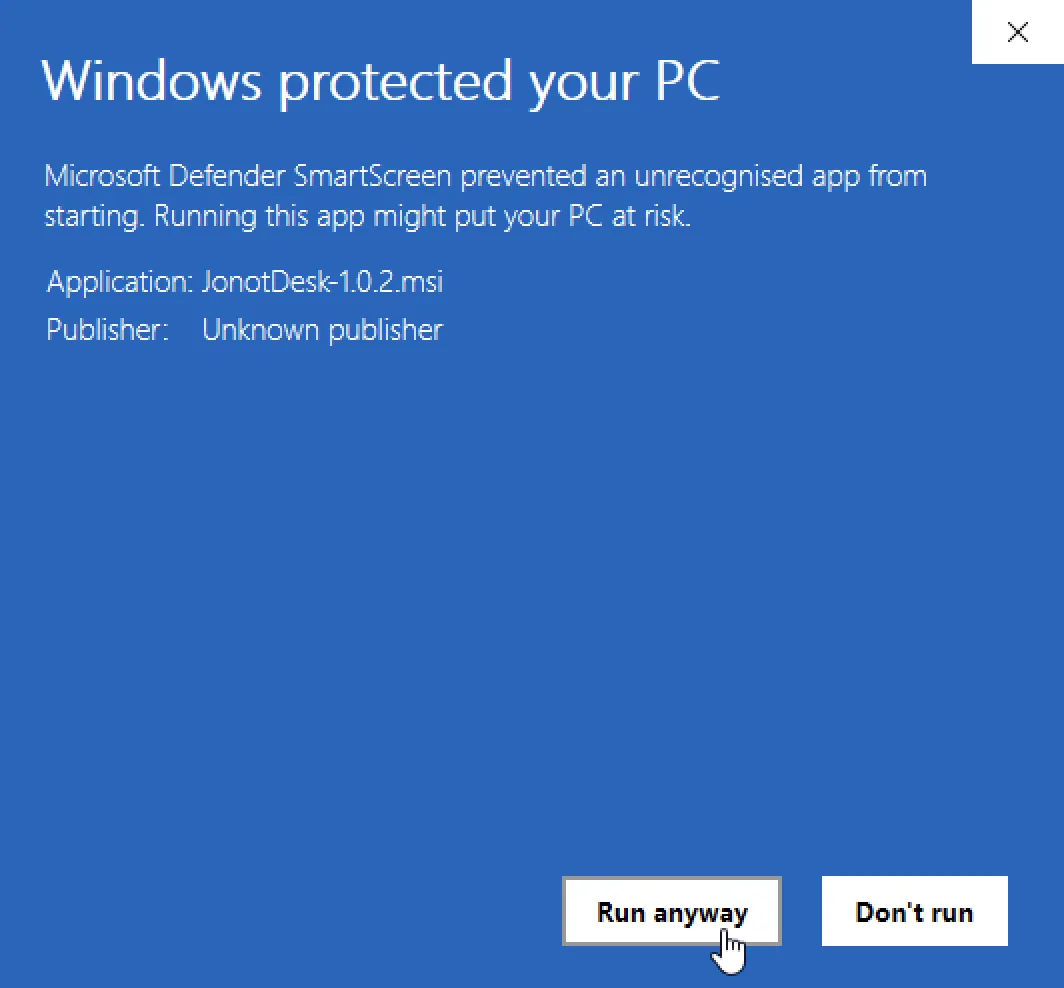
MSI yükleyici bundan sonra kuruluma devam eder. Bu uyarılar, bir yükleyiciyi indirip ilk kez çalıştırdığınızda çıkar; kurulan uygulama sonrasında bu uyarılar olmadan açılır. WinSparkle güncellemeleri tarayıcı dışında indirir, bu yüzden Edge bunlar için uyarı vermez. SmartScreen, güncellenen bir yükleyici için yine de bir kez uyarabilir. Yükleyiciler kod imzalandığında ve imzalama sertifikası yeterli SmartScreen itibarı kazandığında bu uyarılar sona erer.
macOS: uygulamayı ilk kez açma
Bölüm başlığı “macOS: uygulamayı ilk kez açma”macOS .dmg paketleri henüz bir Apple Developer ID ile imzalanmamış ve
Apple tarafından noter onayından (notarization) geçirilmemiştir. Bunun
yerine her uygulamanın ad-hoc bir imzası vardır. Bu durum değişene kadar macOS
ilk açılışı engeller ve uygulamayı doğrulayamadığını bildirir. Bu uyarı,
Apple uygulamayı denetlemediği için görünür. İndirmenin bozuk olduğu anlamına
gelmez.
.dmgdosyasını açın ve uygulamayı Uygulamalar klasörüne sürükleyin.- Uygulamayı Uygulamalar klasöründen açın. macOS uygulamayı doğrulayamadığını bildirir. Bitti’ye tıklayın.
- Sistem Ayarları’nı açın ve Gizlilik ve Güvenlik’i seçin. Güvenlik bölümüne kaydırın, engellenen Jonot uygulamasıyla ilgili mesajı bulun ve Yine de Aç’a tıklayın. Yine de Aç görünmüyorsa uygulamayı yeniden açın ve bir saat içinde bu ekrana dönün.
- Parolanız veya Touch ID ile onaylayın, ardından açılan iletişim kutusunda Yine de Aç’a tıklayın.
macOS 14 ve öncesinde bunun yerine Uygulamalar klasöründe uygulamaya Control tuşuna basarak tıklayabilir, Aç’ı seçebilir ve iletişim kutusunda Aç’a tıklayabilirsiniz.
macOS bu seçimi kurulu uygulama için hatırlar, bu yüzden sonraki açılışlar istem olmadan açılır. Bu yolla yalnızca Jonot uygulamasına izin verin. Gatekeeper’ı Mac’in tamamı için kapatmayın.
Android uygulamaları
Bölüm başlığı “Android uygulamaları”Jonot Kiosk (Android)
Bölüm başlığı “Jonot Kiosk (Android)”Müşterilerin tablet üzerinden sıraya katılmasını sağlayan kiosk uygulaması.
| Kurulum yöntemi | Bağlantı |
|---|---|
| Google Play (önerilen) | Google Play’de edinin |
| Doğrudan APK (sahada / MDM) | jonot-kiosk.apk |
Jonot Desk (Android)
Bölüm başlığı “Jonot Desk (Android)”Numara çağırmak ve yönetmek için personel gişe uygulaması.
| Kurulum yöntemi | Bağlantı |
|---|---|
| Google Play (önerilen) | Google Play’de edinin |
| Doğrudan APK (sahada / MDM) | jonot-desk.apk |
Jonot Display (Android)
Bölüm başlığı “Jonot Display (Android)”TV’ler, monitörler ve tabletler için — Android TV ve Fire TV dahil — yalnızca çıktı sağlayan sıra ekranı.
| Kurulum yöntemi | Bağlantı |
|---|---|
| Google Play (önerilen) | Google Play’de edinin |
| Doğrudan APK (sahada / MDM) | jonot-display.apk |
İndirmenizi doğrulayın
Bölüm başlığı “İndirmenizi doğrulayın”Masaüstü host, masaüstü kiosk, masaüstü gişe ve masaüstü ekran uygulamalarının
her biri, ilgili <app>/latest/ yolları altında (ör.
host/latest/jonot-host-public.asc, kiosk/latest/JonotKiosk-public.asc,
desk/latest/JonotDesk-public.asc, display/latest/JonotDisplay-public.asc)
kendi SHA256SUMS / SHA256SUMS.asc / Jonot<App>-public.asc dosyalarını
yayımlar. Dördü de aynı Jonot yayın GPG anahtarıyla
(C2EF 70E9 7821 0056 C5C8 2F42 E588 CB26 8697 F7C3) imzalanmıştır. Ayrık
imza SHA256SUMS.asc dosyasında yer alır. Sağlama toplamı dosyasını Jonot’un
yayımladığını doğrulamak için imzayı denetleyin. Ardından indirdiğiniz
dosyanın yayımlanan dosyayla eşleştiğini doğrulamak için sağlama toplamını
denetleyin.
SHA256SUMS, .deb, .rpm ve .msi dosyalarını listeler ama .dmg’yi
listelemez; bu yüzden sha256sum -c --ignore-missing .dmg’yi kapsamaz.
.dmg noter onaylı (notarized) değildir ve ad-hoc imzası Jonot’u yayıncı
olarak tanımlamaz. Onu yalnızca downloads.jonot.io adresinden indirin.
Aşağıdaki adımlar örnek olarak hostu kullanır. Diğer uygulamalar için kiosk,
desk veya display (ve JonotKiosk-public.asc, JonotDesk-public.asc ya
da JonotDisplay-public.asc) ile değiştirin.
1. Adım — sağlama toplamı dosyasını ve genel anahtarı indirin
Bölüm başlığı “1. Adım — sağlama toplamı dosyasını ve genel anahtarı indirin”curl -fsSLO https://downloads.jonot.io/host/latest/SHA256SUMScurl -fsSLO https://downloads.jonot.io/host/latest/SHA256SUMS.asccurl -fsSLO https://downloads.jonot.io/host/latest/jonot-host-public.asc2. Adım — anahtar parmak izini içe aktarın ve doğrulayın
Bölüm başlığı “2. Adım — anahtar parmak izini içe aktarın ve doğrulayın”gpg --import jonot-host-public.ascgpg --fingerprint C2EF70E978210056C5C82F42E588CB268697F7C3Parmak izi tam olarak C2EF 70E9 7821 0056 C5C8 2F42 E588 CB26 8697 F7C3 ile
eşleşmelidir. Eşleşmiyorsa indirmeyi atın.
3. Adım — sağlama toplamı dosyasının imzasını doğrulayın
Bölüm başlığı “3. Adım — sağlama toplamı dosyasının imzasını doğrulayın”gpg --verify SHA256SUMS.asc SHA256SUMSGood signature from "Jonot Release <releases@jonot.io>" mesajını görmelisiniz.
4. Adım — indirdiğiniz dosyayı doğrulayın
Bölüm başlığı “4. Adım — indirdiğiniz dosyayı doğrulayın”sha256sum -c SHA256SUMS --ignore-missingOK sonucu, dosyanın bozulmadığını doğrular.
Yayın notları
Bölüm başlığı “Yayın notları”Sürüm bazlı yayın notları için host değişiklik günlüğüne bakın. Tüm yerel uygulama sürümleri ayrıca GitHub Releases sayfasında da listelenir.