
Bir Kiosk Eşleştirin
Kiosk, mekânınızın girişindeki tablettir. Müşteriler sıraya katılmak için onu kullanır. Eşleştirme, tableti Jonot’taki konumunuza ve sıranıza bağlar.
Jonot, duvara monte tabletler için bir Android kiosk uygulaması ve macOS, Windows ve Linux için bir masaüstü kiosk istemcisi sunar. İkisi de aynı kiosk ekranını gösterir. Ayrıca bir tarayıcının sunamayacağı özellikler eklerler: kısayolları engelleyen tam ekran modu, PIN korumalı çıkış, yerel ESC/POS sıra fişi yazdırma ve internet kesintisi sırasında mekânınızdaki bir host’a otomatik geçiş. Tam ekran modu ve PIN korumalı çıkış hakkında ayrıntılar için masaüstü kilitleme kılavuzuna bakın. İndirme bağlantıları için Jonot’u Kurun sayfasına bakın. Eşleştirme bunların hepsinde aynı şekilde çalışır.
Eşleştirme adımları
Bölüm başlığı “Eşleştirme adımları”Eşleştirme iki cihaz kullanır. Kiosk ekranında bir kod görünür. Kiosku etkinleştirmek için bu kodu Admin’e girersiniz.
Adım 1 — kiosk cihazında bir kod isteyin
Bölüm başlığı “Adım 1 — kiosk cihazında bir kod isteyin”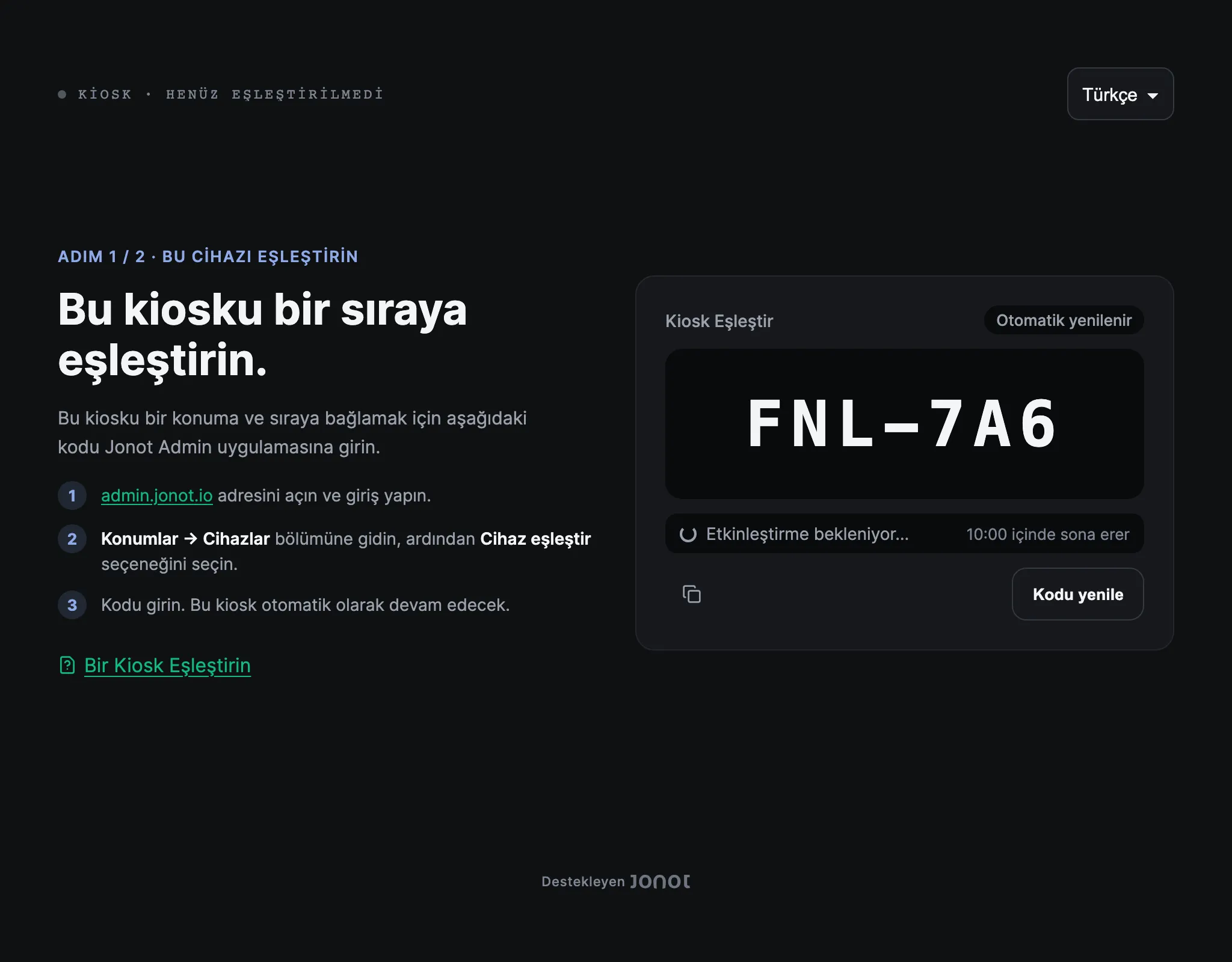
Önerilen: özel kiosk uygulaması
Bölüm başlığı “Önerilen: özel kiosk uygulaması”- Girişinizde duracak tablette Jonot Kiosk uygulamasını kurup açın — Google Play’den edinin (önerilen) veya Google Play’in kullanılamadığı sahada kurulum ya da MDM dağıtımları için APK’yı doğrudan indirin. Bir masaüstü veya dizüstü bilgisayarda bunun yerine masaüstü kiosk istemcisini kurun.
- Eşleştirme ekranı otomatik olarak görünmüyorsa Bu cihazı eşleştir → seçeneğini açın.
- Ekranda
K7M-4PQgibi 7 karakterli bir eşleştirme kodu görünür. Kod 10 dakika geçerlidir.
Alternatif: tarayıcı tabanlı kiosk
Bölüm başlığı “Alternatif: tarayıcı tabanlı kiosk”Jonot’u bir tarayıcıda test ediyorsanız veya yerel bir uygulama kullanmıyorsanız, kiosk tabletinde https://kiosk.jonot.io/pair/ adresini açın. Aynı 7 karakterli eşleştirme kodu görünür. Onu da aynı şekilde etkinleştirirsiniz.
Tableti görünür tutun. Bu kodu bir sonraki adımda admin’e gireceksiniz.
Adım 2 — cihazı admin’de etkinleştirin
Bölüm başlığı “Adım 2 — cihazı admin’de etkinleştirin”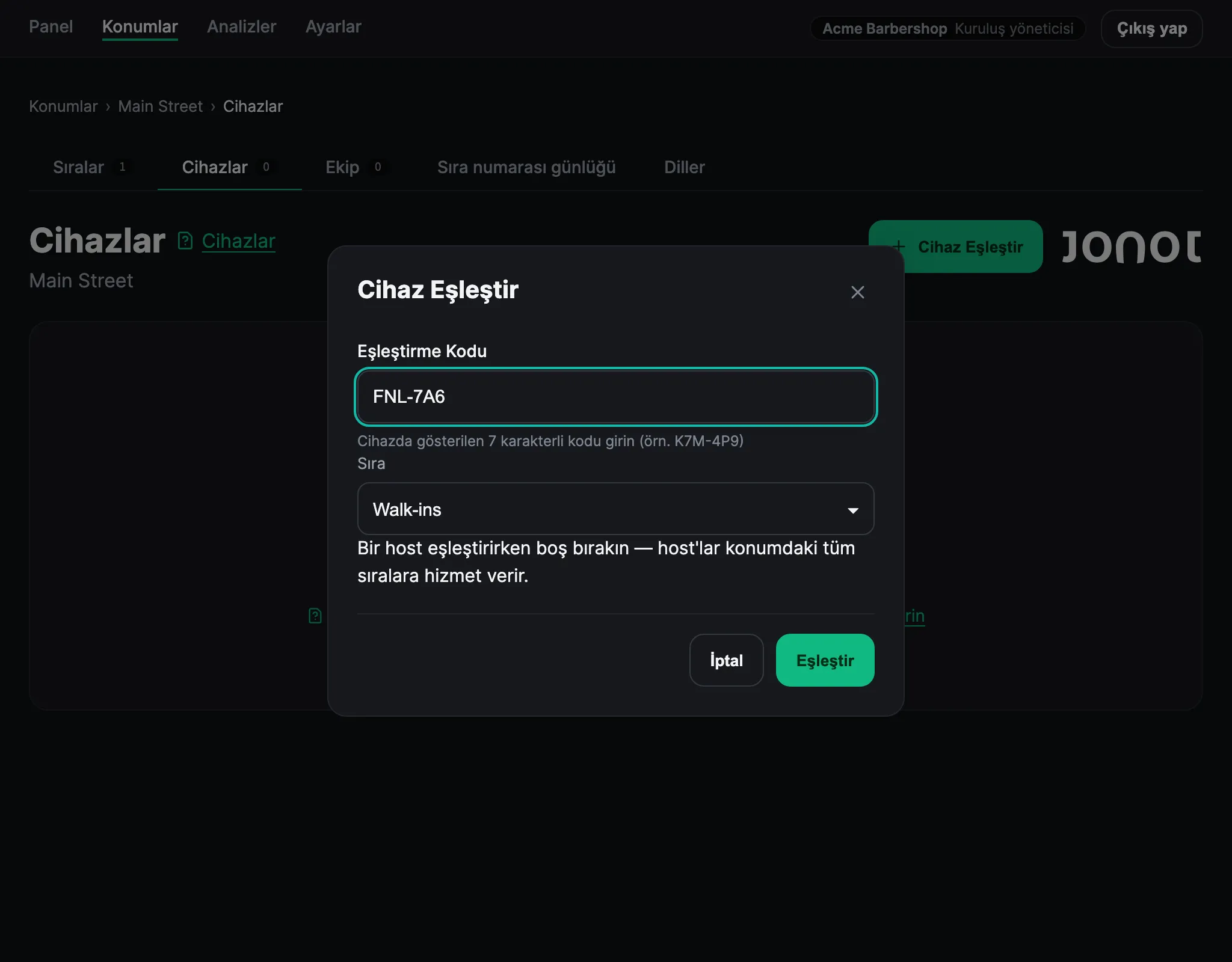
- Admin’de konumunuzu açın ve Cihazlar sekmesine gidin.
- Cihaz Eşleştir düğmesine tıklayın. Kod, cihazı kiosk olarak tanımlar; bu yüzden cihaz türü seçmeniz gerekmez.
- Bu kioskun hizmet vereceği sırayı seçin.
- Tablet ekranında gösterilen 7 karakterli kodu girin.
- Eşleştir düğmesine tıklayın. Kiosk etkinleştirmeyi algılar ve sıra görünümünü açar.
Eşleştirme ekranı kodun kalan süresini geri sayımla gösterir ve kodun süresi dolduğunda otomatik olarak yeni bir kod ister. Yeni bir kodu daha erken almak için Kodu yenile düğmesine tıklayın. Ekranda o anda görünen kodu girin.
Yerel uygulamalarda ilk çalıştırma sırası
Bölüm başlığı “Yerel uygulamalarda ilk çalıştırma sırası”Yerel kiosk uygulamaları eşleştirmeye bir yönetici PIN’i ve yazıcı kurulumu ekler. Sıra uygulamaya göre değişir:
- Masaüstü kiosk istemcisi — ilk açılışta yönetici PIN’ini belirleyin ve kurulum penceresini kioskun kullanacağı ekrana taşıyın. Ardından Save PIN and Launch Kiosk’a tıklayın. Sonra eşleştirme ekranı açılır.
- Android kiosk uygulaması — önce eşleştirme yapılır. Bir yazıcı bağladıktan sonra uygulama kilitli kiosk moduna girer ve yönetici PIN’ini belirlemenizi ister. EMM’iniz
managerPindeğerini ayarlıyorsa uygulama bu adımı atlar. Bkz. EMM Üzerinden Dağıtım.
Her iki uygulamada da hiçbir yazıcı yapılandırılmamışsa yazıcı kurulumu eşleştirmeden sonra açılır. Test fişini onayladıktan sonra sıra ekranı açılır. Yazıcıyı daha sonra değiştirmek için PIN korumalı yönetici menüsünü açın. Yazıcı kurulumu için Kiosku Özelleştirin sayfasına, yönetici menüsü ve PIN kurtarma için Kiosk kilidinden çıkma ve PIN kurtarma sayfasına bakın.
Eşleştirmeden sonra
Bölüm başlığı “Eşleştirmeden sonra”Kiosk, Cihazlar listesinde Çevrimiçi durumuyla görünür. Bir Android veya masaüstü kioskta yapılandırılmış bir yazıcı yoksa, etkinleştirmenin hemen ardından yazıcı kurulumu açılabilir. Kurulumdan sonra müşteriler kiosku kullanarak sıraya katılabilir.