
Bir Ekran Eşleştirin
Ekran, bekleme alanınızdaki bir TV veya monitördür. Çağrılan sıra numaralarını ve her çağrının hangi gişeye ait olduğunu gösterir. Ayrıca kaç müşterinin beklediğini gösterir ve sıradaki numaraların bir önizlemesini sunar. Ekran gerçek zamanlı olarak güncellenir. Çağrılan numaraları bir sesle ve ekranın tamamını kaplayan bir yanıp sönmeyle duyurur.
Jonot, duvara monte tabletler ve TV’ler için bir Android ekran uygulaması ve macOS, Windows ve Linux için bir masaüstü ekran istemcisi sunar. İkisi de aynı ekran görünümünü gösterir. Android, macOS ve Windows’ta bu uygulamalar otomatik başlar ve ekranı uyanık tutar. Linux istemcisi GNOME ve KDE Plasma’dan ekranı uyanık tutmasını ister. Ekranı uyanık tutun bölümüne bakın. Android’de güncellemeleri Google Play kurar. Masaüstü istemcisi güncellemeleri otomatik olarak denetler ve her kurulumu bir operatörün onaylaması gerekir. İndirme bağlantıları için Jonot’u Kurun sayfasına, güncellemelerin her platformda nasıl çalıştığı için masaüstü güncellemeleri bölümüne bakın. Eşleştirme bunların hepsinde aynı şekilde çalışır.
Ekran kendini günceller. Yaklaşık saatte bir yeni sürümü denetler ve devam eden bir anons yokken yeniden yüklenir; bu nedenle ekranı elle yenilemeniz gerekmez.
Eşleştirme adımları
Bölüm başlığı “Eşleştirme adımları”Eşleştirme iki cihaz kullanır. Ekranda bir kod görünür. Ekranı etkinleştirmek için bu kodu Admin’e girersiniz.
Adım 1 — TV veya monitörde bir kod isteyin
Bölüm başlığı “Adım 1 — TV veya monitörde bir kod isteyin”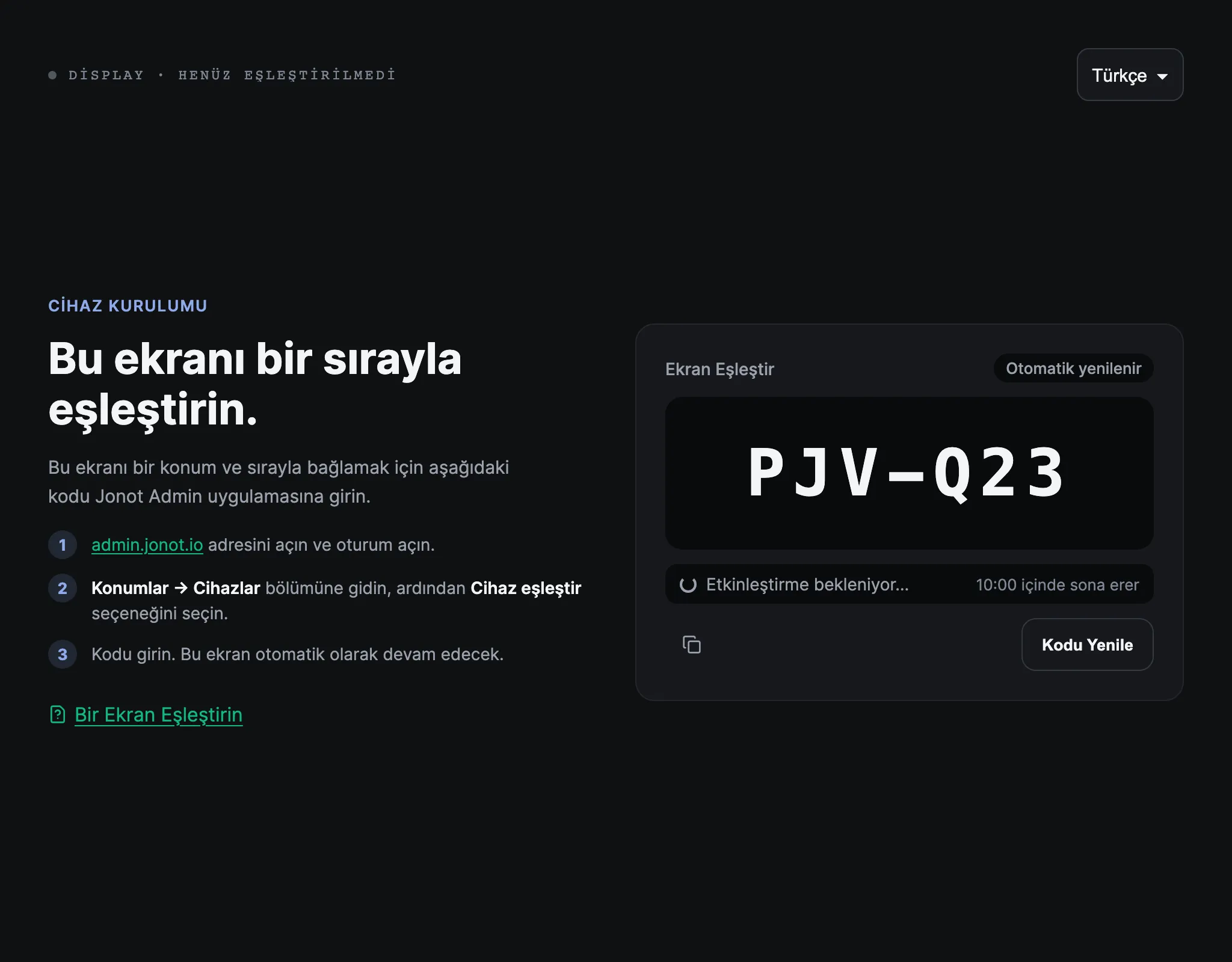
Önerilen: özel ekran uygulaması
Bölüm başlığı “Önerilen: özel ekran uygulaması”- Sırayı gösterecek tablet veya TV’de Jonot Display uygulamasını kurup açın — Google Play’den edinin (önerilen) veya Google Play’in kullanılamadığı sahada kurulum ya da MDM dağıtımları için APK’yı doğrudan indirin. Bir masaüstü veya dizüstü bilgisayarda bunun yerine masaüstü ekran istemcisini kurun.
- Eşleştirme ekranı otomatik olarak görünmüyorsa Bu cihazı eşleştir → seçeneğini açın.
- Ekranda
K7M-4PQgibi 7 karakterli bir eşleştirme kodu görünür. Kod 10 dakika geçerlidir.
Alternatif: tarayıcı tabanlı ekran
Bölüm başlığı “Alternatif: tarayıcı tabanlı ekran”- Ekrana bağlı cihazda bir tarayıcı açın ve
https://display.jonot.io/pair/adresine gidin. - Ekranda
K7M-4PQgibi 7 karakterli bir eşleştirme kodu görünür. Kod 10 dakika geçerlidir.
Ekranı görünür tutun. Bu kodu bir sonraki adımda admin’e gireceksiniz.
Adım 2 — cihazı admin’de etkinleştirin
Bölüm başlığı “Adım 2 — cihazı admin’de etkinleştirin”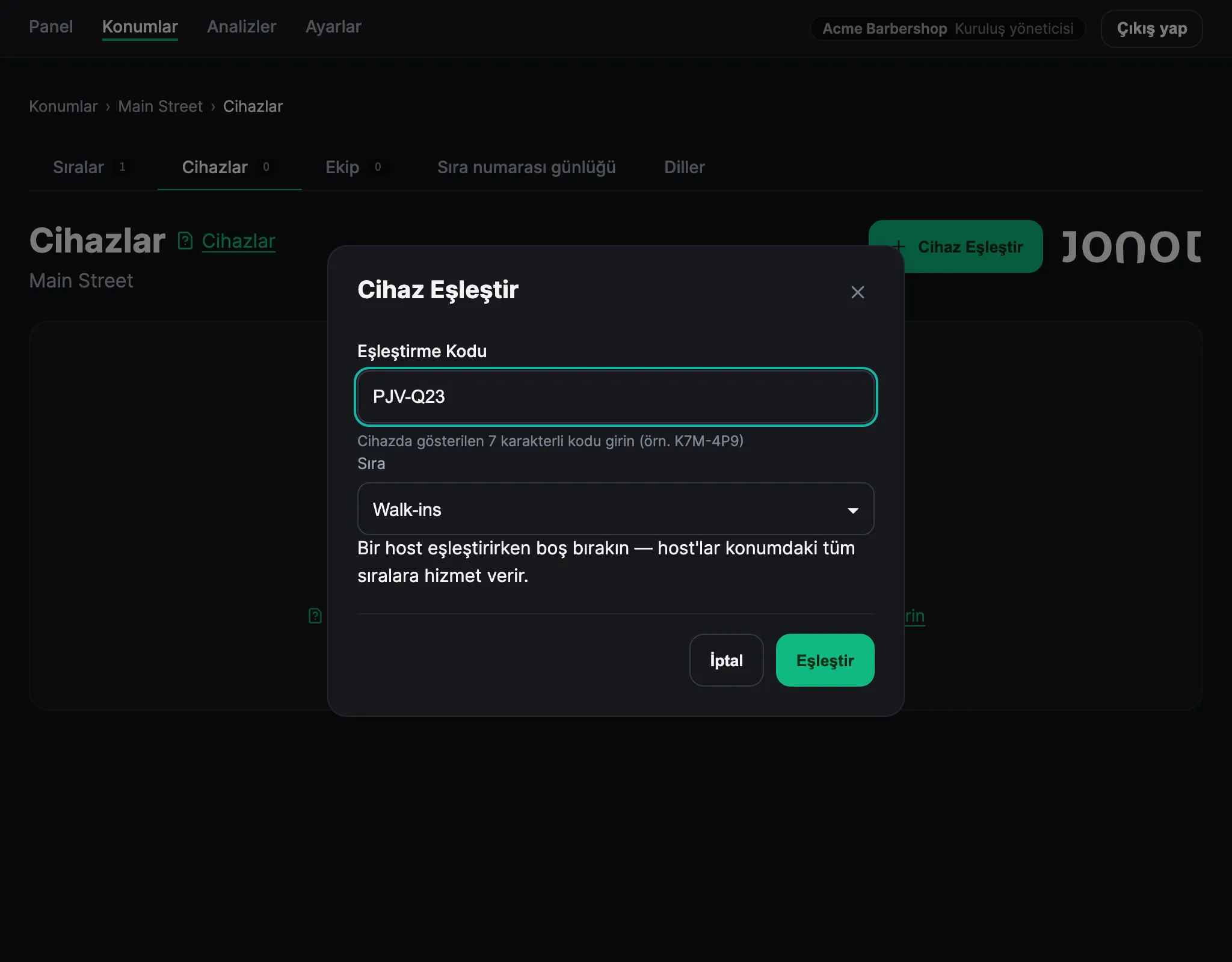
- Admin’de konumunuzu açın ve Cihazlar sekmesine gidin.
- Cihaz Eşleştir düğmesine tıklayın. Kod, cihazı ekran olarak tanımlar; bu yüzden cihaz türü seçmeniz gerekmez.
- Ekranın ilk sırasını seçin. Eşleştirmeden sonra daha fazla sıra atayabilirsiniz — Ekran ataması.
- Ekranda gösterilen 7 karakterli kodu girin.
- Eşleştir düğmesine tıklayın. Ekran etkinleştirmeyi algılar ve canlı sıra görünümüne geçer.
Eşleştirme ekranı kodun kalan süresini geri sayımla gösterir ve kodun süresi dolduğunda otomatik olarak yeni bir kod ister. Yeni bir kodu daha erken almak için Kodu Yenile düğmesine tıklayın. Ekranda o anda görünen kodu girin.
Ekran ataması
Bölüm başlığı “Ekran ataması”Ekrana bir sıra atanmalıdır. Etkinleştirme sırasında bir sıra seçin. Eşleştirmeden sonra düzenleme penceresinde konumdan 1–5 sıra atayabilirsiniz:
- Tek sıra — tek bir sıranın çağrılarını gösterir. Her sıranın kendi ekranı olduğunda bu seçeneği kullanın.
- Çoklu sıra panosu — tek bir canlı panoda yan yana 2–5 sıra gösterir. Her sütun ayrı olarak güncellenir. Duraklatılmış sıralar bir duraklatıldı rozeti gösterir. Birden fazla sıra atamak için düzenleme penceresindeki onay kutularını kullanın.
Gişe bağlama isteğe bağlıdır. Gişeye göre filtreleme yalnızca tek sıralı düzende uygulanır.
- Konum görünümü (tüm gişeler) — Gişeye bağlı değildir; ekran kendisine atanan bir ile beş arasında sırayı gösterir.
- Bağlı gişe — Tek sıralı düzende ekran, bağlı gişe çevrimiçiyken yalnızca o gişenin atanan sıradan yaptığı çağrıları, birer sıra numarası halinde gösterir. Tek sıralı düzende bağlı gişe 2 dakikadan uzun süre çevrimdışı kalırsa ekran otomatik olarak atanan sıra için konum görünümüne geçer. Gişe yeniden bağlandığında bağlı moda geri döner. Çoklu sıra panosu, atanan sıraları bağlı gişeye göre filtrelemeden gösterir.
Eşleştirmeden sonra bir ekranın sıra atamasını veya bağlı gişesini değiştirmek için Cihazlar sekmesini açın, ekran satırında Düzenle düğmesine tıklayın ve sıra onay kutularını veya Bağlı Gişe seçiciyi ayarlayın.
Ekranı uyanık tutun
Bölüm başlığı “Ekranı uyanık tutun”Android ekran uygulaması ile macOS ve Windows’taki masaüstü ekran istemcisi, ekranı otomatik olarak uyanık tutar. Cihaz ayarlarını değiştirmeniz gerekmez.
Linux’ta masaüstü ekran istemcisi sistem uykusunu ve kapak kapatıldığında askıya almayı engeller. Ayrıca çalıştığı sürece masaüstü ortamından ekranı karartmamasını ve kilitlememesini ister. GNOME (Ubuntu ve Fedora’nın varsayılan masaüstü) ve KDE Plasma, bu isteği hem X11 hem de Wayland oturumlarında dikkate alır. Sway ve diğer minimal Wayland birleştiricileri gibi freedesktop.org ekran koruyucu arayüzü olmayan masaüstleri bu isteği yok sayar. Ekran yine de kararır veya kilitlenirse bu ayarları ekranı çalıştıran hesapta değiştirin:
- GNOME — Ayarlar → Gizlilik ve Güvenlik → Ekran Kilidi bölümünü
(GNOME 45 ve öncesinde Ayarlar → Gizlilik → Ekran Kilidi) açın, Ekranı
Karart Gecikmesi seçeneğini Asla olarak ayarlayın ve Kendiliğinden
Ekran Kilidi seçeneğini kapatın. Bir terminalden
gsettings set org.gnome.desktop.session idle-delay 0vegsettings set org.gnome.desktop.screensaver lock-enabled falsekomutlarını çalıştırın. - Diğer masaüstleri — masaüstünün güç ve ekran kilidi ayarlarında ekran karartmayı, ekran koruyucuyu ve otomatik ekran kilidini kapatın.
Bir tarayıcı sekmesinde ise ekranı cihazın kendi güç ayarları denetler; bir web sayfası bu ayarları geçersiz kılamaz. Müşterilerin sırayı görebilmesi için cihazı uyanık kalacak şekilde yapılandırın ve güce bağlı tutun:
- Android tablet veya TV kutusu — Ayarlar → Ekran bölümünü açın ve ekran zaman aşımını en uzun seçeneğe (veya sunuluyorsa Asla’ya) ayarlayın. Cihazınızda “Asla” seçeneği yoksa, şarj olurken ekranı açık tutan Geliştirici seçenekleri → Uyanık kal’ı etkinleştirin. Ekran koruyucuyu veya “daydream” özelliğini kapatın.
- Akıllı TV — TV ayarlarında ekran koruyucuyu, eko / güç tasarrufu zamanlayıcısını ve otomatik kapanmayı kapatın. Bu ayarların yeri üreticiye göre değişir; genellikle Ayarlar → Güç veya Ayarlar → Genel altındadır.
- Masaüstü veya dizüstü tarayıcı — işletim sisteminin güç ayarlarında sistem uykusunu ve ekran kararmasını kapatın. Masaüstü kilitleme kılavuzu bunu her işletim sistemi için adım adım anlatır. Kılavuzun uyku ve ekran kararması adımları ekranlar için de geçerlidir.
Ekran cihazını her zaman güce bağlı tutun. Çoğu cihaz, ekran zaman aşımı ayarından bağımsız olarak pilde uykuya geçer veya yavaşlar.