
Bir Gişe Terminali Eşleştirin
Gişe, müşterileri çağırmak, hizmet verildi olarak işaretlemek veya atlamak için kullanılan personele dönük arayüzdür.
Jonot, sabit hizmet gişesi tabletleri için bir Android gişe uygulaması ve macOS, Windows ve Linux için bir masaüstü gişe istemcisi sunar. İkisi de aynı gişe ekranını gösterir. Ayrıca internet kesintilerinde mekânınızdaki bir host’a otomatik geçebilir; tarayıcı bunu yapamaz. İndirme bağlantıları için Jonot’u Kurun sayfasına bakın. Eşleştirme bunların hepsinde aynı şekilde çalışır.
Eşleştirme adımları
Bölüm başlığı “Eşleştirme adımları”Eşleştirme için iki cihaz kullanılır. Gişe ekranında bir kod görünür. Gişeyi etkinleştirmek için bu kodu Admin’e girersiniz.
Adım 1 — gişe cihazında bir kod isteyin
Bölüm başlığı “Adım 1 — gişe cihazında bir kod isteyin”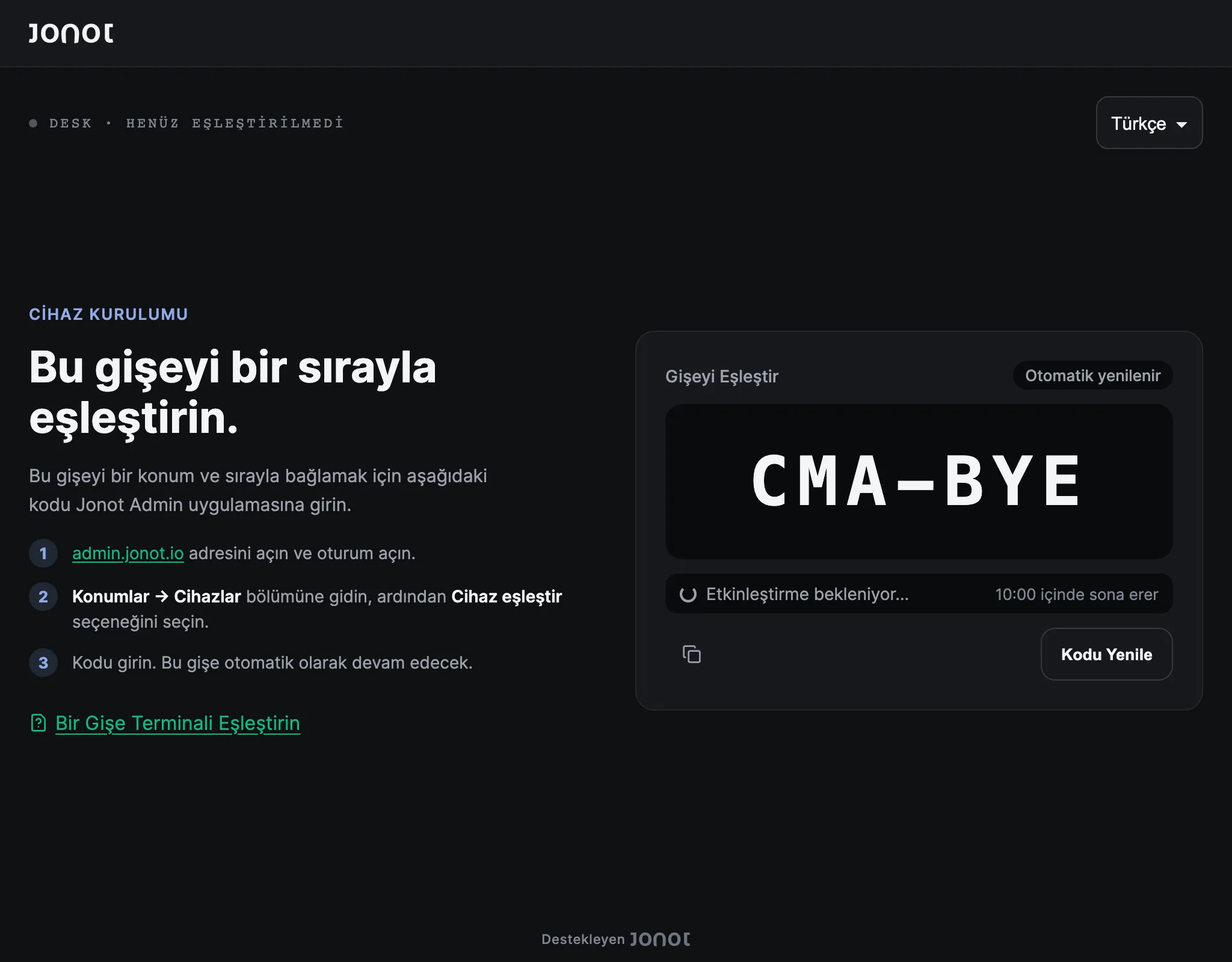
Önerilen: özel gişe uygulaması
Bölüm başlığı “Önerilen: özel gişe uygulaması”- Hizmet gişesinde kalacak tablette Jonot Desk uygulamasını kurup açın — Google Play’den edinin (önerilen) veya Google Play’in kullanılamadığı sahada kurulum ya da MDM dağıtımları için APK’yı doğrudan indirin. Bir masaüstü veya dizüstü bilgisayarda bunun yerine masaüstü gişe istemcisini kurun.
- Eşleştirme ekranı otomatik olarak görünmüyorsa Bu cihazı eşleştir → seçeneğini açın.
- Ekranda
K7M-4PQgibi 7 karakterli bir eşleştirme kodu görünür. Kod 10 dakika geçerlidir.
Alternatif: tarayıcı tabanlı gişe
Bölüm başlığı “Alternatif: tarayıcı tabanlı gişe”- Personel bilgisayarında veya tabletinde bir tarayıcıda
https://desk.jonot.io/pair/adresini açın. - Aynı 7 karakterli eşleştirme kodu orada görüntülenir, 10 dakika geçerlidir.
Ekranı görünür tutun. Bu kodu bir sonraki adımda admin’e gireceksiniz.
Adım 2 — cihazı admin’de etkinleştirin
Bölüm başlığı “Adım 2 — cihazı admin’de etkinleştirin”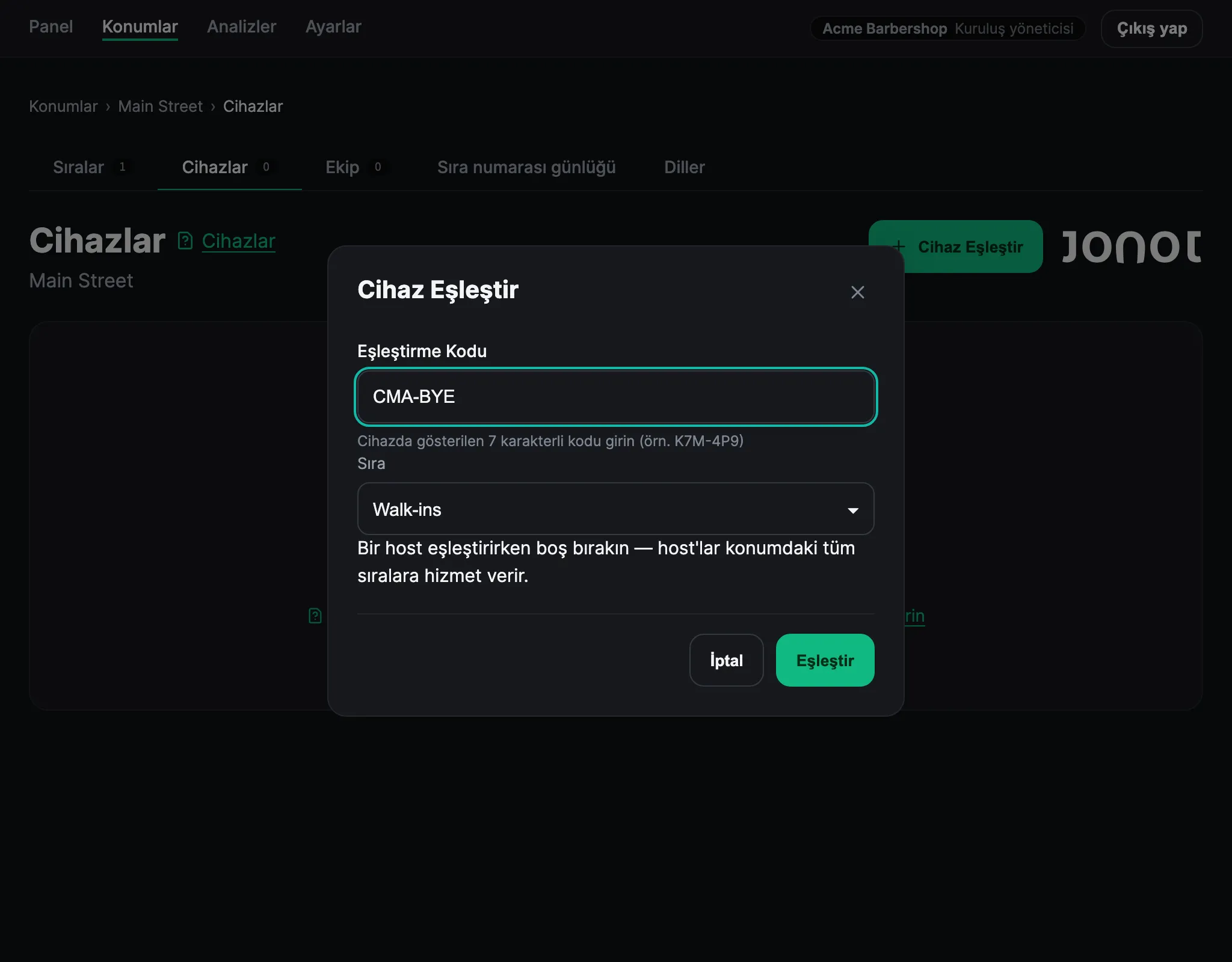
- Admin’de konumunuzu açın ve Cihazlar sekmesine gidin.
- Cihaz Eşleştir düğmesine tıklayın. Kod, cihazı gişe olarak tanımlar; bu yüzden cihaz türü seçmeniz gerekmez.
- Gişenin ilk olarak hizmet vereceği sırayı seçin. Eşleştirmeden sonra daha fazla sıra atayabilirsiniz.
- İsterseniz gişeye “Gişe 1” veya “A Bankosu” gibi bir ad verin. Bir sıra numarası çağrıldığında bu ad bekleme alanındaki ekranda görünür.
- Gişe ekranında gösterilen 7 karakterli kodu girin.
- Eşleştir düğmesine tıklayın. Gişe etkinleştirmeyi algılar ve uygulamada veya tarayıcıda sıra yönetimi görünümünü açar.
Eşleştirme ekranı kodun kalan süresini geri sayımla gösterir ve kodun süresi dolduğunda otomatik olarak yeni bir kod ister. Yeni bir kodu daha erken almak için Kodu Yenile düğmesine tıklayın. Ekranda o anda görünen kodu girin.
Ek sıralar atayın
Bölüm başlığı “Ek sıralar atayın”Bir gişe kendi konumunda kendisine atanan bir ile beş arasında sıraya hizmet verebilir. İlk olarak bir sırayla eşleştirilir. Personel, gişenin Ayarlar bölümünden atamayı değiştirebilir. Tek sıra normal görünümü, iki ile beş sıra çoklu sıra görünümünü açar.
- Gişede Ayarlar bölümünü açın.
- Aktif sıralar alanında bir ile beş arasında sıra seçin.
- Kaydet düğmesine tıklayın.
Yeni atama hemen uygulanır. Gişenin hizmet verdiği sıralar değiştiğinde personel bu adımları tekrarlayabilir. Çoklu sıra görünümü her sıra için bir panel ve Sıradakini çağır (herhangi bir sıra) düğmesini içerir.
Personel girişi gerekmez
Bölüm başlığı “Personel girişi gerekmez”Gişe, kişisel bir Jonot hesabıyla değil, cihaz kimlik bilgisiyle doğrulanır. Personelin kaydolması veya giriş yapması gerekmez. Cihazı eşleştirdiğinizde, o bilgisayarı kullanan herkes ortak gişe oturumuna erişebilir.
Gişe erişimini iptal etmek için Admin → Cihazlar’a gidin ve cihazı kaldırın. Gişe bir sonraki bağlanışında çıkış yapar.