
ディスプレイをペアリングする
ディスプレイは待合スペースのTVやモニターです。呼び出し中の整理券番号とデスク、待ち人数、次の番号を表示します。画面はリアルタイムに更新され、番号の呼び出しを音と画面全体の点滅で案内します。
Jonotはこの同じ画面をラップしたネイティブのディスプレイアプリも提供しています。壁掛けタブレットやTVに推奨されるAndroidディスプレイアプリと、macOS・Windows・Linux向けのデスクトップ版ディスプレイクライアントです。Android、macOS、Windowsでは、これらのアプリは自動的に起動し、画面のスリープを防ぎます。 Linux版クライアントは、GNOMEとKDE Plasmaに画面のスリープを防ぐよう要求します。ディスプレイをスリープさせないを参照してください。 AndroidではGoogle Playがアップデートをインストールします。デスクトップクライアントは自動的にアップデートを確認し、各インストールは操作担当者が確認する必要があります。ダウンロードリンクは Jonotをインストールするを、各プラットフォームでのアップデートの仕組みはデスクトップのアップデートを参照してください。ペアリングの方法はどのクライアントでも同じです。
ディスプレイ画面は自動で更新されます。約1時間ごとに新しいバージョンを確認し、呼び出しのアナウンス中でないときに再読み込みするため、手動で更新する必要はありません。
ペアリングの手順
Section titled “ペアリングの手順”ペアリングでは、ディスプレイにコードを表示し、そのコードをAdminに入力して有効にします。
ステップ1 — TVやモニターでコードを確認する
Section titled “ステップ1 — TVやモニターでコードを確認する”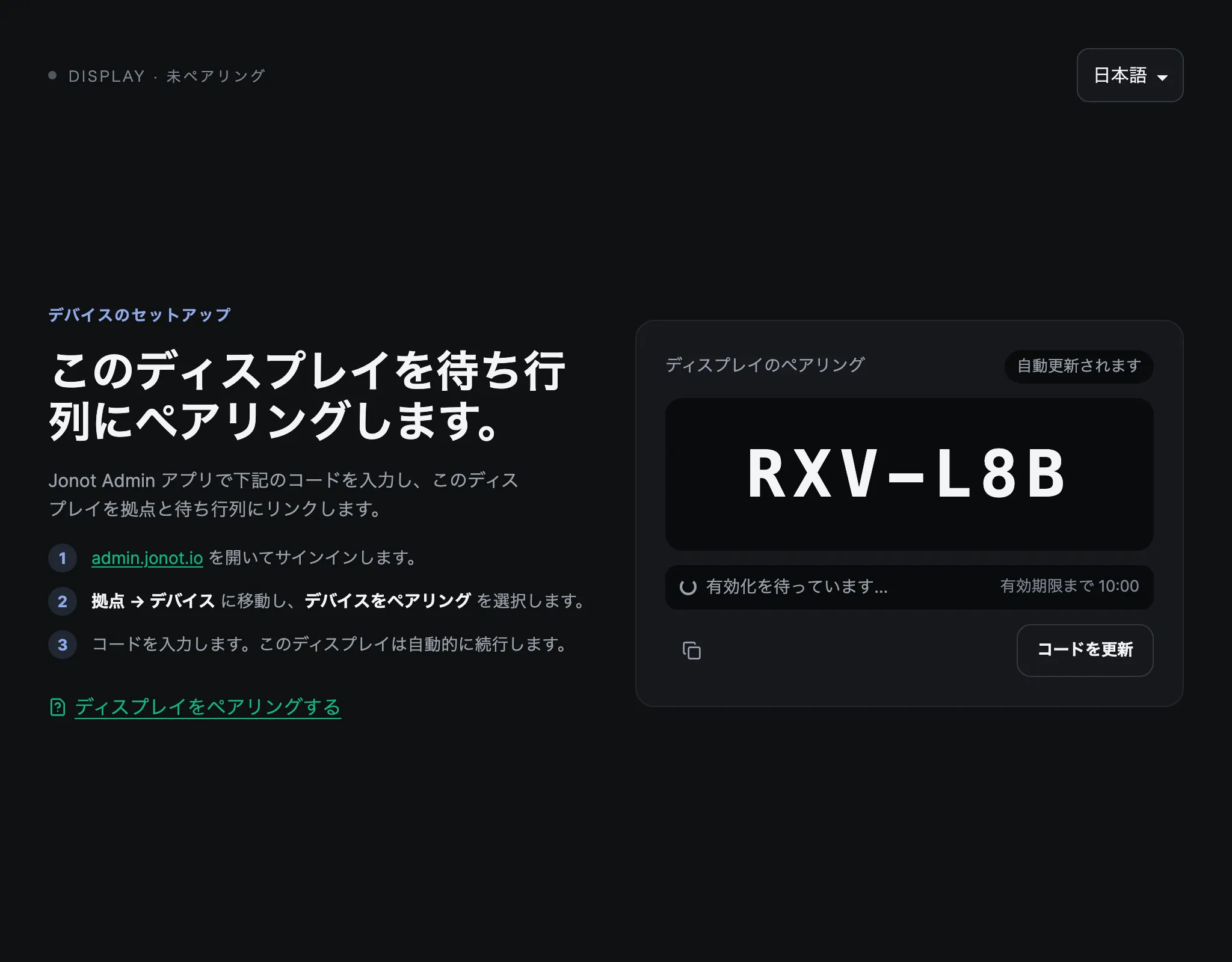
推奨:専用ディスプレイアプリ
Section titled “推奨:専用ディスプレイアプリ”- キューを表示させるタブレットやTVに、Jonot Displayアプリをインストールして開きます。 Google Playで入手(推奨)するか、 Playが利用できないオンプレミス/MDM展開の場合は APKを直接ダウンロードしてください。デスクトップやノートPCの場合は代わりにデスクトップ版ディスプレイクライアントをインストールしてください。
- ペアリング画面が自動的に表示されない場合はこのデバイスをペアリング →を開きます。
- 画面に
K7M-4PQのような7文字のペアリングコードが表示されます。コードは 10分間有効です。
代替:ブラウザベースのディスプレイ
Section titled “代替:ブラウザベースのディスプレイ”- ディスプレイ画面に接続されているデバイスでブラウザを開き、
https://display.jonot.io/pair/にアクセスします。 - 画面に
K7M-4PQのような7文字のペアリングコードが表示されます。コードは 10分間有効です。
画面を表示したままにしてください。次のステップでこのコードを管理画面に入力します。
ステップ2 — 管理画面でデバイスを有効化する
Section titled “ステップ2 — 管理画面でデバイスを有効化する”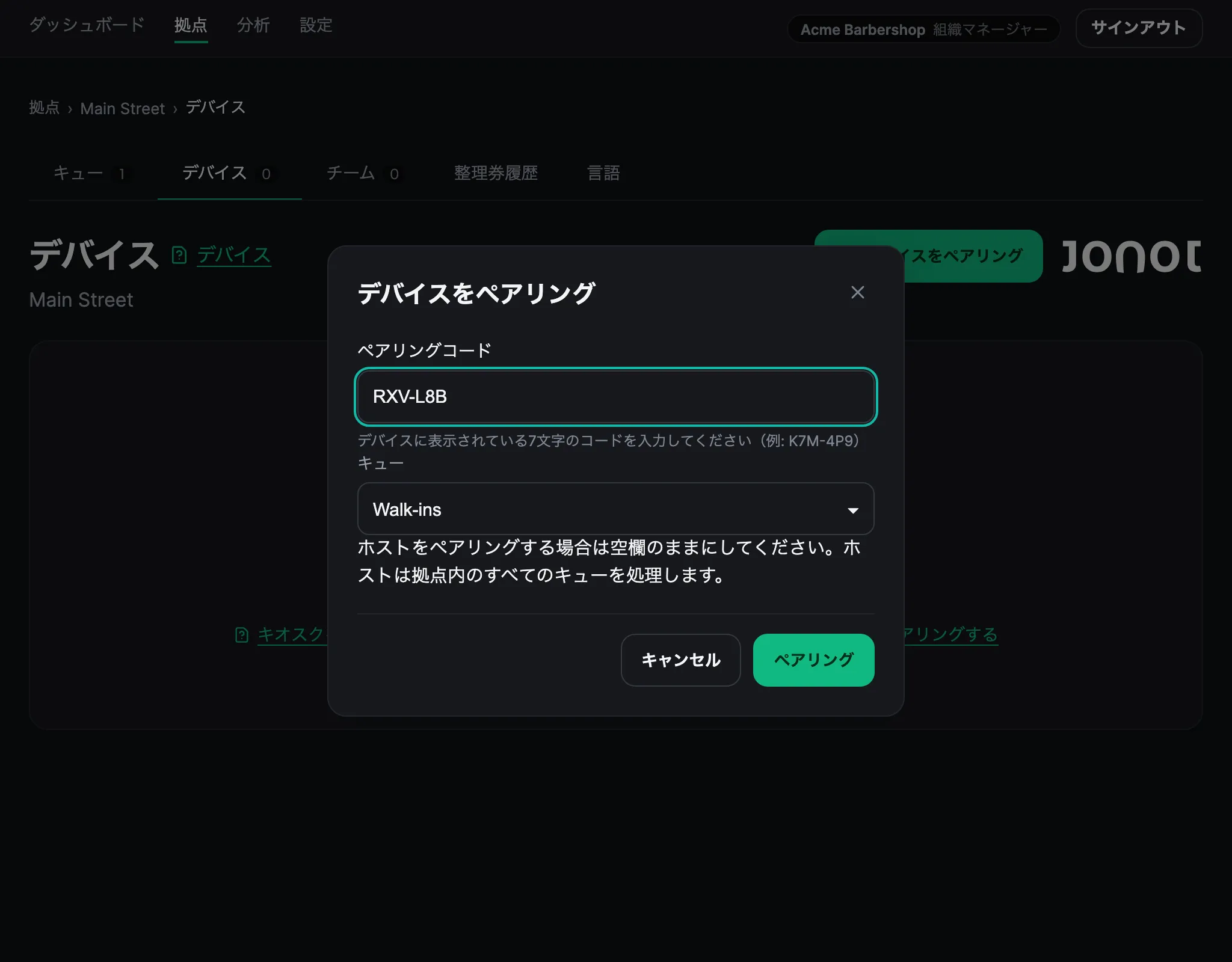
- 管理画面で拠点を開き、デバイスタブに移動します。
- デバイスをペアリングをクリックします。ペアリングコードによってこれがディスプレイであることが自動的に識別されるため、デバイス種別を選ぶ画面は別途ありません。
- ディスプレイの最初のキューを選択します。ペアリング後にキューを追加できます — ディスプレイの割り当て.
- ディスプレイ画面に表示された7文字のコードを入力します。
- ペアリングをクリックします。ディスプレイが有効化を検知し、ライブキュー画面に切り替わります。
ペアリング画面にはコードの残り時間がカウントダウン表示され、コードが失効すると自動的に新しいコードが発行されます。すぐに新しいコードが必要な場合はコードを更新をクリックします。画面に現在表示されているコードを入力してください。
ディスプレイの割り当て
Section titled “ディスプレイの割り当て”ディスプレイにはキューの割り当てが必要です。有効化時に1つのキューを選択します。ペアリング後は編集画面で同じ拠点の1〜5つのキューを割り当てられます:
- 単一キュー — 特定の1つのキューの呼び出しのみを表示します。各キューに専用の画面がある場合に便利です。
- 複数キューボード — 2〜5つのキューを並べて1つの統合ボードに表示します。各列は独立してライブ更新され、一時停止中のキューには一時停止バッジが表示されます。編集モーダルのチェックボックスで複数のキューを割り当てます。
デスクへのリンクは任意です。デスクによる絞り込みは単一キューレイアウトにのみ適用されます。
- 拠点全体の表示(すべてのデスク) — デスクへのリンクなし。割り当てられた1〜5つのキューを表示します。
- リンク済みデスク — 単一キューレイアウトでは、リンク済みデスクがオンラインの間、そのデスクが割り当て済みキューから呼び出した整理券だけを1枚ずつ表示します。単一キューレイアウトでリンク済みデスクが2分を超えてオフラインになると、ディスプレイは割り当て済みキューの拠点ビューに自動的に切り替わります。デスクが再接続すると、リンク済みモードに戻ります。複数キューボードでは、リンク済みデスクによる絞り込みを行わず、割り当てられたキューを表示します。
ペアリング後にディスプレイのキュー割り当てやリンク済みデスクを変更するには、 デバイスタブを開き、ディスプレイの行で 編集 をクリック して、キューのチェックボックスや リンク済みデスク セレクターを調整します。
ディスプレイをスリープさせない
Section titled “ディスプレイをスリープさせない”Androidディスプレイアプリと、macOS・Windows上のデスクトップ版ディスプレイクライアントは、デバイス側の設定なしに自動的に画面をスリープさせないようにします。
Linuxでは、デスクトップ版ディスプレイクライアントはシステムのスリープと、ノートPCの蓋を閉じたときのサスペンドを防ぎます。また、実行中は画面をブランクにしたりロックしたりしないようデスクトップに要求します。UbuntuとFedoraの標準デスクトップであるGNOME、およびKDE Plasmaは、X11セッションでもWaylandセッションでもこの要求に従います。freedesktop.orgのスクリーンセーバーインターフェースを持たないデスクトップ(Swayなどの最小構成のWaylandコンポジター)は、この要求を無視します。それでも画面がブランクになったりロックされたりする場合は、ディスプレイを実行するアカウントで、次の設定を変更してください。
- GNOME — 設定 → プライバシーとセキュリティ → 画面ロックを開き(GNOME 45以前では設定 → プライバシー → 画面ロック)、画面が暗くなるまでの時間をしないに設定して、自動画面ロックをオフにします。ターミナルからは、
gsettings set org.gnome.desktop.session idle-delay 0とgsettings set org.gnome.desktop.screensaver lock-enabled falseを実行します。 - その他のデスクトップ — デスクトップの電源設定と画面ロック設定で、画面のブランク、スクリーンセーバー、自動画面ロックを無効にします。
通常のブラウザタブでディスプレイを実行している場合は、Jonotがウェブページからそれを上書きできないため、デバイス自体の電源設定によって画面がオンのままになるかどうかが決まります。画面が暗くなったりスリープしたりすると、お客様はライブキューを見失ってしまうため、デバイスがスリープしないよう設定し、電源に接続したままにしてください。
- Androidタブレットまたはテレビボックス — 設定 → ディスプレイを開き、画面消灯を最長の設定(選択肢にあれば**「なし」**)にします。デバイスに「なし」の選択肢がない場合は、開発者向けオプション → スリープモードにしないを有効にすると、充電中は画面がオンのままになります。スクリーンセーバーや「Daydream」機能はオフにしてください。
- スマートTV — TVの設定メニューで、内蔵のスクリーンセーバー、エコ/省電力タイマー、自動電源オフを無効にします。これらはメーカーによって異なりますが、通常は設定 → 電源、または設定 → 一般の中にあります。
- デスクトップやノートPCのブラウザ — OSの電源設定でシステムスリープと画面のブラックアウトを無効にします。デスクトップキオスクのロックダウンガイドにOSごとの手順が記載されています(このガイドはキオスク向けですが、スリープと画面ブラックアウトの手順はディスプレイにも同様に適用されます)。
ディスプレイデバイスは常に電源に接続したままにしてください。多くのデバイスは、画面消灯の設定に関係なくバッテリー駆動時にスリープしたりパフォーマンスを制限したりします。