
アカウントを作成する
Jonotの設定は2段階です。
- フェーズA — サインアップ:join.jonot.ioでアカウントを作成し、組織名とプランを選びます。
- フェーズB — 店舗のセットアップ:admin.jonot.ioで行います。決済が完了するとウィザードに確認画面が表示され、そこから管理画面を開いて最初の拠点を追加し、キューを作成し、デバイスをペアリングします。
このページではフェーズAを扱います。join.jonot.ioにアクセスして始めましょう。
ステップ1 — アカウントを作成する
Section titled “ステップ1 — アカウントを作成する”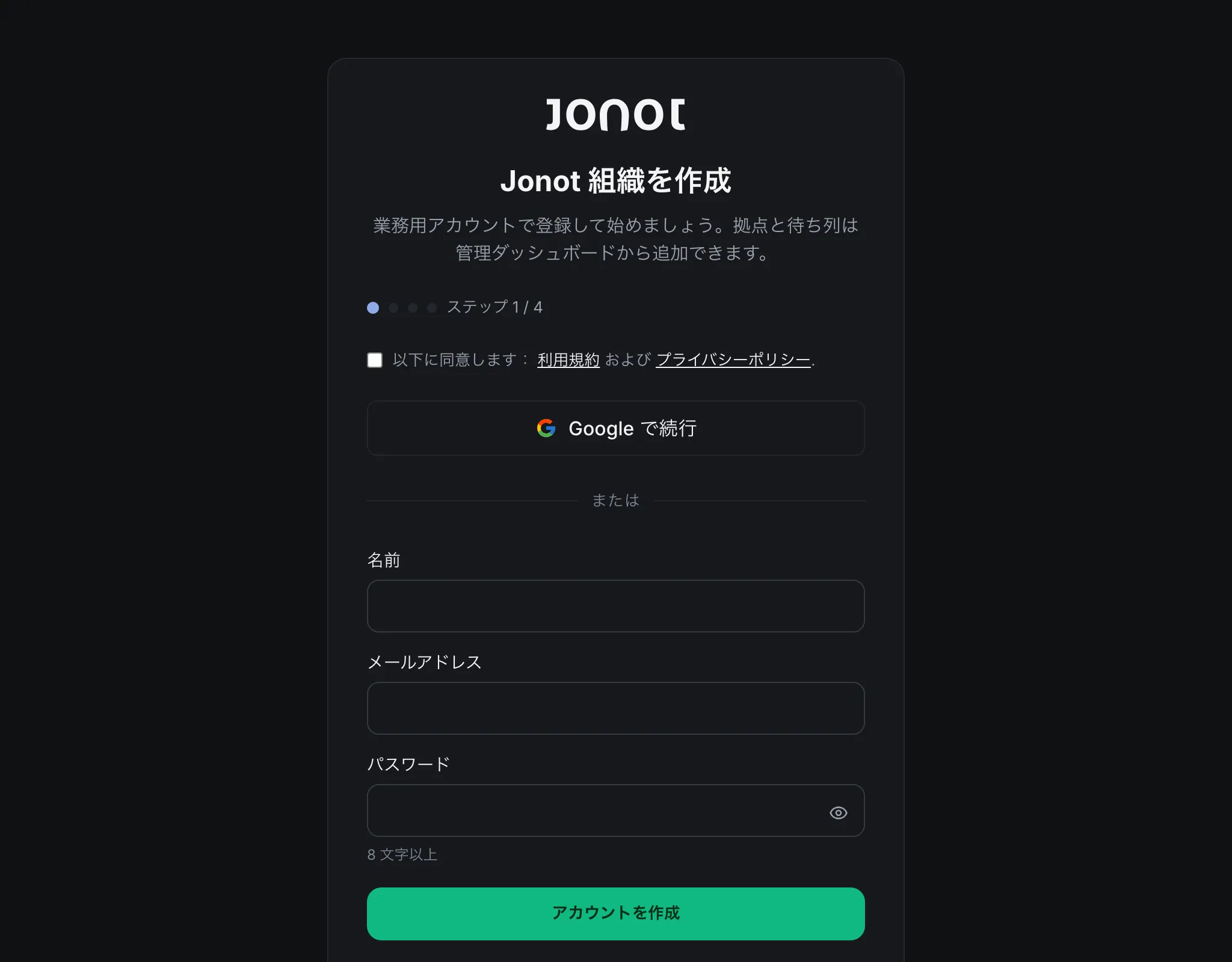
Jonotではアカウントの作成方法を2種類用意しています。
- メールアドレスとパスワード — メールアドレスを入力しパスワードを設定します。送信後、Jonotから確認メールが届きます。メール内のリンクを選択して次のステップに進みます。メールが届かない場合は迷惑メールフォルダを確認してメールを再送するを選択するか、別のメールアドレスを使用を選択して別のアドレスでやり直します。Googleで作成したアカウントではこの確認は不要です。
- Google で続行 — Googleボタンをクリックし、Googleアカウントで認証します。そのまま次のステップに進みます。
どちらの方法でも同じ種類のアカウントが作成されます。使いやすい方法を選んでください。
アカウントを作成すると、利用規約およびプライバシーポリシーに同意したものとみなされます。
ステップ2 — 組織情報
Section titled “ステップ2 — 組織情報”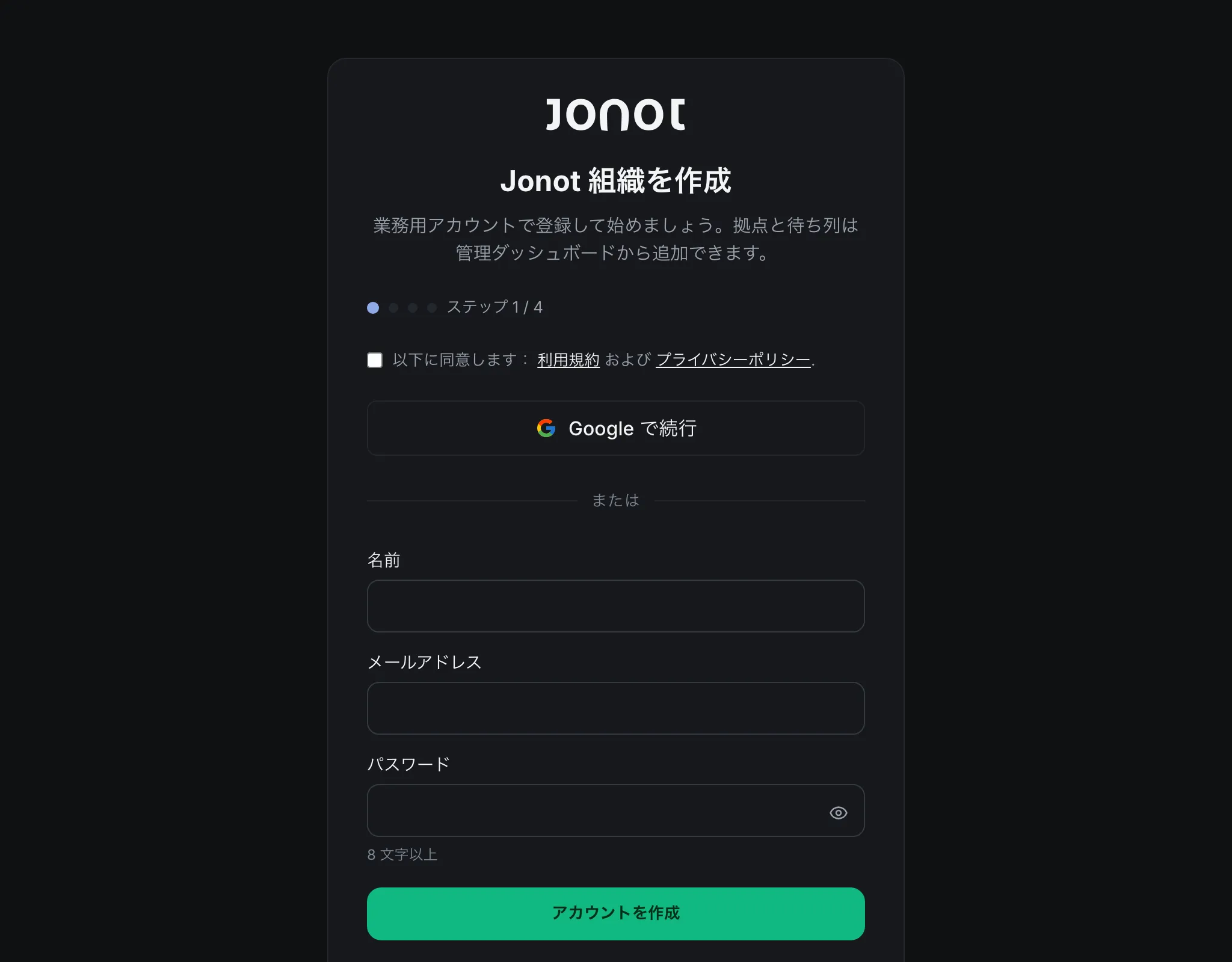
アカウント作成後は組織について教えてくださいフォームに進みます。組織はあなたの拠点・キュー・デバイスがすべて属する最上位の単位です。
組織を作成する前に、利用規約とプライバシーポリシーの横にあるチェックボックスを選択して、続行をクリックしてください。すでにアカウントをお持ちの場合も同意が必要です。
メールアドレスの確認でアカウントのステップに戻った場合、同じセッションでは組織の入力項目が保持されます。戻ったらチェックボックスをもう一度選択し、送信してください。セッションの有効期限が切れた場合は再度ログインし、組織情報を入力し直してください。
- 組織名(必須)— ビジネスの表示名(例:「Acme Clinic」)。
- URL 識別子(任意)— 未入力の場合は組織名から自動生成されます。詳しくは下記のスラッグについてを参照してください。
- 業種(任意)— ビジネスに最も近いものを選択します。当てはまらない場合はその他を選べます。業種に応じてJonotが初期設定を最適化します。
- 月間の想定顧客数(任意)— 適切なプランをJonotがおすすめする際の参考になります。
スラッグについて
Section titled “スラッグについて”スラッグは、あなたの組織のすべての顧客向けURLの一部になります。
https://customer.jonot.io/{org-slug}/{location-slug}/{queue-slug}/3〜40文字で、小文字(a〜z)、数字(0〜9)、ハイフン(-)のみが使用でき、先頭・末尾・連続したハイフンは使用できません。後から組織設定で変更できますが、慎重に選んでください。変更すると、印刷済みのQRポスターや共有済みの参加リンクが無効になります。
ステップ3 — プランを選び決済を完了する
Section titled “ステップ3 — プランを選び決済を完了する”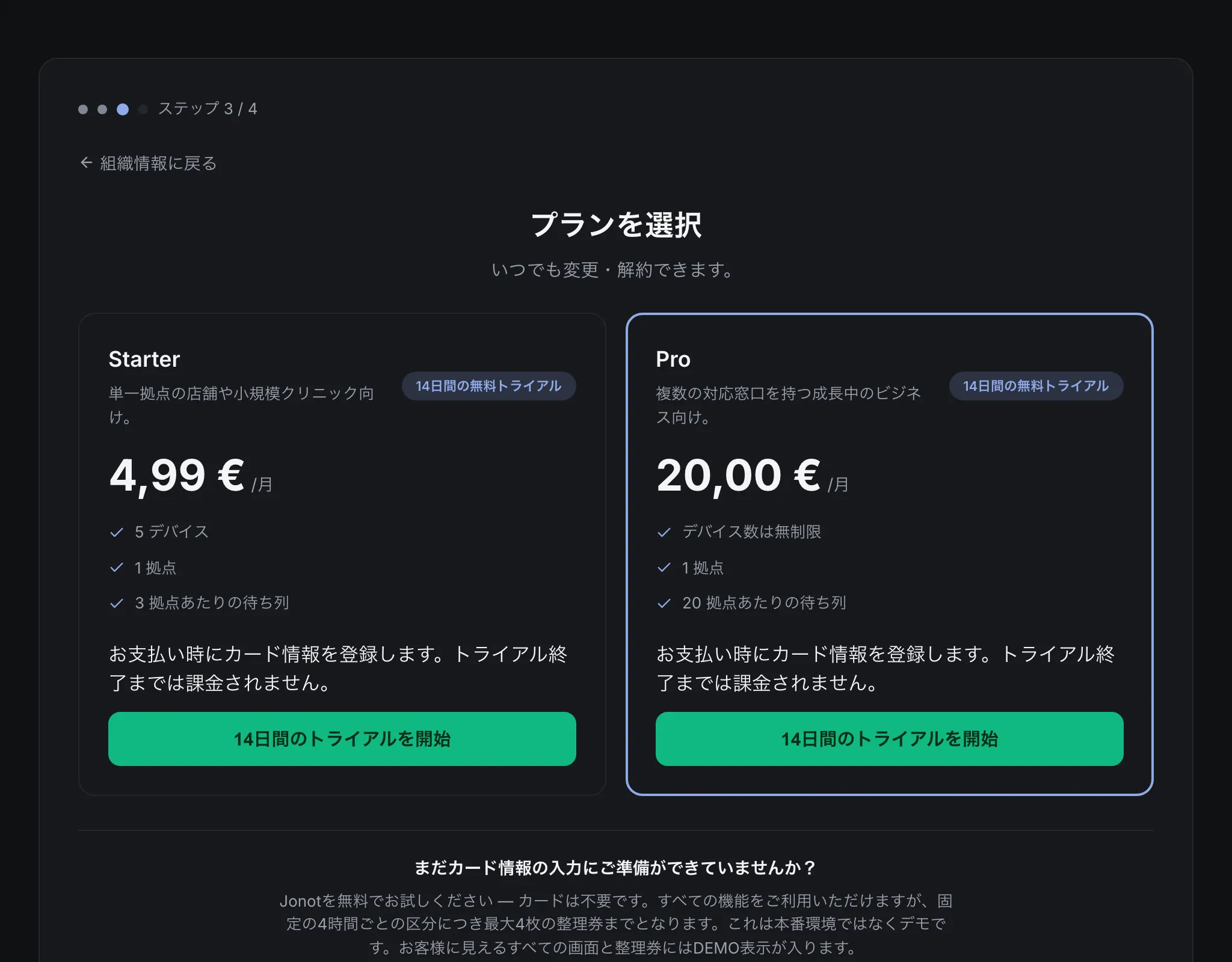
組織情報を送信するとプランを選択ステップに進みます。ビジネスに合うプランを選んでください。
Starter
Section titled “Starter”単一拠点のビジネス向けです。1つの物理店舗を運営するためのコア機能がすべて含まれます。無料トライアルが付いており、決済時に支払いカードの登録は必要ですが、トライアル期間終了までは請求されません。
最も人気のあるプランです。複数のサービスラインを運営する、またはより高度な機能を必要とするビジネス向けです。Starterと同様に無料トライアルが付いており、カード登録は必要ですがトライアル終了までは請求されません。
代わりにデモを試す
Section titled “代わりにデモを試す”プランカードの下の14日間のデモを開始リンクから、支払いカードなしでデモを開始できます。メールアドレスごとに開始できるデモは1つで、使い捨てメールのドメインは拒否されます。制限と期間については、デモアカウントを参照してください。
決済を完了する
Section titled “決済を完了する”希望するプランのカードで14日間のトライアルを開始をクリックしてください。決済は同じページ上に開くため、ウィザードから移動しません。支払い情報を入力すると、最後の確認画面にアカウントの準備完了と次の手順が表示されます。管理ダッシュボードへをクリックしてadmin.jonot.ioを開き、フェーズBに進みます。共有パソコンでは、代わりにログアウトを選べます。
トライアル期間は決済完了の瞬間から始まります。トライアル終了前であれば、請求されることなくキャンセルできます。詳しくは請求とプランを参照してください。
支払わずにチェックアウトを閉じた場合
Section titled “支払わずにチェックアウトを閉じた場合”支払わずにチェックアウトを閉じると、ウィザードはデモ(まずは無料で試してみませんか?)またはプランに戻る方法(プラン選択に戻る)を案内します。組織はすでに作成されています。後でウィザードに戻ると、プラン選択のステップではなく、すでに組織をお持ちですという画面と請求管理へボタンが表示されます。管理ダッシュボードの請求ページでプランを選択してください。プランのない組織には、ダッシュボードにもバナーが表示されます。
組織のサブスクリプションが終了している場合
Section titled “組織のサブスクリプションが終了している場合”サブスクリプションが終了している組織(解約後、トライアル期間の終了後、支払い失敗後など)では、ウィザードから新しいチェックアウトを開始できません。同じすでに組織をお持ちです画面が表示されます。サブスクリプションを復旧するには、再開するを参照してください。チェックアウトを完了してもサブスクリプションが有効にならない場合、ウィザードにはサブスクリプションは有効になっていませんと表示されます。管理ダッシュボードの請求セクションで、支払いとプランの状況を確認してください。
パスワードを忘れた場合
Section titled “パスワードを忘れた場合”メールアドレスとパスワードでアカウントを作成し、サインインできなくなった場合は、管理画面のログインページ(admin.jonot.io)にある**「Forgot password?」**リンクを使用してください。
- サインインフォームの下にある**「Forgot password?」**をクリックします。
- メールアドレスを入力し、「リセットリンクを送信」をクリックします。
no-reply@jonot.ioからのメールを受信ボックスで確認します。メール内のリセットリンクをクリックすると、新しいパスワードを入力するフォームが管理アプリで開きます。- 新しいパスワードを入力・確認し、「パスワードを更新」をクリックします。
リセットリンクは1回だけ使え、短時間で失効します。数分経ってもメールが届かない場合は、迷惑メールフォルダを確認してください。未登録のメールアドレスを入力しても、「アカウントが存在する場合は送信した」という同じ確認メッセージが表示されます。これにより、そのアドレスが登録されているかどうかを第三者に知らせません。
Google OAuthで作成したアカウントにはパスワードがなく、パスワードリセットは利用できません。代わりにGoogle で続行でサインインしてください。