
Jonotをインストールする
Jonotのネイティブアプリはdownloads.jonot.ioからダウンロードできます。各リリースには、変更されないバージョン別のアーカイブパスと、リリースごとに更新される短いキャッシュ期間のlatest/パスがあります。
Jonot Host
Section titled “Jonot Host”Jonot HostはバックオフィスのLinuxマシンで動作します。インターネット接続が切れてもキューを運用し、接続が戻ると自動的に同期します。
| パッケージ | リンク |
|---|---|
Debian / Ubuntu(.deb) | jonot-host-linux.deb |
Fedora / RHEL(.rpm) | jonot-host-linux.rpm |
apt経由でインストール(Debian / Ubuntu)
Section titled “apt経由でインストール(Debian / Ubuntu)”Jonotリポジトリを一度登録すれば、以降の更新はapt upgradeで行えます。
curl -fsSL https://downloads.jonot.io/host/latest/jonot-host-public.asc \ | sudo gpg --dearmor -o /usr/share/keyrings/jonot-host.gpgecho "deb [signed-by=/usr/share/keyrings/jonot-host.gpg] https://downloads.jonot.io/host/apt stable main" \ | sudo tee /etc/apt/sources.list.d/jonot-host.listsudo apt update && sudo apt install jonot-hostdnf/rpm経由でインストール(Fedora / RHEL)
Section titled “dnf/rpm経由でインストール(Fedora / RHEL)”Jonotリポジトリを一度登録すれば、以降の更新はdnf upgradeで行えます。
sudo rpm --import https://downloads.jonot.io/host/latest/jonot-host-public.ascsudo tee /etc/yum.repos.d/jonot-host.repo <<'REPO'[jonot-host]name=Jonot Hostbaseurl=https://downloads.jonot.io/host/rpmenabled=1gpgcheck=1repo_gpgcheck=1gpgkey=https://downloads.jonot.io/host/latest/jonot-host-public.ascREPOsudo dnf install jonot-hostmacOSとWindows
Section titled “macOSとWindows”| パッケージ | リンク |
|---|---|
macOS(.dmg) | JonotHost-latest.dmg |
Windows(.msi) | JonotHost-latest.msi |
macOSとWindows版は、それぞれSparkle(macOS)とWinSparkle(Windows)によって自動的に更新を確認し、各インストールの前に確認を求めます。Linux版の.deb / .rpmパッケージは、上記で設定したapt/dnfリポジトリを通じて更新されます。macOS版を初めて開く方法は、macOS:初回起動時にアプリを開くを参照してください。
デスクトップ版 Jonot Kiosk・Desk・Display クライアント
Section titled “デスクトップ版 Jonot Kiosk・Desk・Display クライアント”キオスク・デスク・ディスプレイの各アプリはデスクトップ版ネイティブクライアント(Windows、macOS、Linux)としても動作します。これらは同じキオスク/デスク/ディスプレイのWebアプリを組み込みのChromiumベースブラウザエンジン(初回起動時に一度だけ取得)内で実行するため、ブランディング、対応言語のすべて、リアルタイム同期を引き継ぎます。
キオスククライアントは、ネットワークまたはUSBで接続したESC/POSレシートプリンターで整理券を印刷します。対応プリンターについてはキオスクをカスタマイズするを参照してください。デスクは整理券を印刷しません。拠点のキオスクのプリンターがオフラインになると、デスクにバナーが表示されます。キオスクとデスクのクライアントは、インターネット障害時にオンプレミスのホストへ切り替わります。これらの機能はブラウザでは利用できません。キオスククライアントはさらに、ショートカットを抑止したフルスクリーン表示と、PINによる終了保護も備えています。ディスプレイクライアントは出力専用で、印刷機能もPINによる終了保護もありません。macOSとWindowsでは、サインイン時に自動的に起動し、画面のスリープを防ぎます。Linuxでは、一度開いた後はGNOMEとKDEで自動的に起動し、システムのスリープを防ぎ、GNOMEとKDE Plasmaには画面のスリープを防ぐよう要求します。その他のデスクトップの場合、または画面がブランクになる場合は、画面のブランクと画面ロックを自分で無効にする必要がある場合があります。ディスプレイをスリープさせないを参照してください。停電後にディスプレイが復帰できるよう、デバイスがディスプレイ用のアカウントに自動的にサインインするよう設定してください。
キオスク、デスク、ディスプレイの各クライアントは、1日1回自動的に更新を確認します。更新を自動でインストールするクライアントはありません。各インストールは操作担当者が確認する必要があります。
- macOS — Sparkleが更新を検出します。デスクとディスプレイには更新バナーが表示されます。キオスクはフルスクリーンで動作するため、PINで保護されたマネージャーメニュー内に更新を表示します。更新をインストールするか、延期するかを選択します。ダウンロード前に延期した場合、クライアントは次回の確認時に再び更新を案内します。ダウンロード後に延期した場合、Sparkleは次にクライアントが終了するときに更新をインストールすることがあります。
- Windows — WinSparkleは、更新を自動的に確認してよいかを一度だけ尋ねます。この確認は、クライアントを初めて開いたときではなく、2回目に開いたときに表示されます。拒否した場合、クライアントは更新を確認しないため、新しいバージョンはこのページからインストールする必要があります。許可すると、更新がある場合にWinSparkle独自の更新ウィンドウが表示されます。インストーラーがファイルが使用中であると報告した場合は、クライアントを閉じてから続行してください。キオスクを閉じるには、マネージャーメニューでキオスクを終了を選択します。
- Linux — デスクとディスプレイには更新バナーが表示され、キオスクではマネージャーメニューにアップデートをインストールの操作が表示されます。クライアントは新しい
.debまたは.rpmをダウンロードして検証し、システムのパッケージインストーラーで開いてから終了します。インストールが完了したら、キオスク、デスク、またはディスプレイをもう一度開いてください。インストールが完了する前にディスプレイが再び開いた場合は、新しいバージョンで動作するように、ディスプレイまたはコンピューターを再起動してください。パッケージインストーラーが開かない場合や、アカウントにソフトウェアをインストールする権限がない場合は、このページからパッケージをダウンロードし、ターミナルから管理者としてインストールしてください。例:sudo apt install ./jonot-kiosk-linux-amd64.debまたはsudo dnf install ./jonot-kiosk-linux-amd64.rpm。Linux版デスクトップクライアントにはaptやdnfのリポジトリはありません。
macOSクライアントを初めて開く方法は、macOS:初回起動時にアプリを開くを参照してください。
Jonot Kiosk (desktop)
Section titled “Jonot Kiosk (desktop)”| パッケージ | リンク |
|---|---|
macOS(.dmg) | JonotKiosk-latest.dmg |
Windows(.msi) | JonotKiosk-latest.msi |
Debian / Ubuntu(.deb、amd64) | jonot-kiosk-linux-amd64.deb |
Debian / Ubuntu(.deb、arm64) | jonot-kiosk-linux-arm64.deb |
Fedora / RHEL(.rpm、amd64) | jonot-kiosk-linux-amd64.rpm |
Fedora / RHEL(.rpm、arm64) | jonot-kiosk-linux-arm64.rpm |
Jonot Desk (desktop)
Section titled “Jonot Desk (desktop)”| パッケージ | リンク |
|---|---|
macOS(.dmg) | JonotDesk-latest.dmg |
Windows(.msi) | JonotDesk-latest.msi |
Debian / Ubuntu(.deb、amd64) | jonot-desk-linux-amd64.deb |
Debian / Ubuntu(.deb、arm64) | jonot-desk-linux-arm64.deb |
Fedora / RHEL(.rpm、amd64) | jonot-desk-linux-amd64.rpm |
Fedora / RHEL(.rpm、arm64) | jonot-desk-linux-arm64.rpm |
Jonot Display (desktop)
Section titled “Jonot Display (desktop)”| パッケージ | リンク |
|---|---|
macOS(.dmg) | JonotDisplay-latest.dmg |
Windows(.msi) | JonotDisplay-latest.msi |
Debian / Ubuntu(.deb、amd64) | jonot-display-linux-amd64.deb |
Debian / Ubuntu(.deb、arm64) | jonot-display-linux-arm64.deb |
Fedora / RHEL(.rpm、amd64) | jonot-display-linux-amd64.rpm |
Fedora / RHEL(.rpm、arm64) | jonot-display-linux-arm64.rpm |
不特定多数が操作する場所への設置で改ざん耐性を高めるには、デスクトップ版キオスクの下層にOSレベルのキオスクプロファイルを重ねてください。詳しくはデスクトップキオスクをロックダウンするを参照してください。
Windows:セキュリティ警告を回避する
Section titled “Windows:セキュリティ警告を回避する”Windows版.msiインストーラーはまだコード署名されていません(Authenticode署名は計画中です)。署名されるまでの間、Windowsはこのアプリを**「発行元不明」**として表示し、Microsoft Edgeと
Microsoft Defender SmartScreenの両方が、初回のダウンロードと実行時にファイルをブロックします。これは想定内の動作で、ダウンロード数の少ない新規インストーラーであれば必ず発生するものであり、ダウンロード自体に問題があるわけではありません。
ステップ1 — Microsoft Edgeでダウンロードを許可する
Section titled “ステップ1 — Microsoft Edgeでダウンロードを許可する”Edgeは最初、ファイルの保持を拒否し、**「JonotDesk-x.y.z.msiは一般的にダウンロードされていません。開く前に信頼できることを確認してください。」**と表示します。(実際のファイル名は使用したリンクによって異なり、latest/リンクからはJonotDesk-latest.msiとしてダウンロードされます。)
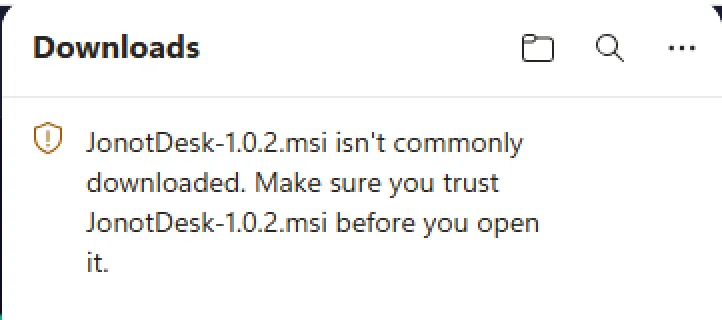
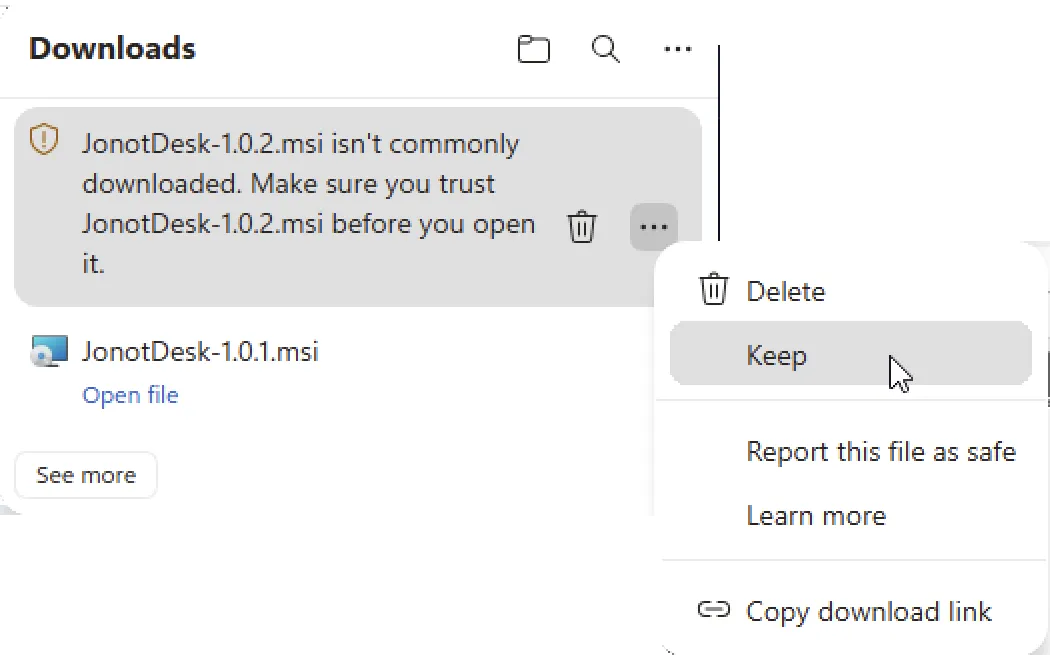
ダウンロードパネル(ツールバーの↓アイコン)を開き、ブロックされた項目にカーソルを合わせ、その横の**「⋯」(その他の操作)ボタンをクリックして「保持」**を選びます。
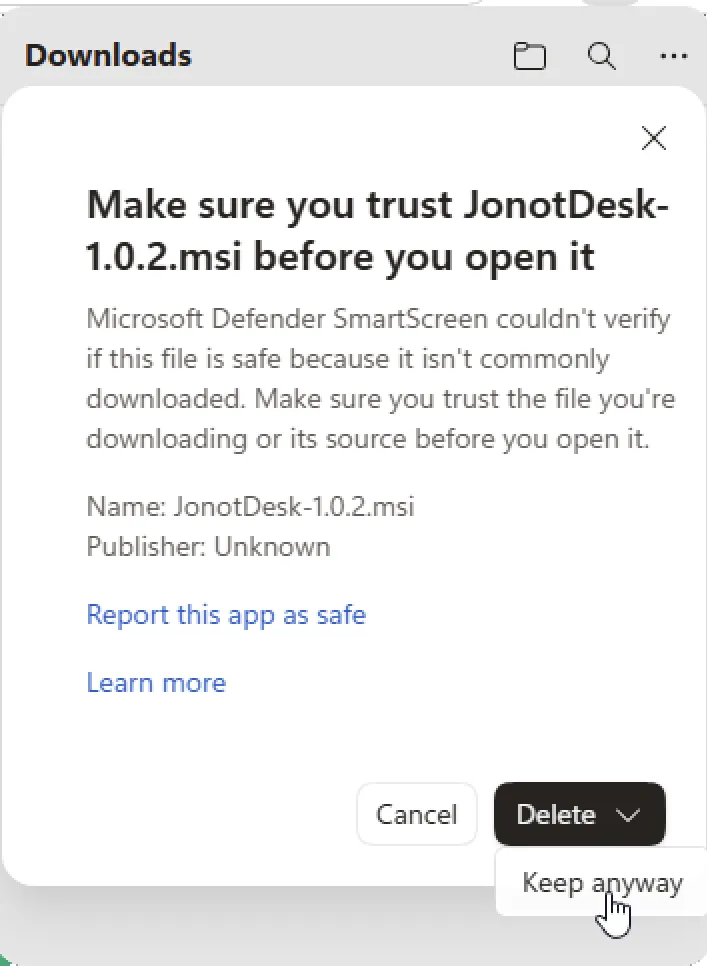
Edgeはさらにもう一度確認を求め、**「JonotDesk-x.y.z.msiを開く前に、信頼できることを確認してください。」と表示します。「保持する」ボタンをクリックしてください(分割された「削除」**ボタンを展開しないと表示されない場合があります)。
これでダウンロードが保持され、**「ファイルを開く」**リンクが表示されます。クリックしてインストーラーを起動します。

ステップ2 — SmartScreenを通過してアプリを実行する
Section titled “ステップ2 — SmartScreenを通過してアプリを実行する”インストーラーを初めて実行すると、Microsoft Defender SmartScreenが **「Windows によって PC が保護されました…認識されないアプリの起動が停止されました。」**として停止します。 **「詳細情報」リンクをクリックすると、隠れている「実行」**ボタンが表示されます。
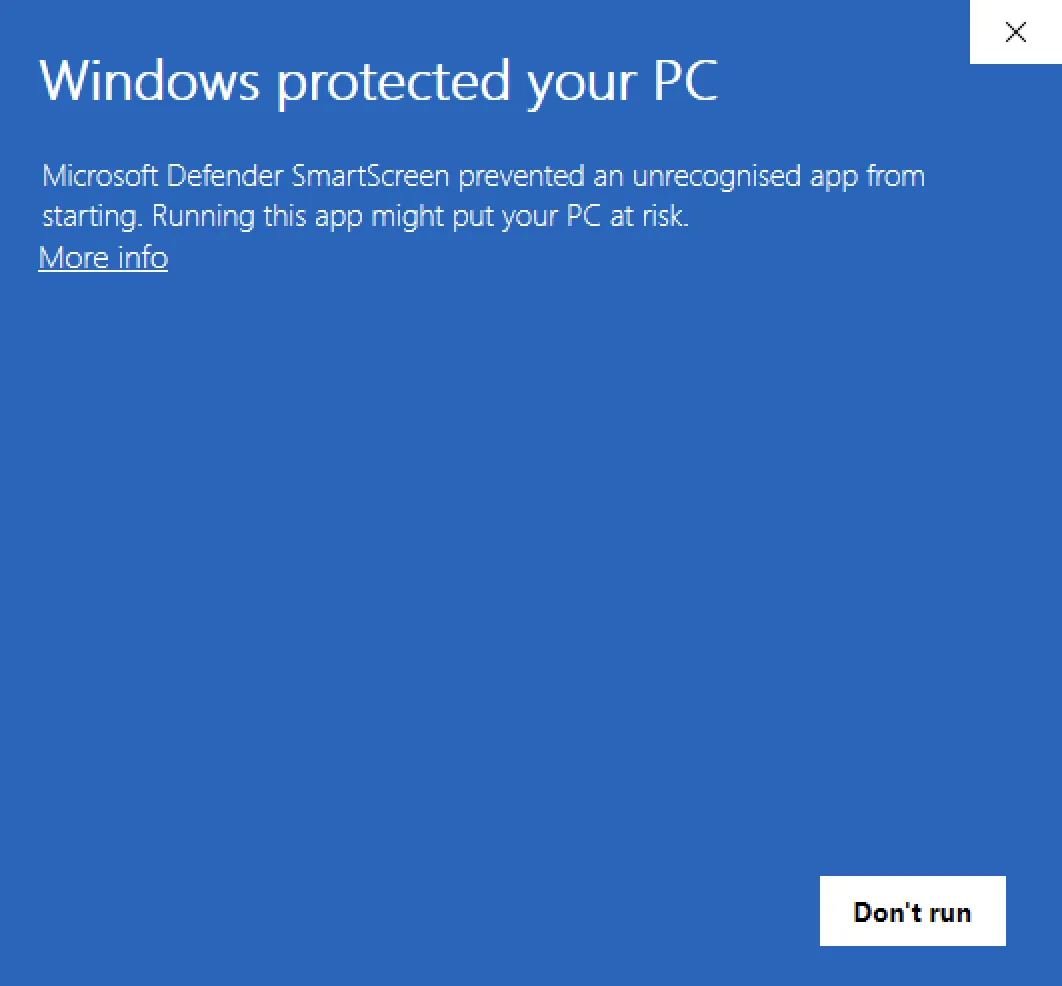
続いてSmartScreenはアプリ名と発行元を表示し、**「実行しない」の隣に「実行」**ボタンが現れます。 **「実行」**をクリックしてインストーラーを起動します。
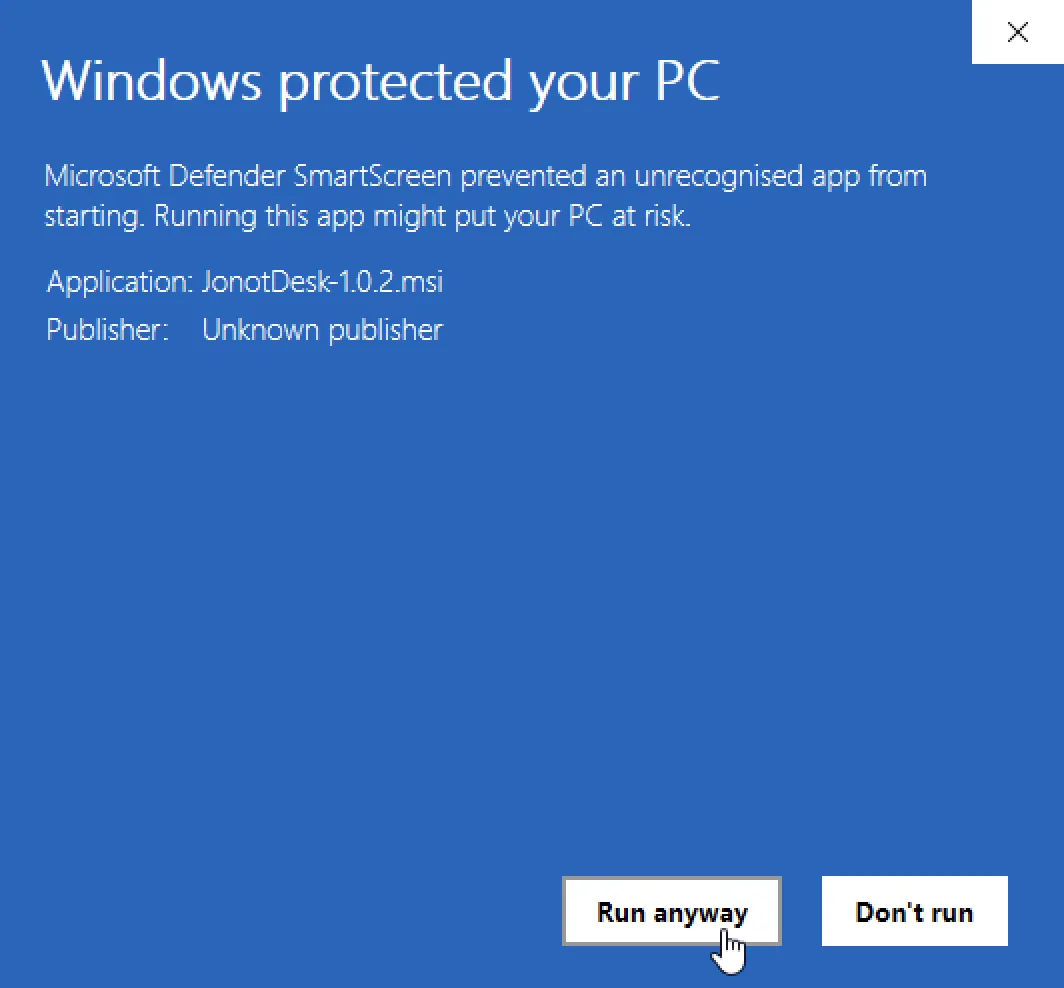
その後はMSIインストーラーが通常どおり進行します。これらのプロンプトが表示されるのはダウンロードして初めて実行するときだけで、インストール済みのアプリはそれ以降は警告なしで起動します。 WinSparkleによって配信されるその場での更新はブラウザの外でダウンロードされるため、Edgeのダウンロード警告は表示されませんが、SmartScreenは更新後のインストーラーに対してアプリの評価が十分に蓄積されるまで、もう一度表示されることがあります。両方の警告は、インストーラーがコード署名され、署名証明書の SmartScreen上の評価が蓄積されれば表示されなくなるはずです。
macOS:初回起動時にアプリを開く
Section titled “macOS:初回起動時にアプリを開く”macOS版の.dmgパッケージは、まだApple Developer IDで署名されておらず、Appleによる公証も受けていません。各アプリには代わりにアドホック署名が付いています。この状態が変わるまで、macOSは初回起動をブロックし、アプリを検証できないと表示します。この警告はAppleがアプリを確認していないために表示されるもので、ダウンロードしたファイルが破損していることを意味するものではありません。
.dmgを開き、アプリをアプリケーションフォルダにドラッグします。- アプリケーションからアプリを開きます。macOSがアプリを検証できないと表示するので、完了をクリックします。
- システム設定を開き、プライバシーとセキュリティを選択します。セキュリティセクションまでスクロールし、ブロックされたJonotアプリに関するメッセージを見つけて、このまま開くをクリックします。このまま開くが表示されない場合は、アプリをもう一度開き、1時間以内にこの画面に戻ってください。
- パスワードまたはTouch IDで確認し、続いて表示されるダイアログでこのまま開くをクリックします。
macOS 14以前では、代わりにアプリケーション内のアプリをControlキーを押しながらクリックし、開くを選択してから、ダイアログで開くをクリックすることもできます。
macOSはインストールしたアプリに対するこの選択を記憶するため、以降の起動ではプロンプトは表示されません。この方法で許可するのはJonotアプリだけにしてください。Mac全体でGatekeeperを無効にしないでください。
Androidアプリ
Section titled “Androidアプリ”Jonot Kiosk (Android)
Section titled “Jonot Kiosk (Android)”タブレット向けの顧客セルフチェックインキオスクです。
| インストール方法 | リンク |
|---|---|
| Google Play(推奨) | Google Playで入手 |
| APK直接ダウンロード(オンプレミス/MDM) | jonot-kiosk.apk |
Jonot Desk (Android)
Section titled “Jonot Desk (Android)”整理券の呼び出しと管理を行うスタッフ向けデスクアプリです。
| インストール方法 | リンク |
|---|---|
| Google Play(推奨) | Google Playで入手 |
| APK直接ダウンロード(オンプレミス/MDM) | jonot-desk.apk |
Jonot Display (Android)
Section titled “Jonot Display (Android)”TV、モニター、タブレット向けの出力専用キュー表示アプリです。Android TVやFire TVにも対応しています。
| インストール方法 | リンク |
|---|---|
| Google Play(推奨) | Google Playで入手 |
| APK直接ダウンロード(オンプレミス/MDM) | jonot-display.apk |
ダウンロードを検証する
Section titled “ダウンロードを検証する”デスクトップ版ホスト、デスクトップ版キオスク、デスクトップ版デスク、デスクトップ版ディスプレイはそれぞれ、SHA256SUMS / SHA256SUMS.asc / Jonot<App>-public.ascを各自の<app>/latest/パス配下で公開しています(例:host/latest/jonot-host-public.asc、kiosk/latest/JonotKiosk-public.asc、
desk/latest/JonotDesk-public.asc、display/latest/JonotDisplay-public.asc)。4つすべてが同じ
Jonotリリース用GPGキー(C2EF 70E9 7821 0056 C5C8 2F42 E588 CB26 8697 F7C3)で署名されています。分離署名はSHA256SUMS.ascに含まれています。この署名を検証することで、チェックサムファイルがJonotによって公開されたものであることが証明され、そのチェックサムによってダウンロードしたバイナリが公開物と一致することが証明されます。
SHA256SUMSには.deb、.rpm、.msiファイルが含まれますが.dmgは含まれないため、
sha256sum -c --ignore-missingは.dmgを対象としません。.dmgは公証されておらず、そのアドホック署名は発行元がJonotであることを示しません。.dmgは必ずdownloads.jonot.ioからダウンロードしてください。
以下の手順ではホストを例として使用します。他のアプリについてはkiosk、desk、display
(およびJonotKiosk-public.asc、JonotDesk-public.asc、JonotDisplay-public.asc)に読み替えてください。
ステップ1 — チェックサムファイルと公開鍵をダウンロードする
Section titled “ステップ1 — チェックサムファイルと公開鍵をダウンロードする”curl -fsSLO https://downloads.jonot.io/host/latest/SHA256SUMScurl -fsSLO https://downloads.jonot.io/host/latest/SHA256SUMS.asccurl -fsSLO https://downloads.jonot.io/host/latest/jonot-host-public.ascステップ2 — キーの指紋をインポートして検証する
Section titled “ステップ2 — キーの指紋をインポートして検証する”gpg --import jonot-host-public.ascgpg --fingerprint C2EF70E978210056C5C82F42E588CB268697F7C3指紋はC2EF 70E9 7821 0056 C5C8 2F42 E588 CB26 8697 F7C3と正確に一致する必要があります。一致しない場合は、そのダウンロードを破棄してください。
ステップ3 — チェックサムファイルの署名を検証する
Section titled “ステップ3 — チェックサムファイルの署名を検証する”gpg --verify SHA256SUMS.asc SHA256SUMSGood signature from "Jonot Release <releases@jonot.io>"と表示されれば成功です。
ステップ4 — ダウンロードしたファイルを検証する
Section titled “ステップ4 — ダウンロードしたファイルを検証する”sha256sum -c SHA256SUMS --ignore-missingOKという結果が表示されれば、ファイルが破損していないことが確認できます。
リリースノート
Section titled “リリースノート”バージョンごとのリリースノートはホストの変更履歴を参照してください。すべてのネイティブアプリのリリースは GitHubのReleasesページにも一覧があります。