
キオスクをペアリングする
キオスクは店舗の入口に置くタブレットです。お客様がキューへの参加に使います。ペアリングすると、タブレットがJonotの拠点とキューに接続されます。
Jonotはこの同じ画面をラップしたネイティブのキオスクアプリも提供しています。壁掛けタブレットに推奨される Androidキオスクアプリと、macOS・Windows・Linux向けのデスクトップ版キオスククライアントです。どちらもブラウザにはない機能を追加します。ショートカットを抑止し、PINによる終了保護を備えたフルスクリーン表示(対象範囲はデスクトップキオスクのロックダウンガイドを参照)、ローカルでのESC/POS整理券印刷、そしてインターネット障害時にオンプレミスのホストへ自動フェイルオーバーする機能です。ダウンロードリンクは Jonotをインストールするを参照してください。ペアリングの方法はどちらのクライアントでも同じです。
ペアリングの手順
Section titled “ペアリングの手順”ペアリングでは、キオスクにコードを表示し、そのコードをAdminに入力して有効にします。
ステップ1 — キオスクデバイスでコードを確認する
Section titled “ステップ1 — キオスクデバイスでコードを確認する”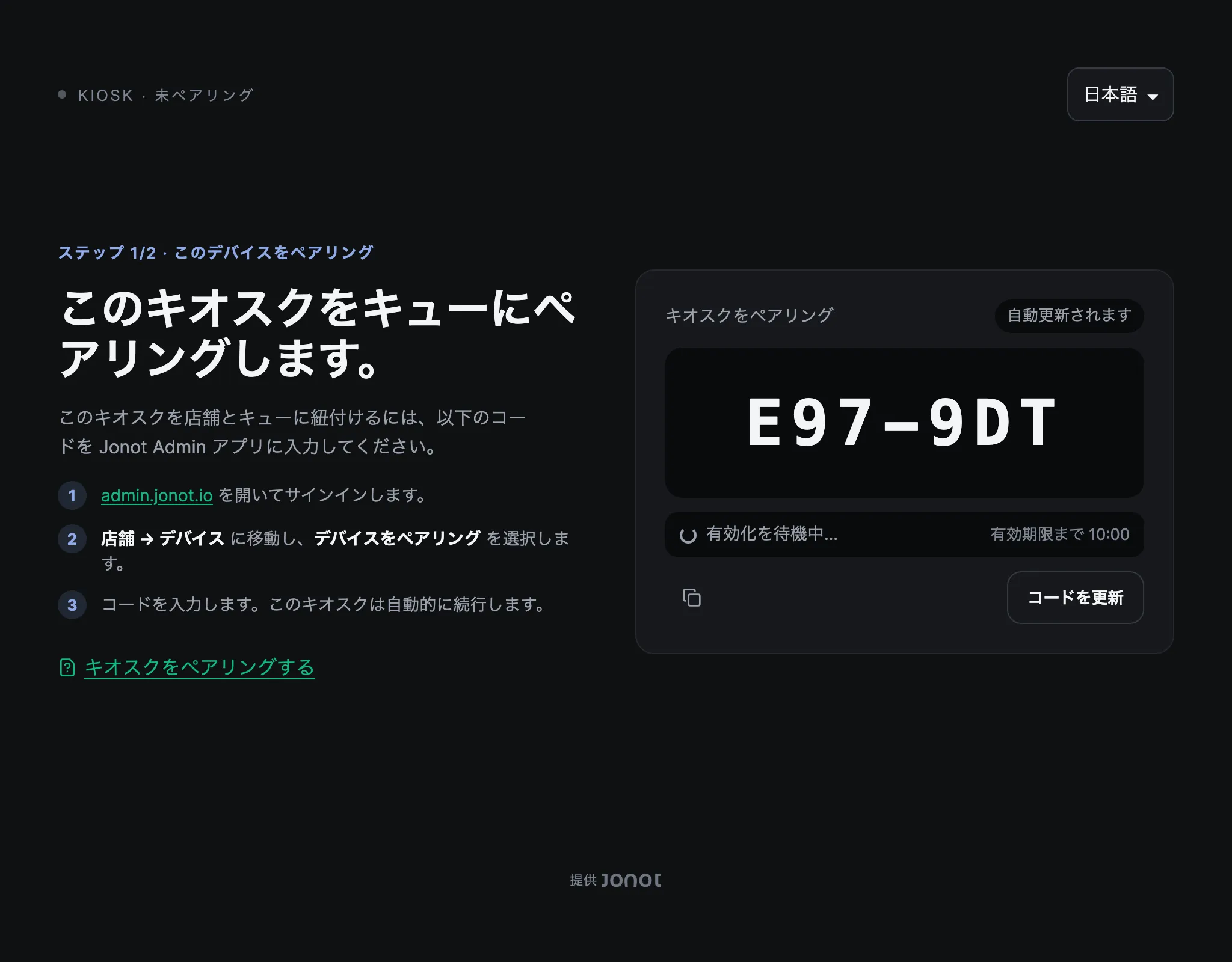
推奨:専用キオスクアプリ
Section titled “推奨:専用キオスクアプリ”- 入口に設置するタブレットに、Jonot Kioskアプリをインストールして開きます。 Google Playで入手(推奨)するか、Playが利用できないオンプレミス/MDM展開の場合はAPKを直接ダウンロードしてください。デスクトップやノートPCの場合は代わりにデスクトップ版キオスククライアントをインストールしてください。
- ペアリング画面が自動的に表示されない場合はこのデバイスをペアリング →を開きます。
- 画面に
K7M-4PQのような7文字のペアリングコードが表示されます。コードは10分間有効です。
代替:ブラウザベースのキオスク
Section titled “代替:ブラウザベースのキオスク”ブラウザで試す場合やネイティブアプリを使わない場合は、キオスクのタブレットでhttps://kiosk.jonot.io/pair/を開きます。同じ7文字のコードが表示されます。
タブレットの画面を表示したままにしてください。次のステップでこのコードを管理画面に入力します。
ステップ2 — 管理画面でデバイスを有効化する
Section titled “ステップ2 — 管理画面でデバイスを有効化する”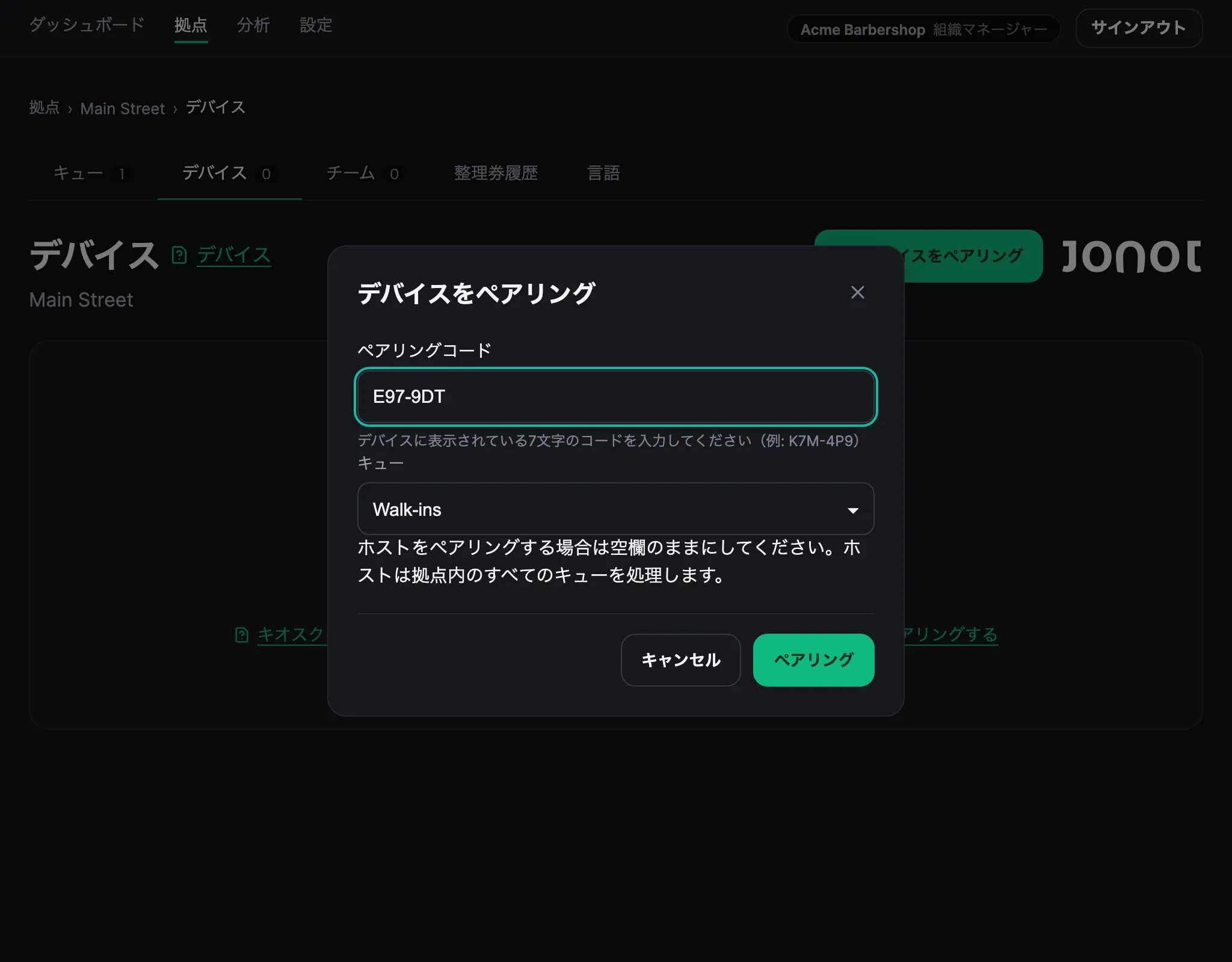
- 管理画面で拠点を開き、デバイスタブに移動します。
- デバイスをペアリングをクリックします。ペアリングコードによってこれがキオスクであることが自動的に識別されるため、デバイス種別を選ぶ画面は別途ありません。
- このキオスクが対応するキューを選択します。
- タブレット画面に表示された7文字のコードを入力します。
- ペアリングをクリックします。キオスクが有効化を検知し、キュー画面が開きます。
ペアリング画面にはコードの残り時間がカウントダウン表示され、コードが失効すると自動的に新しいコードが発行されます。すぐに新しいコードが必要な場合はコードを更新をクリックします。画面に現在表示されているコードを入力してください。
ネイティブアプリでの初回起動の順序
Section titled “ネイティブアプリでの初回起動の順序”ネイティブのキオスクアプリでは、ペアリングにマネージャーPINとプリンター設定が加わります。順序はアプリによって異なります。
- デスクトップ版キオスククライアント — 初回起動時に、マネージャーPINを設定し、セットアップウィンドウをキオスクで使用する画面に移動します。続いてPINを保存してキオスクを起動をクリックします。次にペアリング画面が開きます。
- Androidキオスクアプリ — ペアリングが最初です。プリンターを接続すると、アプリはロックされたキオスクモードに入り、マネージャーPINの設定を求めます。EMMで
managerPinの値を設定している場合、この手順は省略されます。EMM経由でデプロイするを参照してください。
どちらのアプリでも、プリンターが設定されていない場合はペアリング後にプリンター設定が開きます。テスト用の伝票を確認すると、キュー画面が開きます。後でプリンターを変更するには、PINで保護されたマネージャーメニューを開きます。プリンター設定についてはキオスクをカスタマイズするを、マネージャーメニューとPINの復旧についてはキオスクのロックを解除し、PINを復旧するを参照してください。
ペアリング後
Section titled “ペアリング後”キオスクはデバイス一覧にステータスオンラインとして表示されます。Androidまたはデスクトップのキオスクにプリンターがまだ設定されていない場合、有効化直後にプリンター設定画面へ案内されることがあります。設定が完了すれば、お客様は通常どおりキオスクを使ってキューに参加できます。