
デスク端末をペアリングする
デスクは、お客様の呼び出し、対応完了、スキップに使うスタッフ向けの画面です。
Jonotはこの同じ画面をラップしたネイティブのデスクアプリも提供しています。固定のサービスカウンター用タブレットに推奨されるAndroidデスクアプリと、macOS・Windows・Linux向けのデスクトップ版デスククライアントです。どちらもブラウザにはない機能を追加します。インターネット障害時にオンプレミスのホストへ自動フェイルオーバーする機能です。ダウンロードリンクは Jonotをインストールするを参照してください。ペアリングの方法はどちらのクライアントでも同じです。
ペアリングの手順
Section titled “ペアリングの手順”ペアリングでは、デスクにコードを表示し、そのコードをAdminに入力して有効にします。
ステップ1 — デスクデバイスでコードを確認する
Section titled “ステップ1 — デスクデバイスでコードを確認する”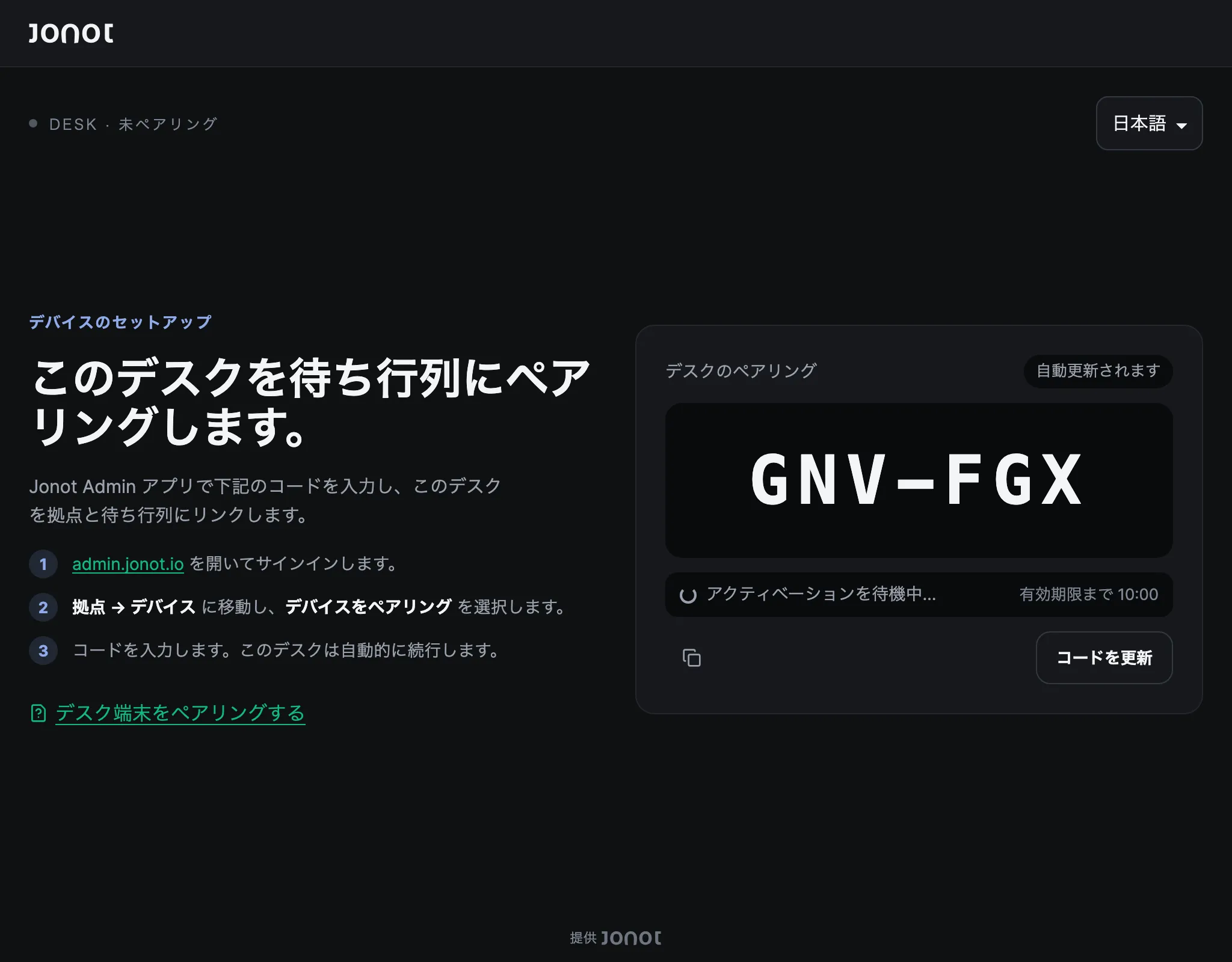
推奨:専用デスクアプリ
Section titled “推奨:専用デスクアプリ”- サービスカウンターに設置するタブレットに、Jonot Deskアプリをインストールして開きます。 Google Playで入手(推奨)するか、 Playが利用できないオンプレミス/MDM展開の場合は APKを直接ダウンロードしてください。デスクトップやノートPCの場合は代わりにデスクトップ版デスククライアントをインストールしてください。
- ペアリング画面が自動的に表示されない場合はこのデバイスをペアリング →を開きます。
- 画面に
K7M-4PQのような7文字のペアリングコードが表示されます。コードは 10分間有効です。
代替:ブラウザベースのデスク
Section titled “代替:ブラウザベースのデスク”- スタッフ用のパソコンやタブレットのブラウザで
https://desk.jonot.io/pair/を開きます。 - 同じ7文字のペアリングコードがそこに表示され、10分間有効です。
画面を表示したままにしてください。次のステップでこのコードを管理画面に入力します。
ステップ2 — 管理画面でデバイスを有効化する
Section titled “ステップ2 — 管理画面でデバイスを有効化する”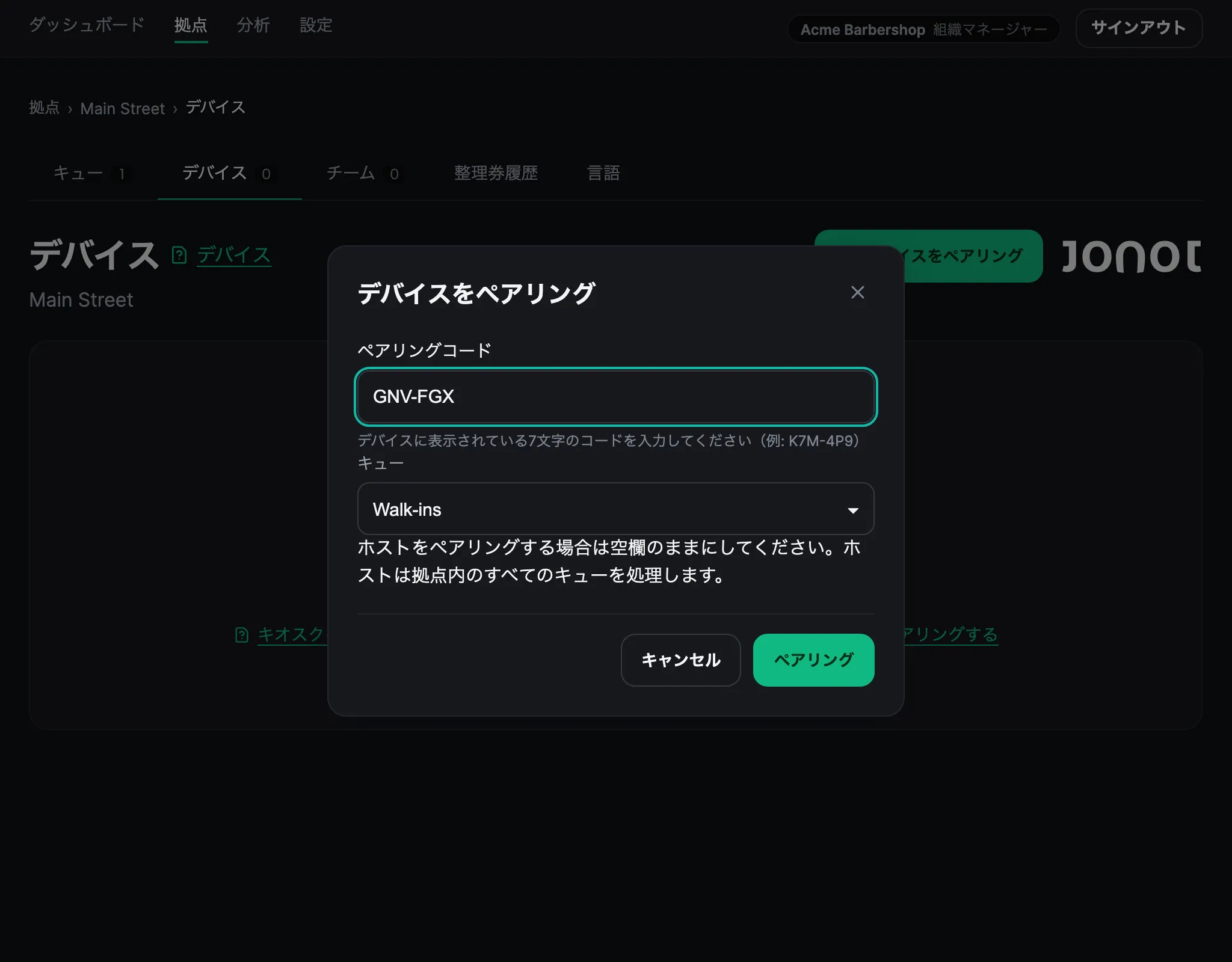
- 管理画面で拠点を開き、デバイスタブに移動します。
- デバイスをペアリングをクリックします。ペアリングコードによってこれがデスクであることが自動的に識別されるため、デバイス種別を選ぶ画面は別途ありません。
- 最初に担当するキューを選択します。ペアリング後に追加できます。
- 任意でデスクに名前を付けます(例:「Desk 1」「Counter A」)。この名前は整理券が呼び出された際にディスプレイ画面に表示されます。
- デスク画面に表示された7文字のコードを入力します。
- ペアリングをクリックします。デスクが有効化を検知し、アプリまたはブラウザでキュー管理画面が開きます。
ペアリング画面にはコードの残り時間がカウントダウン表示され、コードが失効すると自動的に新しいコードが発行されます。すぐに新しいコードが必要な場合はコードを更新をクリックします。画面に現在表示されているコードを入力してください。
追加のキューを割り当てる
Section titled “追加のキューを割り当てる”デスクは同じ拠点内の1〜5つのキューを担当します。 最初に1つのキューとペアリングし、設定で割り当てを変更できます。1つの場合は通常の画面、2〜5つの場合は複数キュー画面が開きます。
- デスクで設定を開きます。
- アクティブな待ち行列で1〜5つのキューを選択します。
- 保存をクリックします。
変更はすぐに反映されます。担当するキューが変わったら、同じ手順で変更できます。複数キュー画面にはキューごとのパネルと次を呼ぶ(すべての待ち行列)が表示されます。
スタッフのログインは不要
Section titled “スタッフのログインは不要”デスクは個人のJonotアカウントではなくデバイス認証情報を使います。スタッフはサインアップやログインをする必要がありません。そのデバイスを使うスタッフは、同じデスクセッションを共有します。
デスクへのアクセスを取り消す必要がある場合は、管理画面 → デバイスに移動し、デバイスを削除してください。次回接続時にデスクはログアウトされます。