
QRコードを共有する
拠点、キュー、デバイスを設定したら、QRコードをお客様に提示します。お客様はスマートフォンで読み取り、キューに参加して、列に並ばずに順番を確認できます。
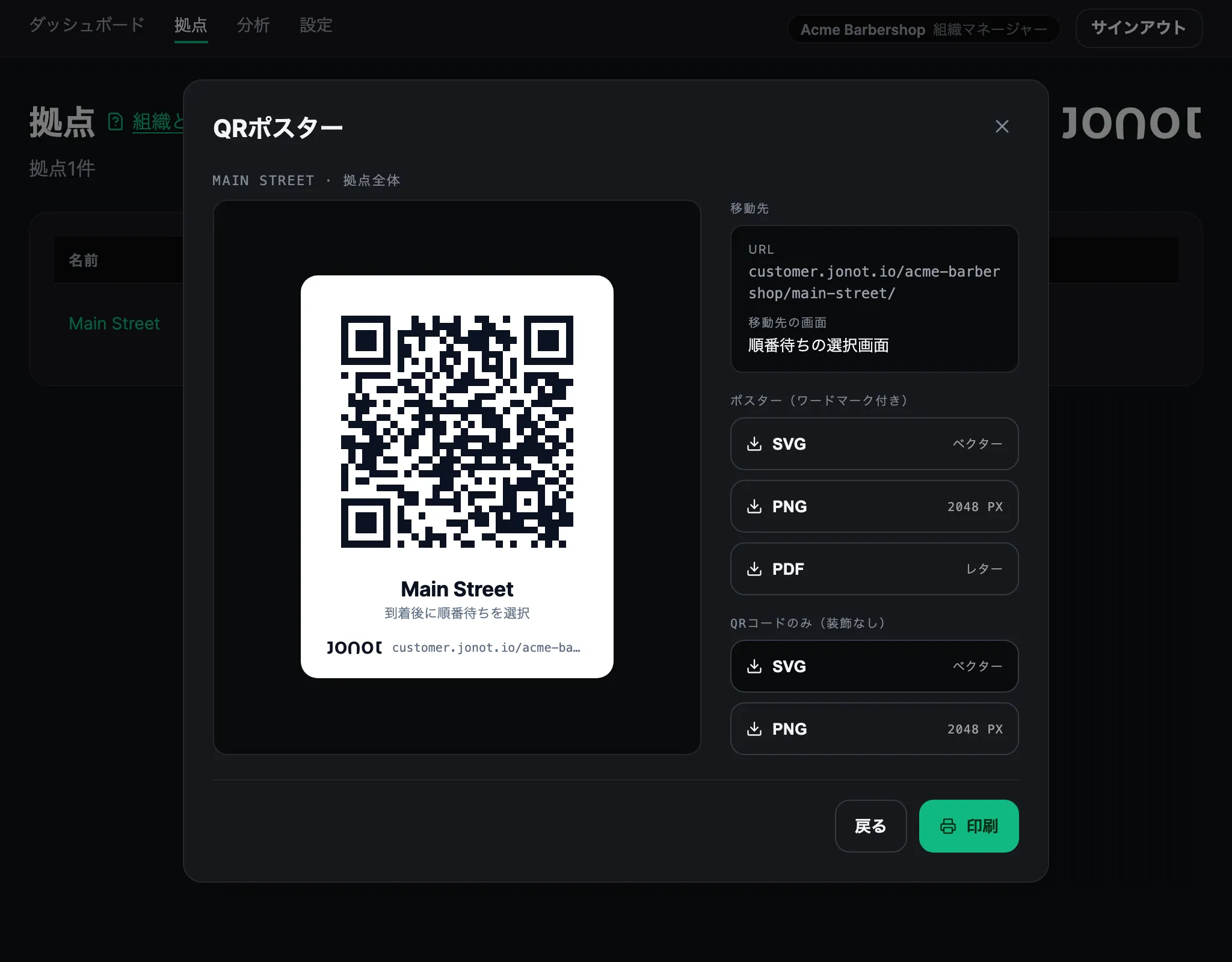
QRコードを取得する
Section titled “QRコードを取得する”-
管理画面の拠点ページを開きます。
-
拠点の行にあるQRポスターを印刷アイコンをクリックします。
-
QRコードからお客様を案内する先を選び、続けるをクリックします。
- 拠点全体を選ぶとキューの選択画面が開き、お客様がキューを選びます(拠点に複数のキューがある場合)。
- 特定のキューを選ぶと、お客様はそのキューに直接移動します。リンクの形式は
https://customer.jonot.io/{org}/{location}/{queue}/です。
場所全体のリンクの形式は
https://customer.jonot.io/{org}/{location}/です。
ポスター画面には、QRコードが開くリンクが表示されます。ポスター画面からは次のことができます。
- ポスターを印刷する — 印刷をクリックすると、ブラウザから印刷できます。
- ファイルをダウンロードする — Jonotのワードマーク入りのポスターをSVG、PNG、PDFで、またはQRコードのみをSVGかPNGでダウンロードできます。印刷したポスターを入口、待合スペース、サービスカウンターに掲示すれば、お客様は来店時にスキャンできます。
組織全体へのリンクを共有するには、https://customer.jonot.io/{org}/を使います。このページには組織の拠点が一覧表示され、お客様は拠点を選べます。組織に拠点が1つだけの場合は、リンクからお客様をその拠点に転送します。セットアップ中は、ダッシュボードのチェックリスト項目参加リンクを共有にもQRコードとこのリンクが表示されます。最初のデバイスをペアリングすると表示されなくなるので、その後はリンクを直接共有してください。
お客様の利用方法
Section titled “お客様の利用方法”お客様はスマートフォンのカメラでQRコードを読み取ります。カメラ内蔵のQRリーダーを使うため、アプリのインストールは不要です。リンクを開くとお客様向けページが表示されます。拠点全体のポスターで、拠点に複数のキューがあるときは、お客様はまずキューを選びます。続いて順番待ちに参加をタップします。整理券番号が発行され、順番をリアルタイムに確認できます。
キューの運用開始
Section titled “キューの運用開始”これでお客様はQRコードをスキャンして参加できるようになりました。日々の運用(お客様の呼び出し、無断キャンセルへの対応、チームの管理など)についてはガイドを参照してください。