
Instalace Jonot
Všechny nativní aplikace Jonot si stáhněte z
downloads.jonot.io. Každé vydání má verzovanou
cestu k archivu, která se nemění, a cestu latest/, která se s každým vydáním
aktualizuje a má krátkou dobu platnosti v cache.
Jonot Host
Sekce “Jonot Host”Aplikace Jonot Host běží na linuxovém počítači v zázemí provozovny a udržuje fronty v chodu i během výpadků internetu. Po obnovení připojení se automaticky synchronizuje.
Linux
Sekce “Linux”| Balíček | Odkaz |
|---|---|
Debian / Ubuntu (.deb) | jonot-host-linux.deb |
Fedora / RHEL (.rpm) | jonot-host-linux.rpm |
Instalace přes apt (Debian / Ubuntu)
Sekce “Instalace přes apt (Debian / Ubuntu)”Repozitář Jonot přidejte jednou, poté pro budoucí aktualizace používejte apt upgrade:
curl -fsSL https://downloads.jonot.io/host/latest/jonot-host-public.asc \ | sudo gpg --dearmor -o /usr/share/keyrings/jonot-host.gpgecho "deb [signed-by=/usr/share/keyrings/jonot-host.gpg] https://downloads.jonot.io/host/apt stable main" \ | sudo tee /etc/apt/sources.list.d/jonot-host.listsudo apt update && sudo apt install jonot-hostInstalace přes dnf/rpm (Fedora / RHEL)
Sekce “Instalace přes dnf/rpm (Fedora / RHEL)”Repozitář Jonot přidejte jednou, poté pro budoucí aktualizace používejte dnf upgrade:
sudo rpm --import https://downloads.jonot.io/host/latest/jonot-host-public.ascsudo tee /etc/yum.repos.d/jonot-host.repo <<'REPO'[jonot-host]name=Jonot Hostbaseurl=https://downloads.jonot.io/host/rpmenabled=1gpgcheck=1repo_gpgcheck=1gpgkey=https://downloads.jonot.io/host/latest/jonot-host-public.ascREPOsudo dnf install jonot-hostmacOS a Windows
Sekce “macOS a Windows”| Balíček | Odkaz |
|---|---|
macOS (.dmg) | JonotHost-latest.dmg |
Windows (.msi) | JonotHost-latest.msi |
Sestavení pro macOS a Windows automaticky kontrolují aktualizace — Sparkle na
macOS, WinSparkle na Windows — a každou instalaci vás požádají potvrdit.
Balíčky .deb / .rpm pro Linux se aktualizují prostřednictvím výše
nastaveného repozitáře apt/dnf. Jak sestavení pro macOS poprvé otevřít,
popisuje část macOS: první otevření aplikace.
Desktopoví klienti Jonot Kiosk, Desk a Display
Sekce “Desktopoví klienti Jonot Kiosk, Desk a Display”Aplikace kiosek, přepážka a obrazovka běží i jako nativní desktopoví klienti pro Windows, macOS a Linux. Zobrazují webovou aplikaci ve vestavěném prohlížecím jádře na bázi Chromia, které se stáhne jednou při prvním spuštění. Podporují stejný branding, jazyky a živé aktualizace jako webové aplikace.
Klient kiosek tiskne lístky na tiskárně účtenek ESC/POS připojené přes síť nebo USB. Podporované tiskárny popisuje Přizpůsobení kiosku. Přepážka lístky netiskne. Zobrazí banner, když je tiskárna kiosku na pobočce offline. Klienti kiosek a přepážka se při výpadku internetu přepnou na místního hostitele. V prohlížeči tyto funkce k dispozici nejsou. Kiosek navíc běží na celou obrazovku, blokuje běžné klávesové zkratky a k ukončení vyžaduje PIN. Obrazovka je pouze výstupní: netiskne a k ukončení PIN nevyžaduje. Na macOS a Windows se po přihlášení automaticky spustí a udržuje displej probuzený. Na Linuxu se v prostředích GNOME a KDE spouští automaticky poté, co ji jednou otevřete, blokuje režim spánku systému a požádá GNOME a KDE Plasma, aby obrazovku udržely probuzenou. V jiných prostředích, nebo pokud obrazovka přesto zhasíná, možná budete muset zhasínání obrazovky a zámek obrazovky vypnout sami. Viz Udržení obrazovky vzhůru. Aby se obrazovka po výpadku proudu obnovila, nastavte zařízení tak, aby se do účtu obrazovky přihlašovalo automaticky.
Klienti kiosek, přepážka a obrazovka kontrolují aktualizace automaticky jednou denně. Žádný klient neinstaluje aktualizaci sám. Každou instalaci musí potvrdit operátor:
- macOS — aktualizaci najde Sparkle. Přepážka a obrazovka zobrazí banner s aktualizací. Kiosek zobrazí aktualizaci v nabídce správce chráněné PINem, protože běží na celou obrazovku. Aktualizaci nainstalujte, nebo ji odložte. Pokud ji odložíte před stažením, klient ji nabídne znovu při další kontrole. Pokud ji odložíte po stažení, Sparkle ji může nainstalovat při příštím ukončení klienta.
- Windows — WinSparkle se jednou zeptá, zda smí aktualizace kontrolovat automaticky. Zeptá se při druhém otevření klienta, ne při prvním. Pokud to odmítnete, klient aktualizace nekontroluje a nové verze musíte instalovat z této stránky. Jakmile to povolíte, WinSparkle při dostupné aktualizaci zobrazí vlastní okno aktualizace. Pokud instalátor hlásí, že se soubory používají, zavřete klienta a pokračujte. Kiosek zavřete volbou Ukončit kiosek v jeho nabídce správce.
- Linux — přepážka a obrazovka zobrazí banner s aktualizací a kiosek zobrazí
v nabídce správce akci Instalovat aktualizaci. Klient stáhne nový balíček
.debnebo.rpm, ověří ho, otevře ho v systémovém instalátoru balíčků a ukončí se. Po dokončení instalace kiosek, přepážku nebo obrazovku znovu otevřete. Pokud se obrazovka znovu otevřela před dokončením instalace, restartujte obrazovku nebo počítač, aby běžela nová verze. Pokud se instalátor balíčků neotevře nebo účet nemůže instalovat software, stáhněte balíček z této stránky a nainstalujte ho z terminálu jako správce, napříkladsudo apt install ./jonot-kiosk-linux-amd64.debnebosudo dnf install ./jonot-kiosk-linux-amd64.rpm. Desktopoví klienti pro Linux nemají repozitář apt ani dnf.
Jak desktopového klienta na macOS poprvé otevřít, popisuje část macOS: první otevření aplikace.
Jonot Kiosk (desktop)
Sekce “Jonot Kiosk (desktop)”| Balíček | Odkaz |
|---|---|
macOS (.dmg) | JonotKiosk-latest.dmg |
Windows (.msi) | JonotKiosk-latest.msi |
Debian / Ubuntu (.deb, amd64) | jonot-kiosk-linux-amd64.deb |
Debian / Ubuntu (.deb, arm64) | jonot-kiosk-linux-arm64.deb |
Fedora / RHEL (.rpm, amd64) | jonot-kiosk-linux-amd64.rpm |
Fedora / RHEL (.rpm, arm64) | jonot-kiosk-linux-arm64.rpm |
Jonot Desk (desktop)
Sekce “Jonot Desk (desktop)”| Balíček | Odkaz |
|---|---|
macOS (.dmg) | JonotDesk-latest.dmg |
Windows (.msi) | JonotDesk-latest.msi |
Debian / Ubuntu (.deb, amd64) | jonot-desk-linux-amd64.deb |
Debian / Ubuntu (.deb, arm64) | jonot-desk-linux-arm64.deb |
Fedora / RHEL (.rpm, amd64) | jonot-desk-linux-amd64.rpm |
Fedora / RHEL (.rpm, arm64) | jonot-desk-linux-arm64.rpm |
Jonot Display (desktop)
Sekce “Jonot Display (desktop)”| Balíček | Odkaz |
|---|---|
macOS (.dmg) | JonotDisplay-latest.dmg |
Windows (.msi) | JonotDisplay-latest.msi |
Debian / Ubuntu (.deb, amd64) | jonot-display-linux-amd64.deb |
Debian / Ubuntu (.deb, arm64) | jonot-display-linux-arm64.deb |
Fedora / RHEL (.rpm, amd64) | jonot-display-linux-amd64.rpm |
Fedora / RHEL (.rpm, arm64) | jonot-display-linux-arm64.rpm |
Na veřejně přístupných místech doplňte desktopový kiosek profilem kiosku na úrovni operačního systému, aby instalace lépe odolala neoprávněným zásahům — viz Zabezpečení desktopového kiosku.
Windows: jak projít bezpečnostními varováními
Sekce “Windows: jak projít bezpečnostními varováními”Instalátory .msi pro Windows zatím nejsou podepsané kódem. Dokud
nebudou, Windows u nich uvádí „Neznámý vydavatel“. Microsoft Edge a
Microsoft Defender SmartScreen navíc soubor při prvním stažení a spuštění
zablokují. Tato varování se objevují proto, že je instalátor nový a stáhlo si
ho zatím málo lidí. Neznamenají, že je stažený soubor poškozený.
Krok 1 — povolení stažení v Microsoft Edge
Sekce “Krok 1 — povolení stažení v Microsoft Edge”Edge nejprve odmítne soubor ponechat a zobrazí „Soubor
JonotDesk-x.y.z.msi se běžně nestahuje. Než jej otevřete, ujistěte se, že mu
důvěřujete.“ (Přesný název souboru závisí na použitém odkazu — odkazy
latest/ se stahují jako JonotDesk-latest.msi.)
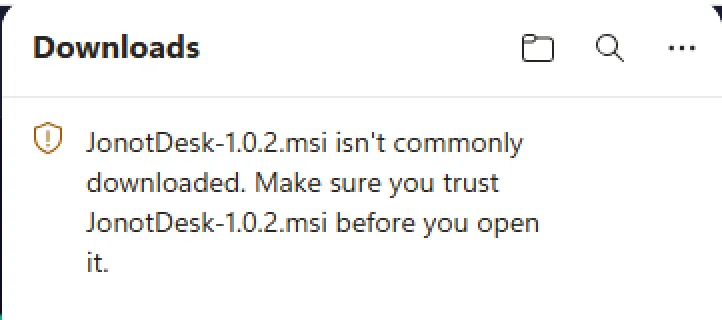
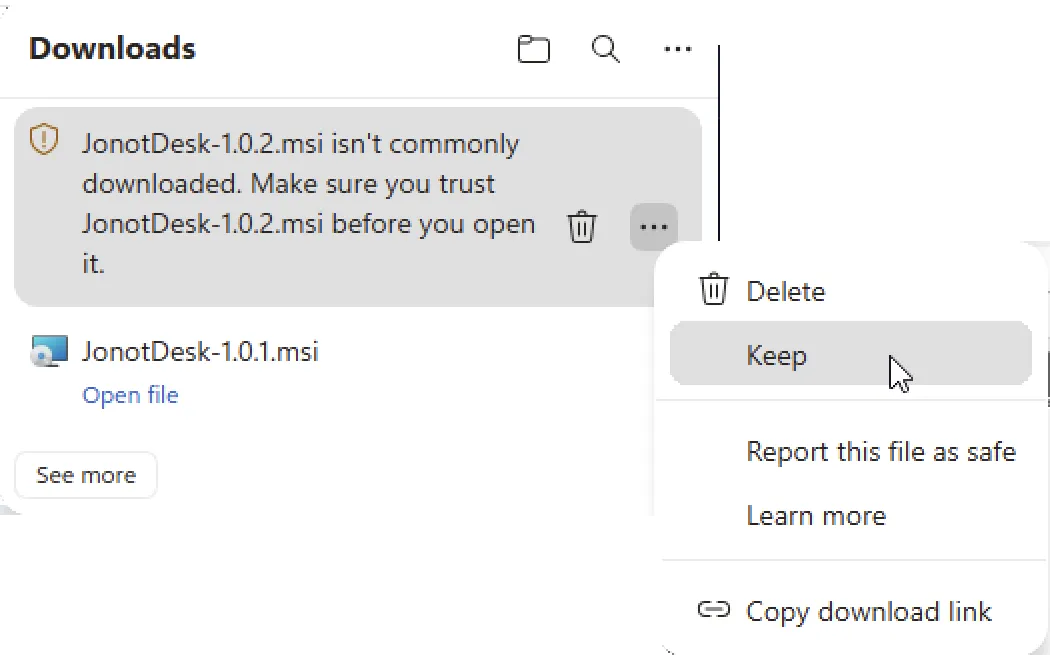
Otevřete panel Stažené soubory (ikona ↓ na panelu nástrojů), najeďte na
zablokovanou položku, klikněte na tlačítko ⋯ (další akce) vedle ní a
zvolte Zachovat.
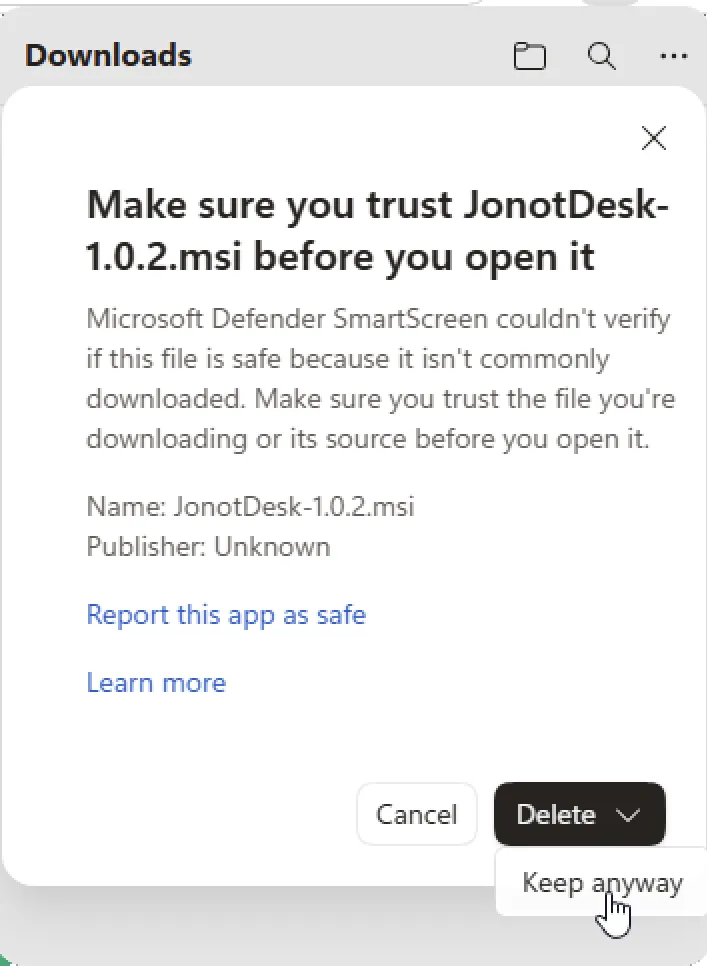
Edge si vyžádá ještě jedno potvrzení — „Než soubor JonotDesk-x.y.z.msi otevřete, ujistěte se, že mu důvěřujete.“ Klikněte na tlačítko Přesto zachovat (může být potřeba rozbalit rozdělené tlačítko Odstranit, aby se zobrazilo).
Soubor je nyní zachován a zobrazí se odkaz Otevřít soubor. Klikněte na něj a spusťte instalátor.

Krok 2 — povolení spuštění aplikace přes SmartScreen
Sekce “Krok 2 — povolení spuštění aplikace přes SmartScreen”Při prvním spuštění instalátoru jej Microsoft Defender SmartScreen zastaví hláškou „Windows chránil váš počítač … zabránil spuštění neznámé aplikace.“ Tlačítko Přesto spustit je skryté — klikněte na odkaz Další informace, aby se zobrazilo.
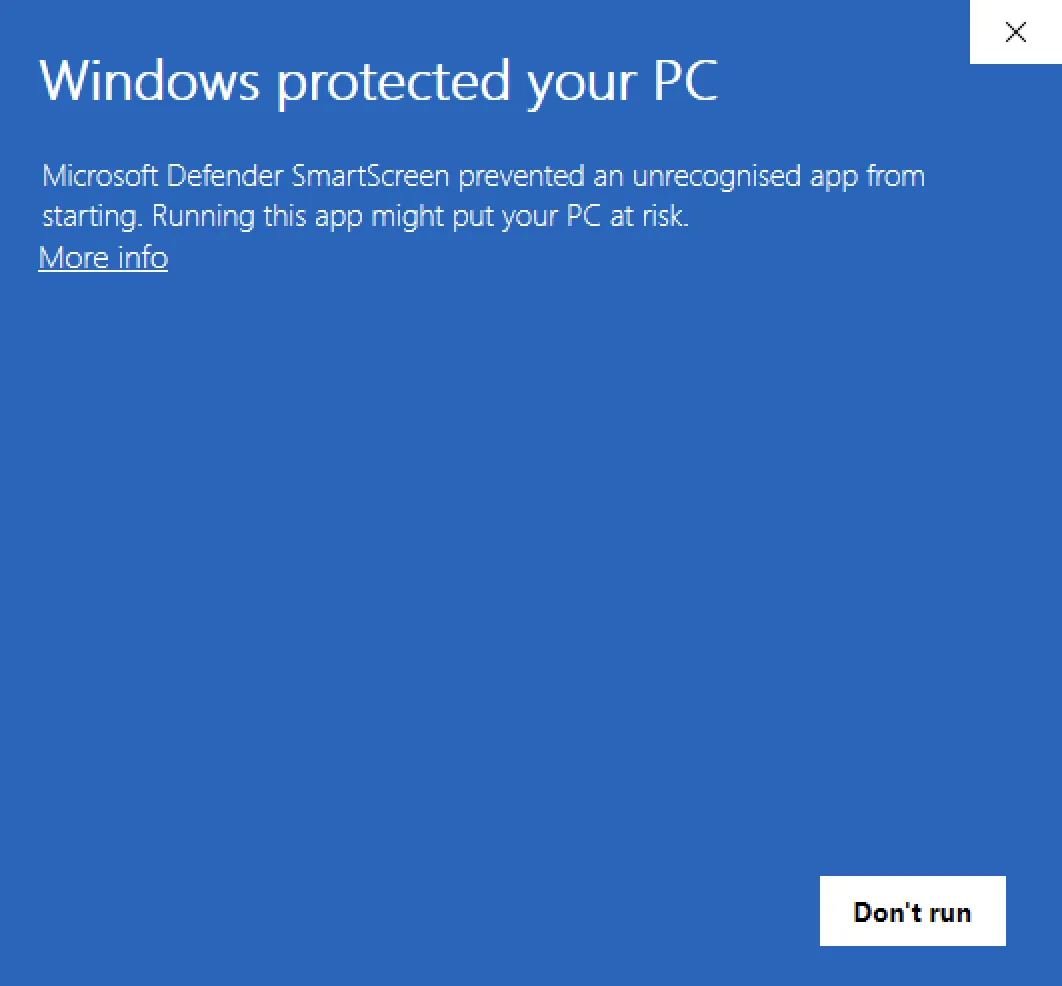
SmartScreen poté zobrazí název aplikace a vydavatele a vedle tlačítka Nespouštět se objeví tlačítko Přesto spustit. Klikněte na Přesto spustit a spusťte instalátor.
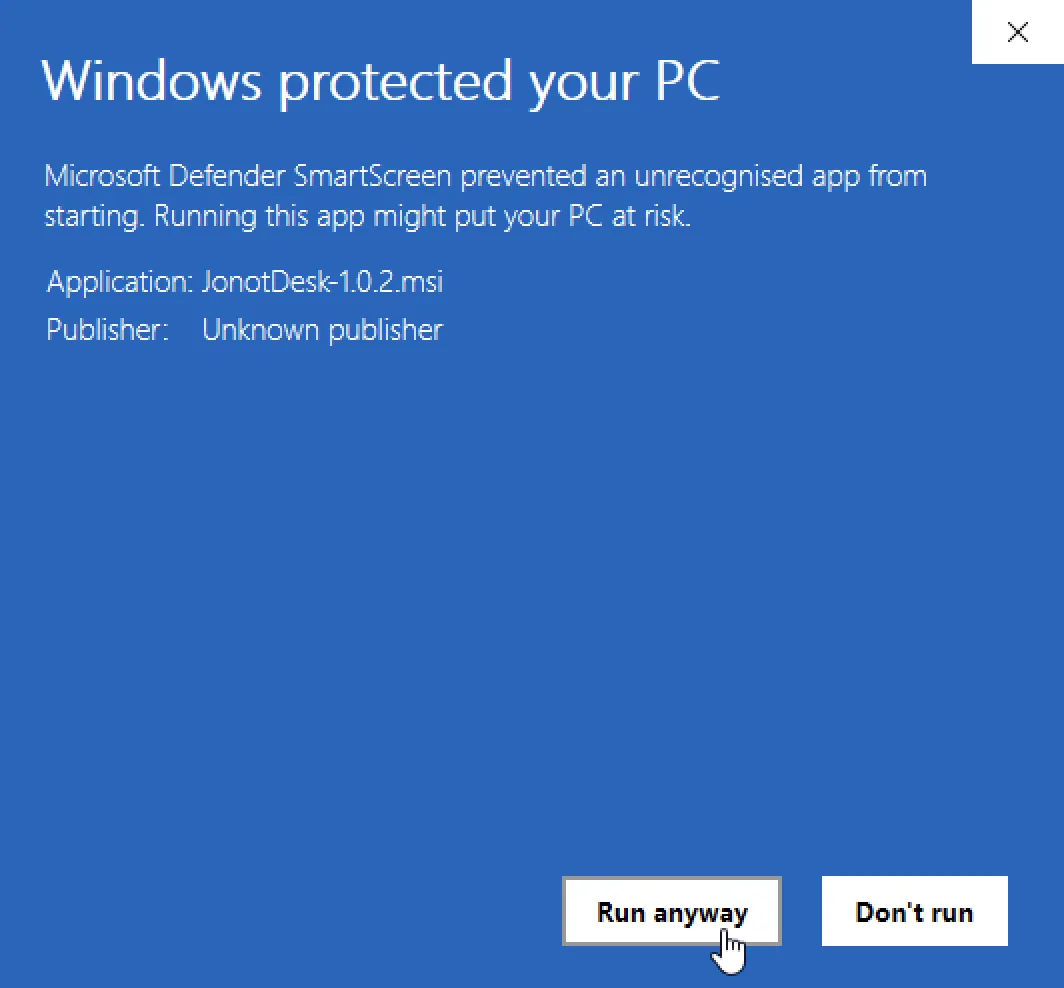
Instalátor MSI poté pokračuje. Tyto výzvy se zobrazí při stažení a prvním spuštění instalátoru; nainstalovaná aplikace se spouští bez nich. WinSparkle stahuje aktualizace mimo prohlížeč, takže na ně Edge neupozorňuje. SmartScreen může u aktualizovaného instalátoru ještě jednou upozornit. Výzvy přestanou, jakmile budou instalátory podepsané kódem a jejich podpisový certifikát získá u SmartScreenu dostatečnou reputaci.
macOS: první otevření aplikace
Sekce “macOS: první otevření aplikace”Balíčky .dmg pro macOS zatím nejsou podepsané certifikátem Apple Developer
ID ani notarizované společností Apple. Každá aplikace má místo toho podpis
ad hoc. Dokud se to nezmění, macOS první spuštění zablokuje a oznámí, že
aplikaci nemůže ověřit. Toto varování se zobrazuje, protože Apple aplikaci
nezkontroloval. Neznamená, že je stažený soubor poškozený.
- Otevřete soubor
.dmga přetáhněte aplikaci do složky Aplikace. - Otevřete aplikaci ze složky Aplikace. macOS oznámí, že aplikaci nemůže ověřit. Klikněte na Hotovo.
- Otevřete Nastavení systému a vyberte Soukromí a zabezpečení. Posuňte se do části Zabezpečení, najděte zprávu o zablokované aplikaci Jonot a klikněte na Přesto otevřít. Pokud tlačítko Přesto otevřít chybí, otevřete aplikaci znovu a do hodiny se na tuto obrazovku vraťte.
- Potvrďte heslem nebo Touch ID a v následujícím dialogu klikněte na Přesto otevřít.
V macOS 14 a starších můžete místo toho kliknout na aplikaci ve složce Aplikace se stisknutou klávesou Control, zvolit Otevřít a v dialogu kliknout na Otevřít.
macOS si tuto volbu pro nainstalovanou aplikaci zapamatuje, takže další spuštění proběhnou bez výzvy. Tímto způsobem povolte pouze aplikaci Jonot. Nevypínejte Gatekeeper pro celý Mac.
Aplikace pro Android
Sekce “Aplikace pro Android”Jonot Kiosk (Android)
Sekce “Jonot Kiosk (Android)”Samoobslužný kiosek pro tablety.
| Způsob instalace | Odkaz |
|---|---|
| Google Play (doporučeno) | Získat na Google Play |
| Přímé APK (on-premises / MDM) | jonot-kiosk.apk |
Jonot Desk (Android)
Sekce “Jonot Desk (Android)”Aplikace pro personál k volání a správě lístků.
| Způsob instalace | Odkaz |
|---|---|
| Google Play (doporučeno) | Získat na Google Play |
| Přímé APK (on-premises / MDM) | jonot-desk.apk |
Jonot Display (Android)
Sekce “Jonot Display (Android)”Výstupní zobrazení fronty pro televize, monitory a tablety, včetně Android TV a Fire TV.
| Způsob instalace | Odkaz |
|---|---|
| Google Play (doporučeno) | Získat na Google Play |
| Přímé APK (on-premises / MDM) | jonot-display.apk |
Ověření staženého souboru
Sekce “Ověření staženého souboru”Desktopový hostitel, kiosek, přepážka a obrazovka publikují vlastní soubory
SHA256SUMS, SHA256SUMS.asc a Jonot<App>-public.asc ve svých příslušných
cestách <app>/latest/ (např.
host/latest/jonot-host-public.asc, kiosk/latest/JonotKiosk-public.asc,
desk/latest/JonotDesk-public.asc, display/latest/JonotDisplay-public.asc).
Všechny čtyři jsou podepsané stejným GPG klíčem pro vydání Jonot
(C2EF 70E9 7821 0056 C5C8 2F42 E588 CB26 8697 F7C3). Oddělený podpis se
nachází v SHA256SUMS.asc. Ověřením podpisu potvrdíte, že soubor s kontrolními
součty publikoval Jonot. Ověřením kontrolního součtu pak potvrdíte, že se váš
stažený soubor shoduje s publikovaným.
SHA256SUMS obsahuje soubory .deb, .rpm a .msi, ale ne .dmg, takže
sha256sum -c --ignore-missing soubor .dmg nepokrývá. Soubor .dmg není
notarizovaný a jeho podpis ad hoc neidentifikuje Jonot jako vydavatele.
Stahujte ho pouze z downloads.jonot.io.
V následujících krocích slouží jako příklad hostitel. U ostatních aplikací
dosaďte kiosk, desk nebo display (a JonotKiosk-public.asc,
JonotDesk-public.asc nebo JonotDisplay-public.asc).
Krok 1 — stažení souboru s kontrolními součty a veřejného klíče
Sekce “Krok 1 — stažení souboru s kontrolními součty a veřejného klíče”curl -fsSLO https://downloads.jonot.io/host/latest/SHA256SUMScurl -fsSLO https://downloads.jonot.io/host/latest/SHA256SUMS.asccurl -fsSLO https://downloads.jonot.io/host/latest/jonot-host-public.ascKrok 2 — import a ověření otisku klíče
Sekce “Krok 2 — import a ověření otisku klíče”gpg --import jonot-host-public.ascgpg --fingerprint C2EF70E978210056C5C82F42E588CB268697F7C3Otisk musí přesně odpovídat C2EF 70E9 7821 0056 C5C8 2F42 E588 CB26 8697 F7C3. Pokud neodpovídá, stažený soubor zahoďte.
Krok 3 — ověření podpisu souboru s kontrolními součty
Sekce “Krok 3 — ověření podpisu souboru s kontrolními součty”gpg --verify SHA256SUMS.asc SHA256SUMSMěli byste vidět Good signature from "Jonot Release <releases@jonot.io>".
Krok 4 — ověření staženého souboru
Sekce “Krok 4 — ověření staženého souboru”sha256sum -c SHA256SUMS --ignore-missingVýsledek OK potvrzuje, že je soubor neporušený.
Poznámky k vydání
Sekce “Poznámky k vydání”Poznámky k jednotlivým verzím najdete v changelogu hostitelské aplikace. Všechna vydání nativních aplikací jsou také uvedena na stránce GitHub Releases.