
Spárování přepážky
Přepážka je rozhraní pro personál, které se používá k volání zákazníků, jejich označení jako obsloužených nebo přeskočení.
Jonot také nabízí nativní aplikace pro přepážku — aplikaci pro Android (doporučenou pro pevný obslužný pult) a desktopového klienta přepážky pro macOS, Windows a Linux — které zobrazují stejnou obrazovku. Obě přidávají možnost, kterou prohlížeč nenabízí: automatické přepnutí na lokálního hostitele při výpadku internetu. Odkazy ke stažení najdete v části Instalace Jonotu. Spárování probíhá stejným způsobem ve všech z nich.
Kroky spárování
Sekce “Kroky spárování”Párování používá dvě zařízení. Na obrazovce přepážky se zobrazí kód. Kód zadáte v administraci a přepážku tím aktivujete.
Krok 1 – zobrazení kódu na zařízení přepážky
Sekce “Krok 1 – zobrazení kódu na zařízení přepážky”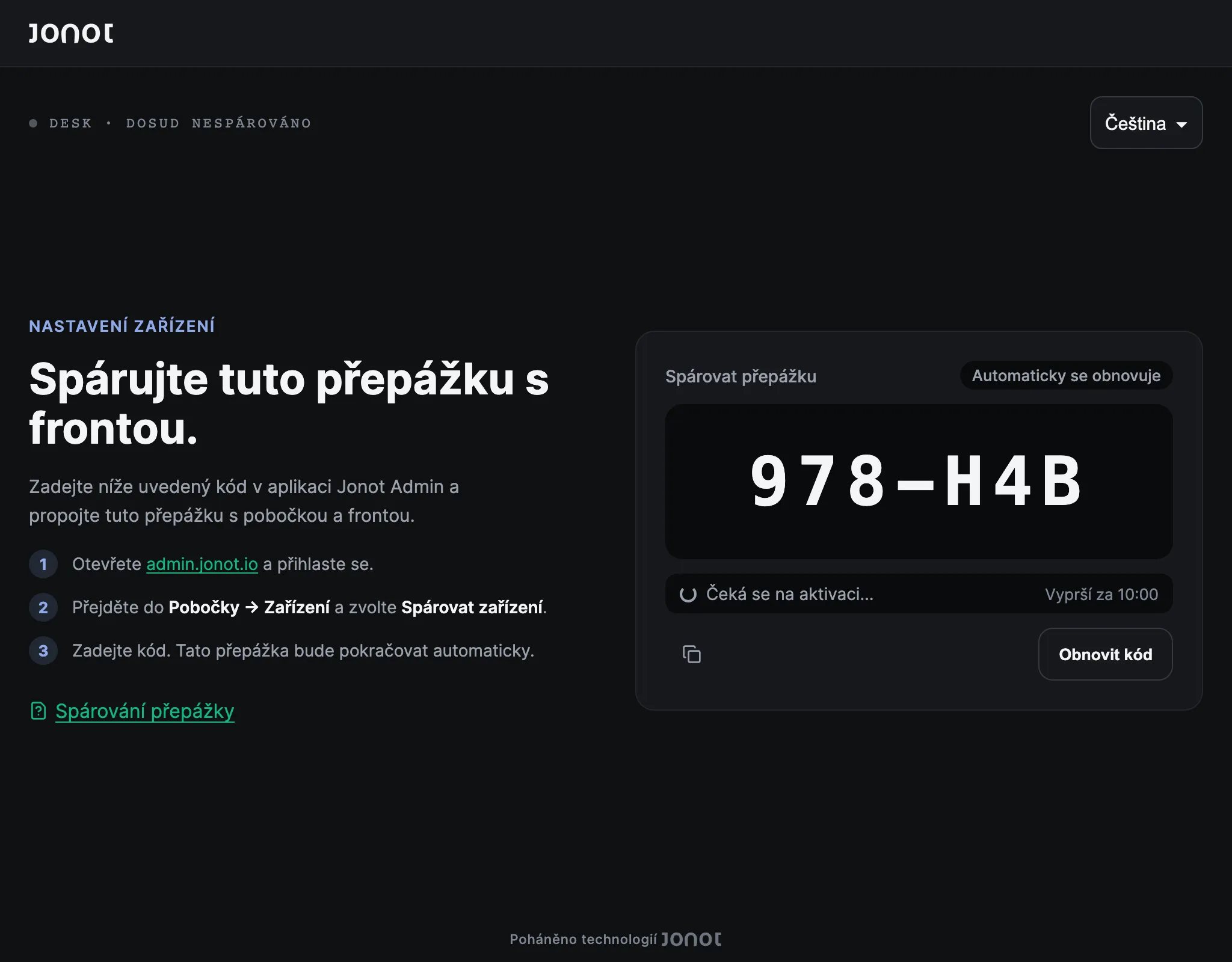
Doporučeno: vyhrazená aplikace přepážky
Sekce “Doporučeno: vyhrazená aplikace přepážky”- Na tabletu, který zůstane u obslužného pultu, nainstalujte a otevřete aplikaci Jonot Desk — stáhněte si ji z Google Play (doporučeno), nebo stáhněte APK přímo pro nasazení v místní síti nebo přes MDM, kde Play není dostupný. Na stolním počítači nebo notebooku nainstalujte místo toho desktopového klienta přepážky.
- Otevřete Spárovat toto zařízení →, pokud se obrazovka spárování nezobrazí automaticky.
- Na obrazovce se zobrazí sedmiznakový párovací kód podobný
K7M-4PQ. Kód platí 10 minut.
Alternativa: přepážka v prohlížeči
Sekce “Alternativa: přepážka v prohlížeči”- Na počítači nebo tabletu personálu otevřete v prohlížeči
https://desk.jonot.io/pair/. - Zobrazí se tam stejný sedmiznakový párovací kód, platný 10 minut.
Obrazovku mějte na dohled. Tento kód zadáte v dalším kroku do administrace.
Krok 2 – aktivace zařízení v administraci
Sekce “Krok 2 – aktivace zařízení v administraci”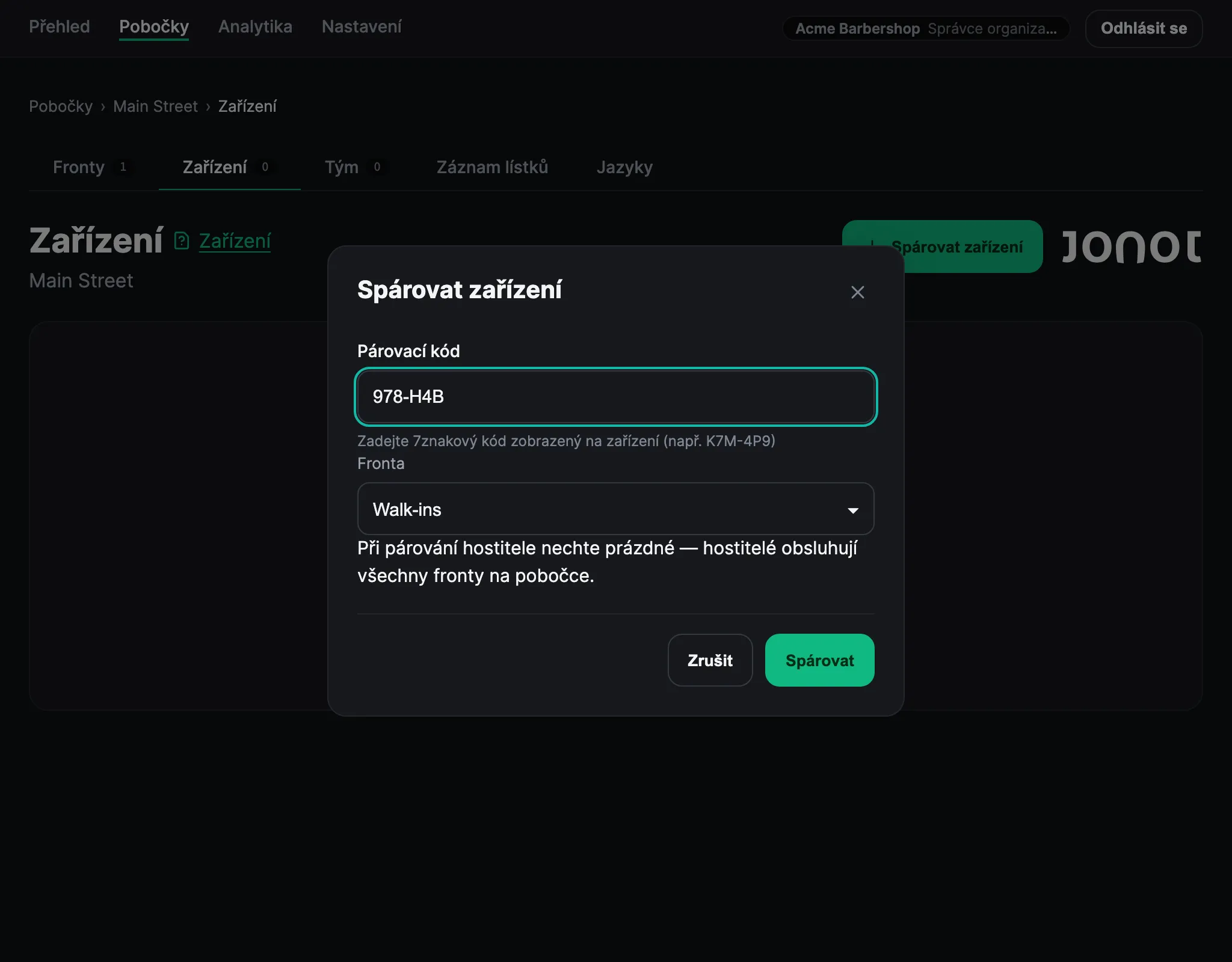
- V administraci otevřete svou pobočku a přejděte na záložku Zařízení.
- Klikněte na Spárovat zařízení. Párovací kód sám identifikuje, že jde o přepážku — samostatný výběr typu zařízení není potřeba.
- Vyberte počáteční frontu, kterou přepážka bude obsluhovat. Další fronty můžete přiřadit po spárování.
- Volitelně přepážce zadejte název (např. „Přepážka 1“, „Pult A“) — tento název se zobrazí na obrazovce, když je lístek volán.
- Zadejte sedmiznakový kód zobrazený na obrazovce přepážky.
- Klikněte na Spárovat. Přepážka zaznamená aktivaci a otevře zobrazení správy fronty v aplikaci nebo prohlížeči.
Párovací obrazovka odpočítává zbývající platnost kódu a po jeho vypršení automaticky vyžádá nový kód. Chcete-li nový kód získat dříve, klikněte na Obnovit kód. Zadejte kód, který je na obrazovce zobrazen právě teď.
Přiřazení dalších front
Sekce “Přiřazení dalších front”Přepážku spárujete s počáteční frontou. Může obsluhovat jednu až pět front své pobočky. Personál může přiřazení změnit v Nastavení. Jedna fronta používá běžné zobrazení; dvě až pět front otevře zobrazení více front.
- Na přepážce otevřete Nastavení.
- V Aktivní fronty, vyberte jednu až pět front.
- Klikněte na Uložit.
Přepážka nové přiřazení ihned použije. Personál může tyto kroky zopakovat, kdykoli se změní obsluhované fronty. Zobrazení více front obsahuje panel pro každou frontu a nabízí Zavolat dalšího (libovolná fronta).
Přihlášení personálu není potřeba
Sekce “Přihlášení personálu není potřeba”Přepážka se ověřuje pomocí přihlašovacích údajů zařízení, ne osobního účtu Jonot. Personál se nemusí registrovat ani přihlašovat. Spárováním získá přístup k relaci přepážky každý, kdo daný počítač používá.
Pokud potřebujete přístup přepážky odebrat, přejděte v administraci na Zařízení a odeberte relaci zařízení. Přepážka bude při dalším požadavku odhlášena.