
Sdílení QR kódu
Po nastavení pobočky, fronty a zařízení zpřístupněte zákazníkům QR kód. Naskenují ho telefonem, připojí se do fronty a mohou sledovat svou pozici, aniž by stáli ve fyzické frontě.
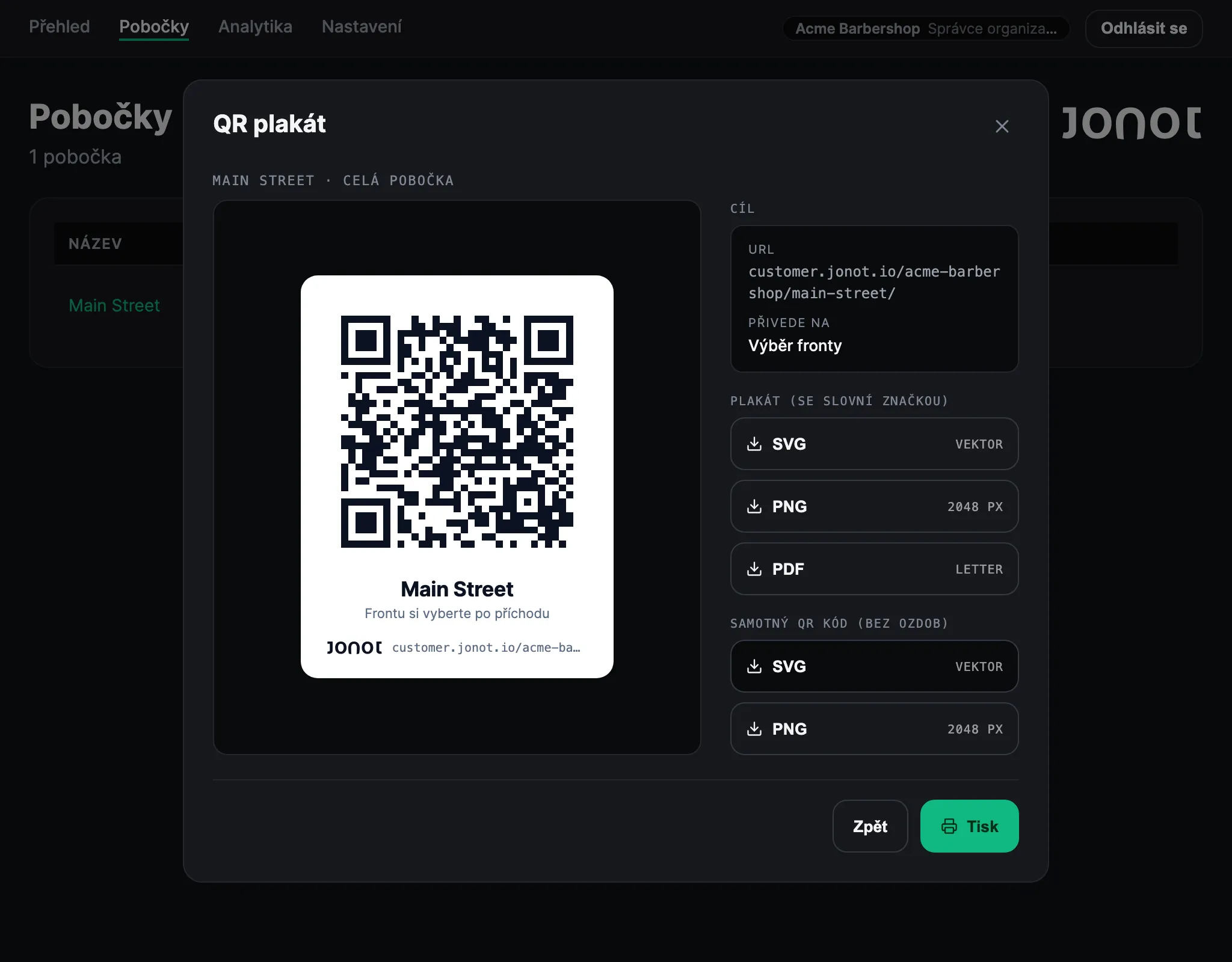
Získání QR kódu
Sekce “Získání QR kódu”-
Přejděte na stránku Pobočky v administraci.
-
Klikněte na ikonu Vytisknout QR plakát u řádku pobočky.
-
Zvolte, kam QR kód zákazníky zavede, a poté klikněte na Pokračovat:
- Celá pobočka otevře výběr fronty, ve kterém si zákazníci frontu zvolí, pokud má pobočka více front.
- Konkrétní fronta zavede zákazníky přímo do této fronty. Odkaz má tvar
https://customer.jonot.io/{org}/{location}/{queue}/.
Odkaz pro celé místo má tvar
https://customer.jonot.io/{org}/{location}/.
Zobrazení plakátu ukazuje odkaz, který QR kód otevře. V zobrazení plakátu můžete:
- Vytisknout plakát — klikněte na Tisk a vytiskněte ho z prohlížeče.
- Stáhnout soubor — stáhněte plakát s logem Jonot ve formátu SVG, PNG nebo PDF, nebo samotný QR kód ve formátu SVG nebo PNG. Vytištěný plakát vystavte u vchodu, v čekárně nebo u obslužného pultu, aby jej zákazníci mohli naskenovat při příchodu.
Chcete-li sdílet odkaz na celou organizaci, použijte https://customer.jonot.io/{org}/. Tato stránka vypíše pobočky organizace, aby si zákazníci mohli jednu vybrat. Pokud má organizace jedinou pobočku, odkaz zákazníky na tuto pobočku přesměruje. Během nastavení zobrazuje QR kód a tento odkaz také položka kontrolního seznamu na dashboardu Sdílejte svůj odkaz pro připojení, dokud nespárujete první zařízení. Poté odkaz sdílejte sami.
Jak jej zákazníci používají
Sekce “Jak jej zákazníci používají”Zákazníci naskenují QR kód fotoaparátem telefonu. Vestavěná čtečka stačí, takže nemusí instalovat aplikaci. Odkaz otevře stránku pro zákazníky. Pokud je plakát pro celou pobočku, zákazníci si nejprve zvolí frontu, pokud jich pobočka má více. Poté klepnou na Připojit se do fronty. Dostanou číslo lístku a mohou v reálném čase sledovat svou pozici.
Vaše fronta je spuštěna
Sekce “Vaše fronta je spuštěna”Zákazníci se nyní mohou připojit naskenováním QR kódu. Pro každodenní provoz — volání zákazníků, řešení nedostavení a správu vašeho týmu — se podívejte do sekce Návody.