
Vytvoření účtu
Nastavení Jonotu má dvě fáze:
- Fáze A – Registrace na join.jonot.io. V průvodci si vytvoříte účet, pojmenujete organizaci a vyberete tarif.
- Fáze B – Nastavení provozovny v admin.jonot.io. Po zaplacení otevřete z potvrzovací obrazovky administraci. V ní přidáte první pobočku, vytvoříte fronty a spárujete zařízení.
Tato stránka popisuje fázi A. Začněte na join.jonot.io.
Krok 1 – Vytvoření účtu
Sekce “Krok 1 – Vytvoření účtu”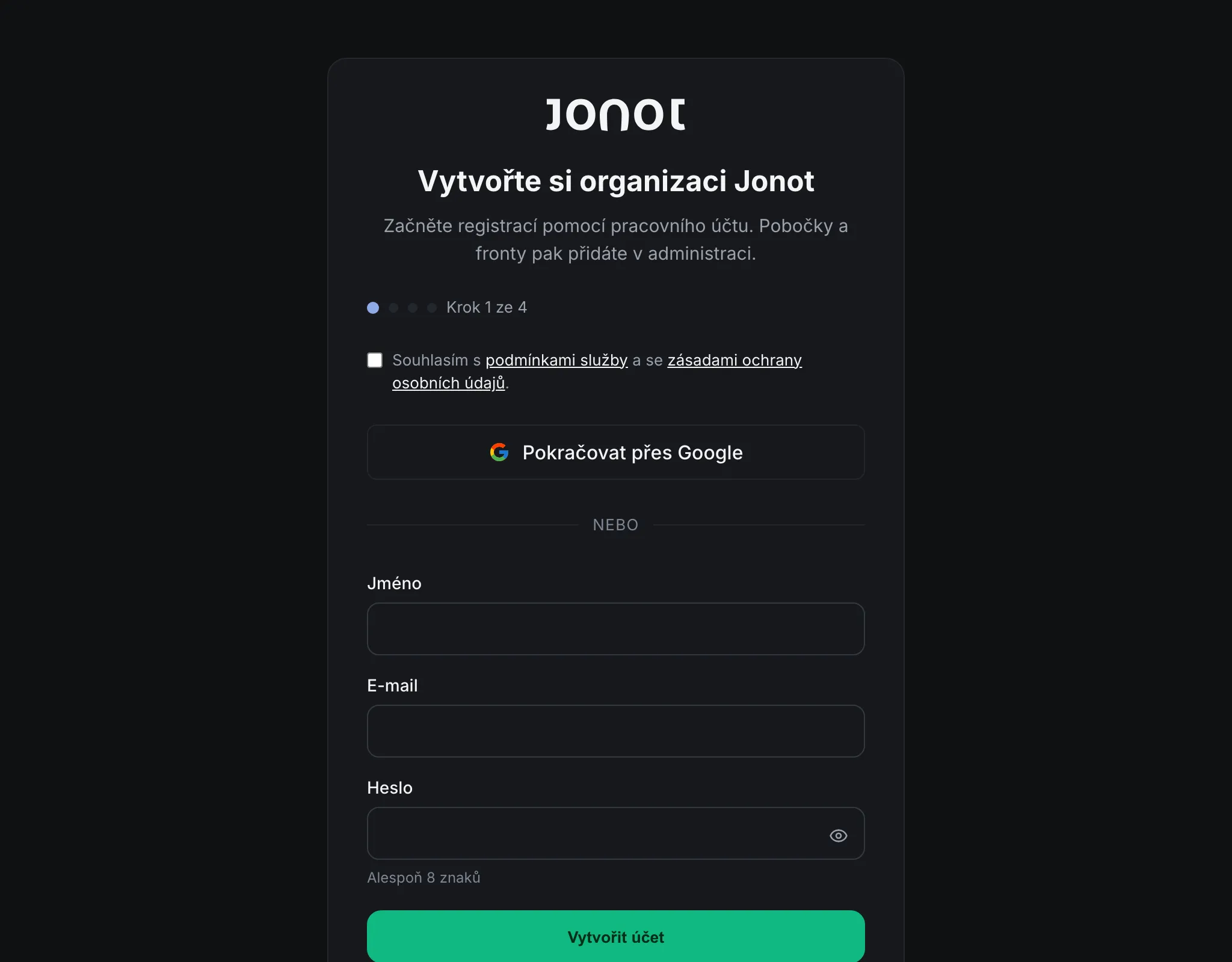
Jonot podporuje dva způsoby vytvoření účtu:
- E-mail a heslo — zadejte e-mailovou adresu a zvolte heslo. Jonot vám pošle potvrzovací e-mail. Kliknutím na odkaz v něm budete pokračovat dalším krokem. Pokud e-mail nedorazí, zkontrolujte složku nevyžádané pošty a vyberte Odeslat e-mail znovu, nebo vyberte Použít jiný e-mail a začněte znovu s jinou adresou. Účty vytvořené přes Google toto potvrzení přeskočí.
- Pokračovat přes Google — klikněte na tlačítko Google a přihlaste se účtem Google. Průvodce poté otevře další krok.
Obě možnosti vytvoří stejný typ účtu. Zvolte tu, která vám vyhovuje.
Vytvořením účtu souhlasíte s podmínkami služby a se zásadami ochrany osobních údajů.
Krok 2 – Údaje o organizaci
Sekce “Krok 2 – Údaje o organizaci”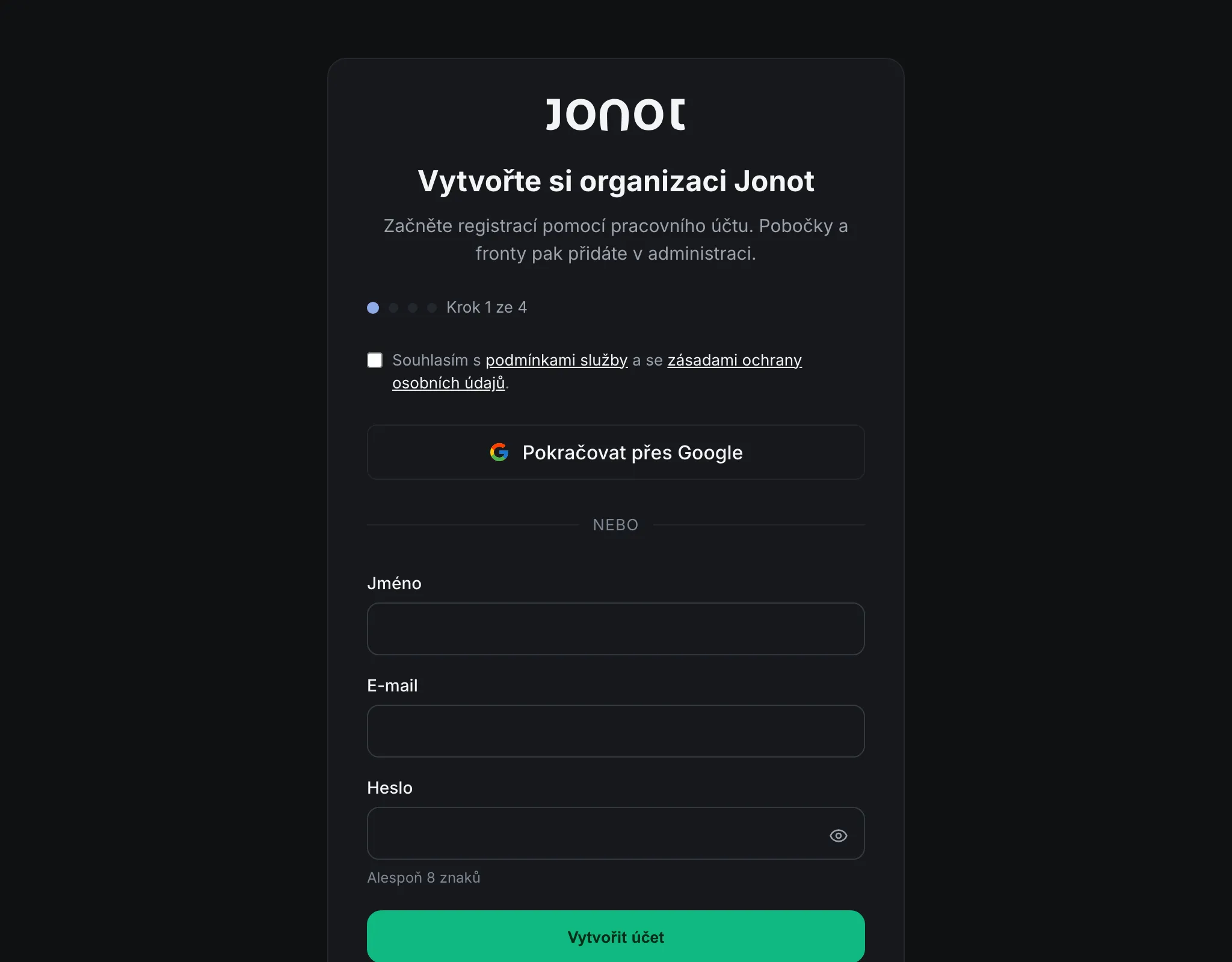
Po vytvoření účtu se otevře formulář Řekněte nám něco o své organizaci. Organizace představuje vaši firmu a obsahuje její pobočky, fronty a zařízení.
Před vytvořením organizace zaškrtněte pole s odkazy podmínkami služby a zásadami ochrany osobních údajů, potom klikněte na Pokračovat. Souhlas je nutný i v případě, že už máte účet.
Co vyplnit
Sekce “Co vyplnit”- Název organizace (povinné) — zobrazovaný název vaší firmy, např. „Klinika Acme“.
- Identifikátor URL (volitelné) — pokud pole ponecháte prázdné, vygeneruje se automaticky z názvu organizace. Viz O slugu níže.
- Obor (volitelné) — vyberte možnost, která nejlépe popisuje vaši firmu. Pokud žádná neodpovídá, vyberte Jiné. Jonot podle tohoto údaje nastaví vhodné výchozí hodnoty.
- Odhadovaný počet zákazníků měsíčně (volitelné) — pomáhá Jonotu doporučit vhodný tarif.
O slugu
Sekce “O slugu”Slug se stává součástí každé zákaznické URL adresy vaší organizace:
https://customer.jonot.io/{org-slug}/{location-slug}/{queue-slug}/Musí mít 3–40 znaků a smí obsahovat pouze malá písmena (a–z), číslice (0–9) a pomlčky (-). Nesmí začínat ani končit pomlčkou a nesmí obsahovat dvě pomlčky za sebou. Později ho můžete změnit v nastavení organizace. Změna slugu však znefunkční vytištěné QR plakáty a dříve sdílené odkazy pro připojení.
Krok 3 – Výběr tarifu a dokončení platby v pokladně
Sekce “Krok 3 – Výběr tarifu a dokončení platby v pokladně”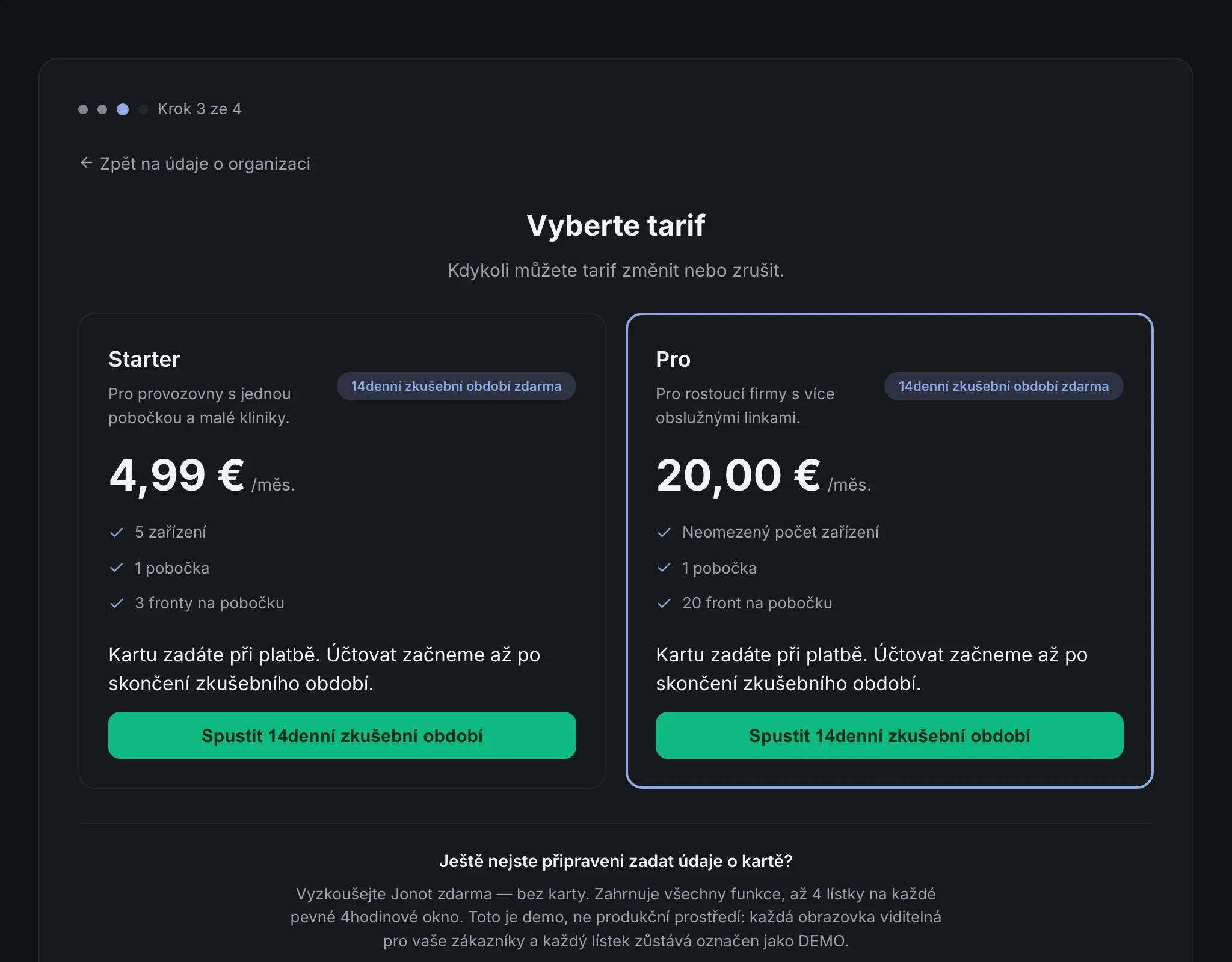
Po odeslání údajů o organizaci se otevře krok Vyberte tarif. Jonot nabízí dva tarify. Vyberte ten, který odpovídá potřebám vaší firmy.
Starter
Sekce “Starter”Starter je určený pro firmy s jednou pobočkou. Obsahuje všechny základní funkce správy front pro jednu fyzickou provozovnu. Součástí je bezplatná zkušební doba. V pokladně musíte zadat platební kartu, ale Jonot vám nic nenaúčtuje, dokud zkušební doba neskončí.
Pro
Sekce “Pro”Pro je nejoblíbenější tarif. Je určený pro firmy, které provozují více typů služeb nebo potřebují pokročilejší funkce. Má stejné podmínky zkušební doby jako Starter: musíte zadat platební kartu, ale Jonot vám nic nenaúčtuje, dokud zkušební doba neskončí.
Místo toho vyzkoušet demo
Sekce “Místo toho vyzkoušet demo”Pod kartami tarifů spustí odkaz Spustit 14denní demo demo bez platební karty. Každá e-mailová adresa může spustit jedno demo a Jonot odmítá jednorázové e-mailové domény. Limity a dobu trvání najdete v části Demo účty.
Dokončení platby v pokladně
Sekce “Dokončení platby v pokladně”Na kartě vybraného tarifu klikněte na Spustit 14denní zkušební období. Pokladna se otevře nad stejnou stránkou, takže zůstanete v průvodci. Zadejte platební údaje. Po uložení platební metody se otevře čtvrtý a poslední krok. Tato potvrzovací obrazovka potvrdí, že je účet připravený, a vysvětlí další postup. Kliknutím na Přejít do administrace otevřete admin.jonot.io a pokračujte fází B. Na sdíleném počítači můžete místo toho zvolit Odhlásit se.
Zkušební doba začíná dokončením platby. Před jejím koncem ji můžete zrušit bez poplatku. Podrobnosti najdete v části Fakturace a tarify.
Pokud zavřete platbu bez zaplacení
Sekce “Pokud zavřete platbu bez zaplacení”Pokud zavřete platbu bez zaplacení, průvodce nabídne demo (Chcete to nejdřív vyzkoušet?) nebo cestu zpět k tarifům (Zpět na tarify). Vaše organizace už existuje. Když se k průvodci později vrátíte, místo kroku s tarify otevře Organizaci už máte s tlačítkem Přejít k platbám. Tarif zvolte na stránce fakturace v administračním přehledu, který pro organizaci bez tarifu rovněž zobrazuje banner.
Pokud předplatné vaší organizace již skončilo
Sekce “Pokud předplatné vaší organizace již skončilo”Pro organizaci, jejíž předplatné skončilo, například po zrušení, vypršení zkušebního období nebo neúspěšné platbě, nemůže průvodce zahájit novou platbu. Otevře stejnou obrazovku Organizaci už máte. Jak předplatné obnovit, viz Obnovení. Pokud po dokončení platby předplatné není aktivní, zobrazí průvodce Vaše předplatné není aktivní. Zkontrolujte stav platby a tarifu v sekci fakturace administračního přehledu.
Zapomenuté heslo
Sekce “Zapomenuté heslo”Pokud jste si účet vytvořili pomocí e-mailu a hesla a nemůžete se přihlásit, použijte odkaz Zapomenuté heslo? na přihlašovací stránce administrace (admin.jonot.io):
- Klikněte na Zapomenuté heslo? pod přihlašovacím formulářem.
- Zadejte svou e-mailovou adresu a klikněte na Odeslat odkaz pro obnovení.
- Zkontrolujte si schránku, zda vám nepřišel e-mail z adresy
no-reply@jonot.io. Klikněte na odkaz pro obnovení uvnitř — otevře administrační aplikaci s formulářem pro nastavení nového hesla. - Zadejte a potvrďte nové heslo a klikněte na Změnit heslo.
Odkaz pro obnovení lze použít jednou a po krátké době vyprší. Pokud e-mail nedostanete do několika minut, zkontrolujte složku se spamem. I pro neregistrovanou adresu se zobrazí potvrzení typu „pokud tento e-mail existuje…“. Ostatní tak nemohou zjistit, zda je adresa registrovaná.
Účty vytvořené přes Google nemají heslo a nemohou ho tímto postupem obnovit. Přihlaste se přes Pokračovat přes Google.