
Spárování obrazovky
Obrazovka je televize nebo monitor v čekárně. Zobrazuje volaná čísla a jejich přepážky, počet čekajících zákazníků a další čísla na řadě. Aktualizuje se v reálném čase a každé volání oznámí zvukem a zábleskem přes celou obrazovku.
Jonot také nabízí nativní aplikace pro obrazovku — aplikaci pro Android (doporučenou pro nástěnné tablety a televize) a desktopového klienta pro obrazovku pro macOS, Windows a Linux — které zobrazují stejnou obrazovku. Na Androidu, macOS a Windows se tyto aplikace spouštějí automaticky a udržují obrazovku probuzenou. Klient pro Linux žádá GNOME a KDE Plasma, aby obrazovku udržely probuzenou. Viz Udržení obrazovky vzhůru. Na Androidu instaluje aktualizace Google Play. Desktopový klient kontroluje aktualizace automaticky a každou instalaci musí potvrdit operátor. Odkazy ke stažení najdete v části Instalace Jonotu a popis aktualizací na jednotlivých platformách v části aktualizace desktopových klientů. Spárování probíhá stejným způsobem ve všech z nich.
Obrazovka displeje se aktualizuje sama. Zhruba jednou za hodinu zkontroluje novou verzi a znovu se načte, když neprobíhá žádné hlášení, takže ji nemusíte obnovovat ručně.
Kroky spárování
Sekce “Kroky spárování”Párování používá dvě zařízení. Na obrazovce se zobrazí kód. Kód zadáte v administraci a obrazovku tím aktivujete.
Krok 1 – zobrazení kódu na televizi nebo monitoru
Sekce “Krok 1 – zobrazení kódu na televizi nebo monitoru”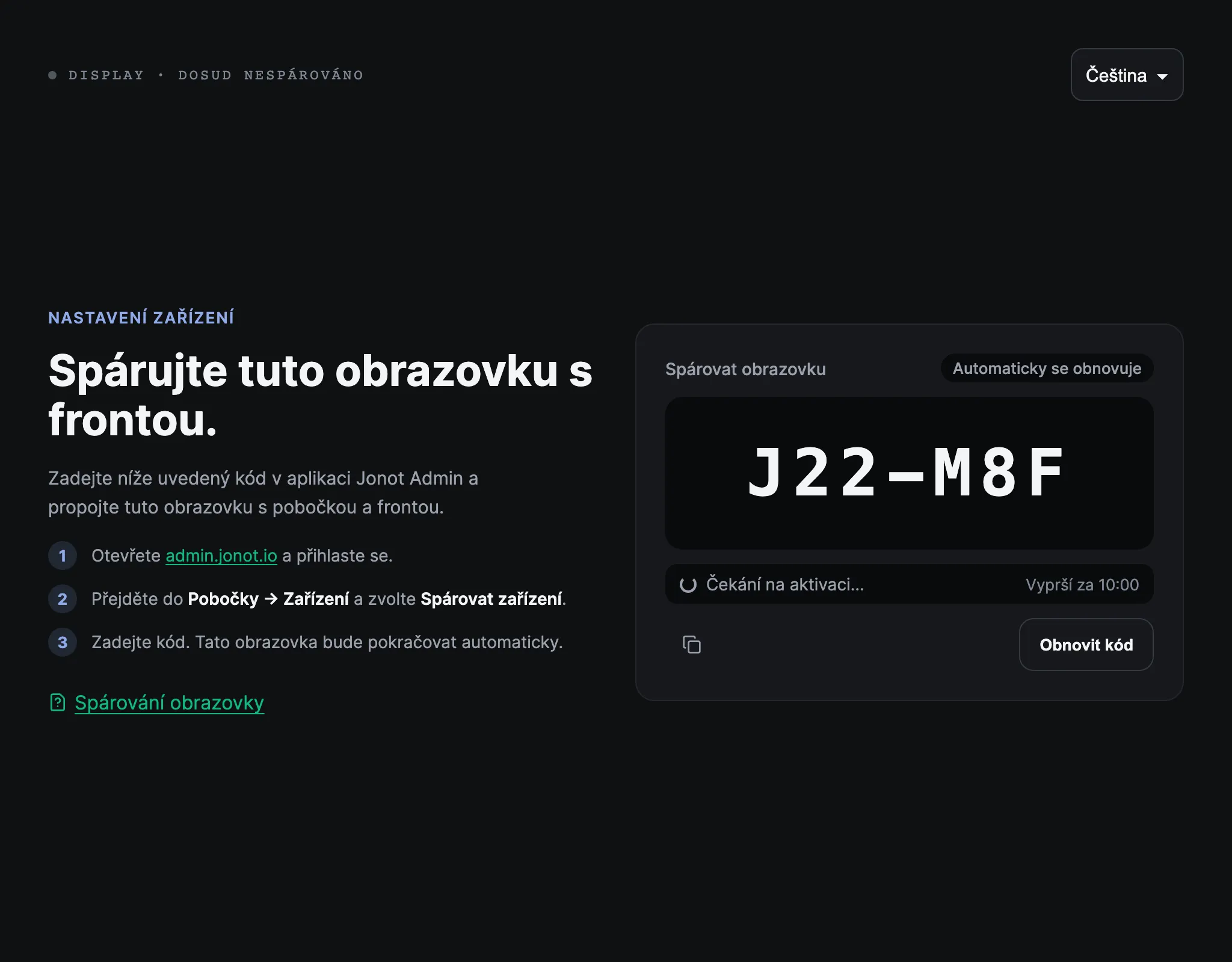
Doporučeno: vyhrazená aplikace pro obrazovku
Sekce “Doporučeno: vyhrazená aplikace pro obrazovku”- Na tabletu nebo televizi, na které se bude zobrazovat fronta, nainstalujte a otevřete aplikaci Jonot Display — stáhněte si ji z Google Play (doporučeno), nebo stáhněte APK přímo pro nasazení v místní síti nebo přes MDM, kde Play není dostupný. Na stolním počítači nebo notebooku nainstalujte místo toho desktopového klienta pro obrazovku.
- Otevřete Spárovat toto zařízení →, pokud se obrazovka spárování nezobrazí automaticky.
- Na obrazovce se zobrazí sedmiznakový párovací kód podobný
K7M-4PQ. Kód platí 10 minut.
Alternativa: obrazovka v prohlížeči
Sekce “Alternativa: obrazovka v prohlížeči”- Na zařízení připojeném k obrazovce otevřete prohlížeč a přejděte na
https://display.jonot.io/pair/. - Na obrazovce se zobrazí sedmiznakový párovací kód podobný
K7M-4PQ. Kód platí 10 minut.
Obrazovku mějte na dohled. Tento kód zadáte v dalším kroku do administrace.
Krok 2 – aktivace zařízení v administraci
Sekce “Krok 2 – aktivace zařízení v administraci”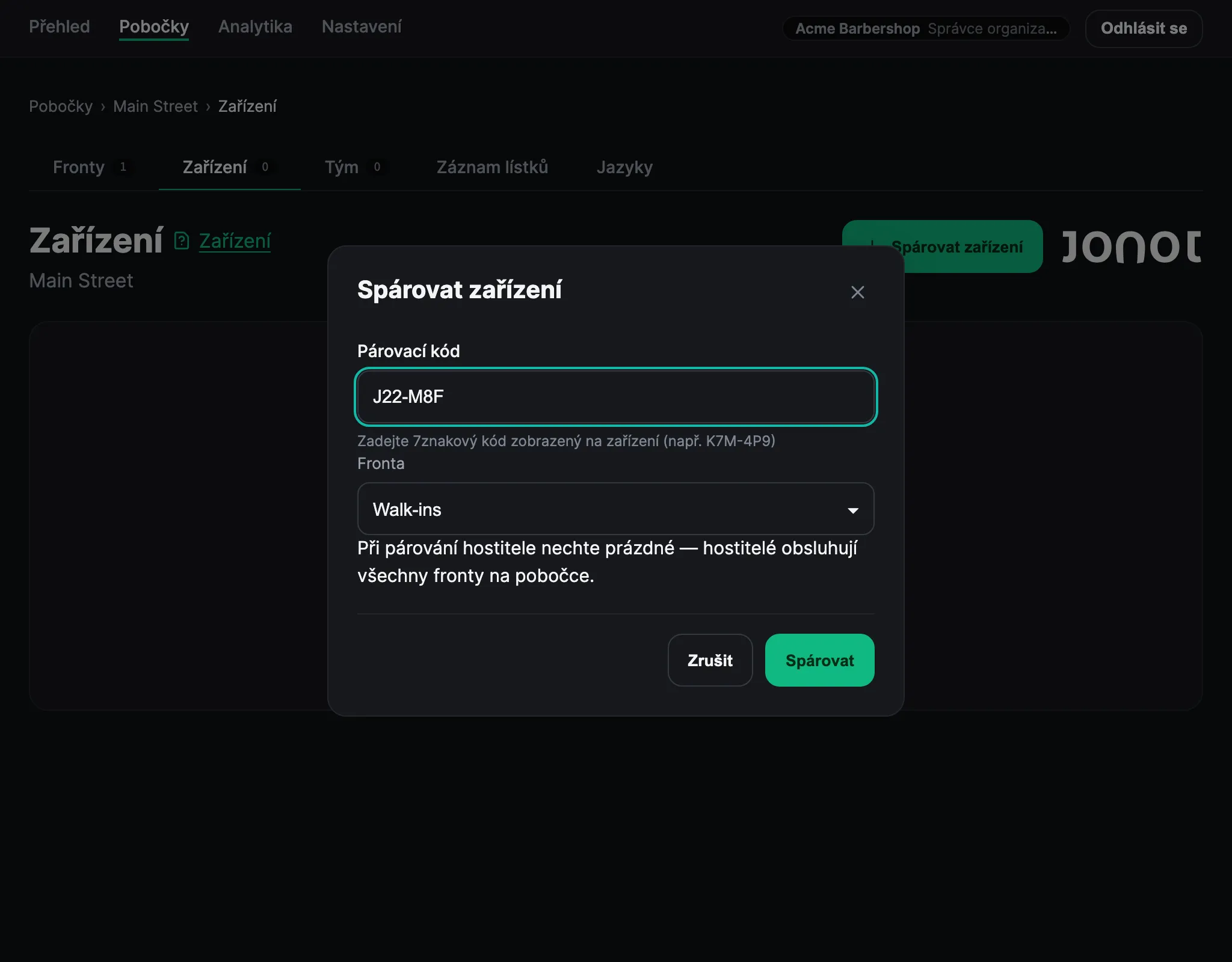
- V administraci otevřete svou pobočku a přejděte na záložku Zařízení.
- Klikněte na Spárovat zařízení. Párovací kód sám identifikuje, že jde o obrazovku — samostatný výběr typu zařízení není potřeba.
- Přiřaďte obrazovku k počáteční frontě. Po spárování můžete přiřadit další fronty (viz Přiřazení obrazovky níže).
- Zadejte sedmiznakový kód zobrazený na obrazovce.
- Klikněte na Spárovat. Obrazovka zaznamená aktivaci a přepne se do zobrazení živé fronty.
Párovací obrazovka odpočítává zbývající platnost kódu a po jeho vypršení automaticky vyžádá nový kód. Chcete-li nový kód získat dříve, klikněte na Obnovit kód. Zadejte kód, který je na obrazovce zobrazen právě teď.
Přiřazení obrazovky
Sekce “Přiřazení obrazovky”Obrazovka vyžaduje přiřazenou frontu. Při aktivaci vyberte jednu frontu. Po spárování můžete v editačním okně přiřadit 1–5 front z dané pobočky:
- Jedna fronta — zobrazuje volání pro jednu konkrétní frontu. Užitečné, pokud má každá fronta vlastní obrazovku.
- Panel s více frontami — zobrazuje vedle sebe 2–5 front. Každý sloupec se aktualizuje samostatně a pozastavené fronty mají odznak pozastavení. Více front přiřadíte pomocí zaškrtávacích polí v editačním okně.
Propojení s přepážkou je volitelné. Filtrování podle přepážky platí pouze v rozvržení pro jednu frontu.
- Propojená přepážka — V rozvržení pro jednu frontu obrazovka zobrazuje pouze volání propojené přepážky z přiřazené fronty, vždy jeden lístek, dokud je přepážka online. V rozvržení pro jednu frontu obrazovka automaticky přejde na zobrazení pobočky pro přiřazenou frontu, pokud je propojená přepážka offline déle než 2 minuty. Po opětovném připojení přepážky se vrátí do propojeného režimu. Tabule pro více front zobrazuje přiřazené fronty bez filtrování podle propojené přepážky.
Pro změnu přiřazení front nebo propojené přepážky u obrazovky po spárování otevřete záložku Zařízení, klikněte na Upravit u řádku obrazovky a upravte zaškrtávací pole front nebo selektor Propojená přepážka.
Vyberte Zobrazení pobočky (všechny přepážky), pokud obrazovku nechcete propojit s přepážkou. Obrazovka nadále zobrazuje přiřazené fronty.
Udržení obrazovky vzhůru
Sekce “Udržení obrazovky vzhůru”Aplikace pro Android a desktopový klient pro obrazovku na macOS a Windows automaticky udržují obrazovku vzhůru — žádné nastavení zařízení není potřeba.
Na Linuxu desktopový klient pro obrazovku blokuje režim spánku systému a uspání po zavření víka. Během běhu také žádá desktopové prostředí, aby obrazovku nezhasínalo ani nezamykalo. GNOME, výchozí desktopové prostředí Ubuntu a Fedory, a KDE Plasma tento požadavek respektují v relacích X11 i Wayland. Prostředí bez rozhraní spořiče obrazovky freedesktop.org, například Sway a další minimalistické kompozitory Wayland, jej ignorují. Pokud obrazovka přesto zhasíná nebo se zamyká, změňte tato nastavení v účtu, pod kterým obrazovka běží:
- GNOME — otevřete Nastavení → Soukromí a zabezpečení → Zamykání
obrazovky (v GNOME 45 a starších Nastavení → Soukromí → Zamykání
obrazovky), nastavte Časový limit obrazovky na nikdy a vypněte
Automaticky uzamykat obrazovku. V terminálu spusťte
gsettings set org.gnome.desktop.session idle-delay 0agsettings set org.gnome.desktop.screensaver lock-enabled false. - Ostatní desktopová prostředí — v nastavení napájení a zámku obrazovky daného prostředí vypněte zhasínání obrazovky, spořič obrazovky a automatické zamykání obrazovky.
Pokud provozujete obrazovku v běžné kartě prohlížeče, rozhoduje o tom, zda obrazovka zůstane zapnutá, vlastní nastavení napájení zařízení, protože Jonot je z webové stránky nemůže ovlivnit. Pokud obrazovka ztmavne nebo přejde do režimu spánku, zákazníci ztratí přehled o živé frontě, proto zařízení nastavte tak, aby nikdy neusnulo, a udržujte jej připojené k napájení:
- Android tablet nebo TV box — otevřete Nastavení → Displej a nastavte časový limit obrazovky na nejdelší možnost (nebo Nikdy, pokud je k dispozici). Pokud vaše zařízení možnost „Nikdy“ nemá, zapněte Možnosti pro vývojáře → Zůstat vzhůru, což udržuje obrazovku zapnutou během nabíjení. Vypněte také jakýkoli spořič obrazovky / „denní snění“.
- Chytrá televize — v nabídce nastavení televize vypněte vestavěný spořič obrazovky, časovač úspory energie / eco režimu a automatické vypnutí. Tato nastavení se liší podle výrobce, obvykle je najdete v Nastavení → Napájení nebo Nastavení → Obecné.
- Prohlížeč na stolním počítači nebo notebooku — v nastavení napájení operačního systému vypněte režim spánku systému a ztmavování obrazovky. Průvodce uzamčením desktopu provede jednotlivé kroky pro každý operační systém (kroky týkající se spánku a ztmavování obrazovky platí i pro obrazovku, i když je průvodce psán pro kiosek).
Obrazovkové zařízení vždy udržujte připojené k napájení — většina zařízení na baterii usíná nebo omezuje výkon bez ohledu na nastavení časového limitu obrazovky.