
Spárování kiosku
Kiosek je tablet u vstupu do provozovny. Zákazníci se přes něj připojují do fronty. Spárováním propojíte zařízení s pobočkou a frontou v Jonotu.
Jonot také nabízí nativní kioskové aplikace — aplikaci pro Android (doporučenou pro nástěnné tablety) a desktopového klienta kiosku pro macOS, Windows a Linux — které zobrazují stejnou obrazovku. Obě přidávají možnosti, které prohlížeč nenabízí: celoobrazovkový režim s potlačením klávesových zkratek a ukončením chráněným PINem (viz Průvodce uzamčením desktopu pro to, co pokrývá), lokální tisk lístků ESC/POS a automatické přepnutí na lokálního hostitele při výpadku internetu. Odkazy ke stažení najdete v části Instalace Jonotu. Spárování probíhá stejným způsobem ve všech z nich.
Kroky spárování
Sekce “Kroky spárování”Párování používá dvě zařízení. Na obrazovce kiosku se zobrazí kód. Kód zadáte v administraci a kiosek tím aktivujete.
Krok 1 – zobrazení kódu na kioskovém zařízení
Sekce “Krok 1 – zobrazení kódu na kioskovém zařízení”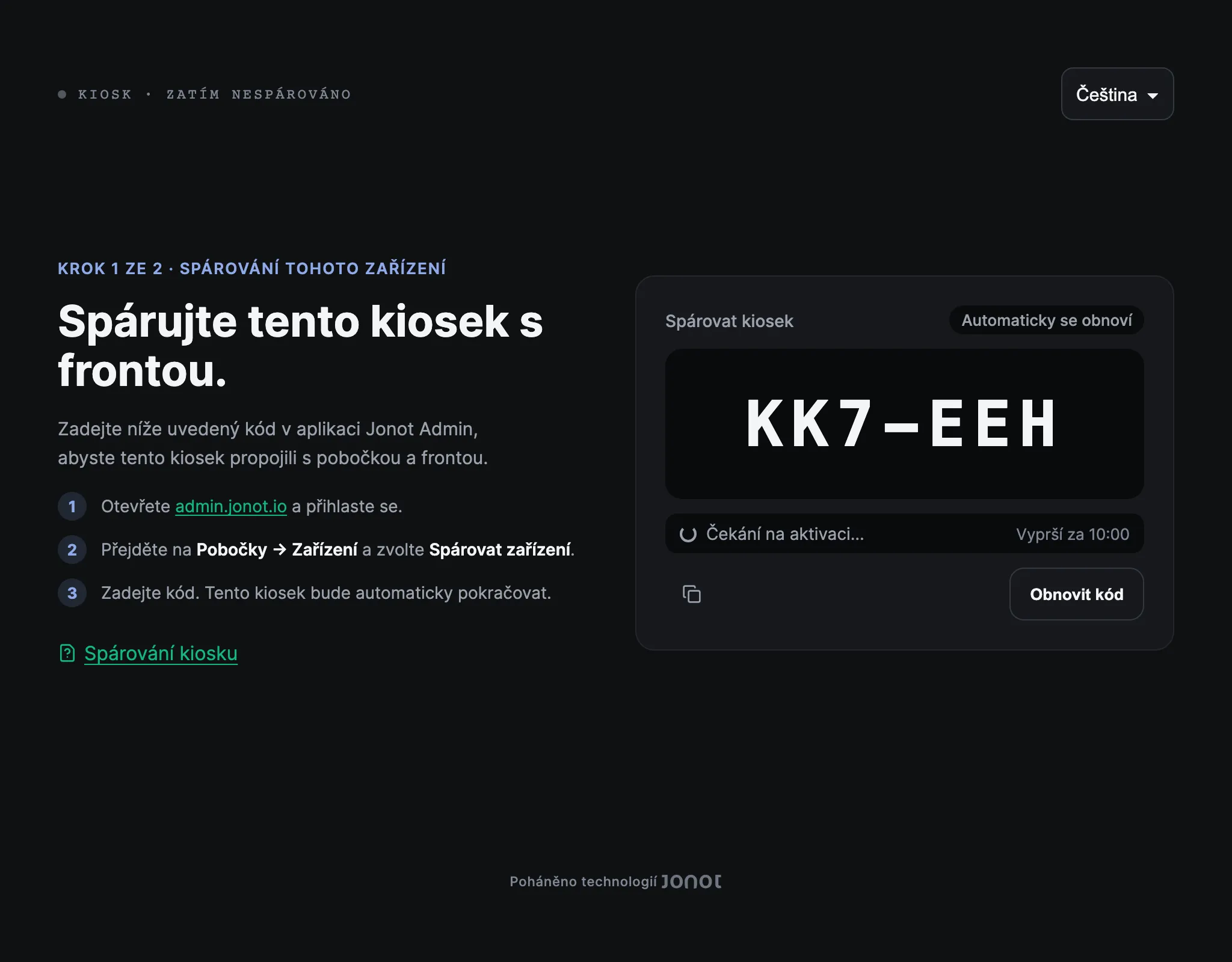
Doporučeno: vyhrazená kiosková aplikace
Sekce “Doporučeno: vyhrazená kiosková aplikace”- Na tabletu, který zůstane u vchodu, nainstalujte a otevřete aplikaci Jonot Kiosk — stáhněte si ji z Google Play (doporučeno), nebo stáhněte APK přímo pro nasazení v místní síti nebo přes MDM, kde Play není dostupný. Na stolním počítači nebo notebooku nainstalujte místo toho desktopového klienta kiosku.
- Otevřete Spárovat toto zařízení →, pokud se obrazovka spárování nezobrazí automaticky.
- Na obrazovce se zobrazí sedmiznakový párovací kód podobný
K7M-4PQ. Kód platí 10 minut.
Alternativa: kiosek v prohlížeči
Sekce “Alternativa: kiosek v prohlížeči”Pokud Jonot testujete v prohlížeči nebo používáte nenativní kioskové nasazení, otevřete místo toho na kioskovém tabletu https://kiosk.jonot.io/pair/. Zobrazí se tam stejný sedmiznakový párovací kód a aktivuje se stejným způsobem.
Tablet mějte na dohled. Tento kód zadáte v dalším kroku do administrace.
Krok 2 – aktivace zařízení v administraci
Sekce “Krok 2 – aktivace zařízení v administraci”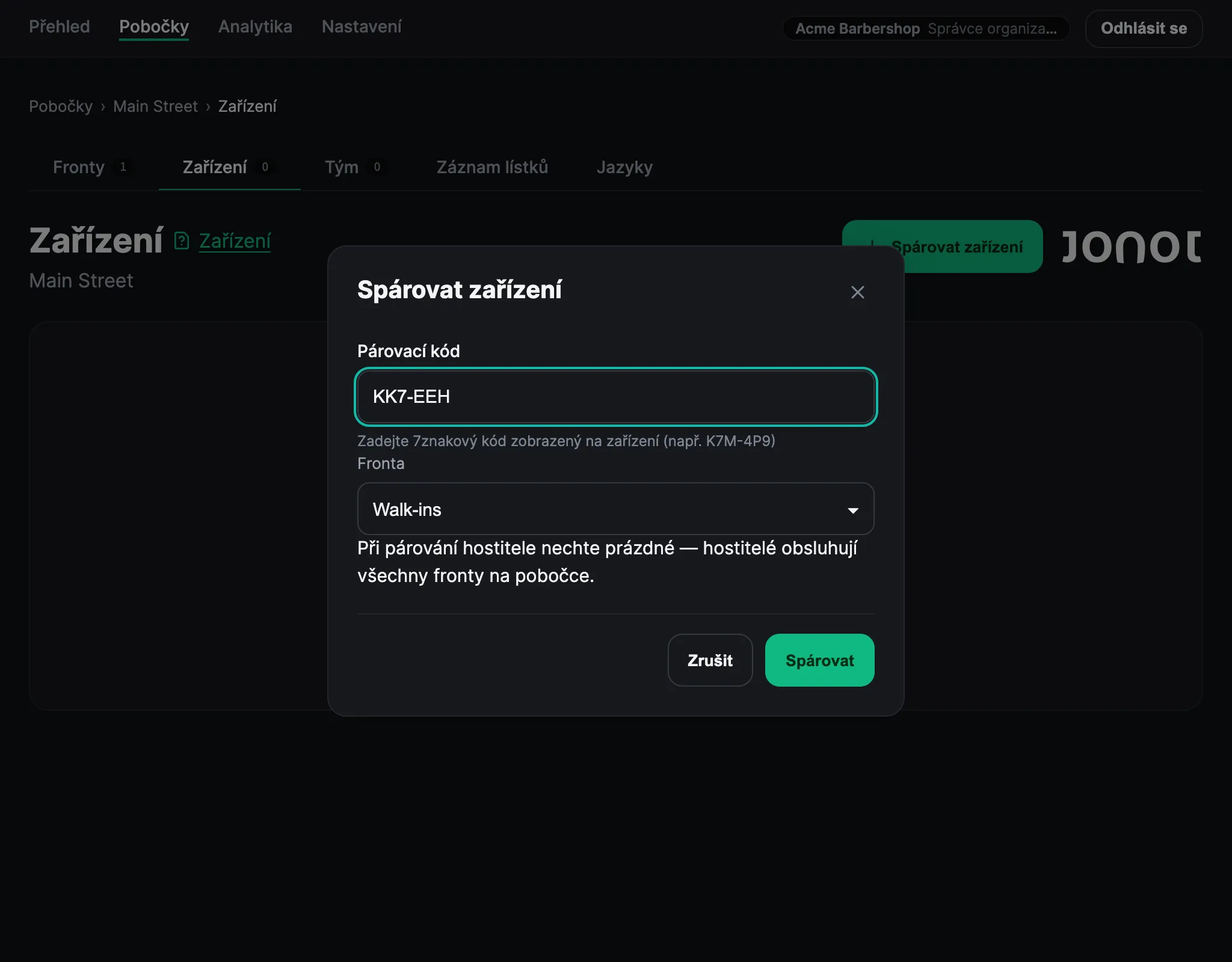
- V administraci otevřete svou pobočku a přejděte na záložku Zařízení.
- Klikněte na Spárovat zařízení. Párovací kód sám identifikuje, že jde o kiosek — samostatný výběr typu zařízení není potřeba.
- Vyberte frontu, kterou tento kiosek bude obsluhovat.
- Zadejte sedmiznakový kód zobrazený na obrazovce tabletu.
- Klikněte na Spárovat. Kiosek zaznamená aktivaci a otevře zobrazení fronty.
Párovací obrazovka odpočítává zbývající platnost kódu a po jeho vypršení automaticky vyžádá nový kód. Chcete-li nový kód získat dříve, klikněte na Obnovit kód. Zadejte kód, který je na obrazovce zobrazen právě teď.
Pořadí prvního spuštění v nativních aplikacích
Sekce “Pořadí prvního spuštění v nativních aplikacích”Nativní kioskové aplikace ke spárování přidávají PIN správce a nastavení tiskárny. Pořadí závisí na aplikaci:
- Desktopový klient kiosku — při prvním spuštění nastavte PIN správce a přesuňte okno nastavení na obrazovku, kterou bude kiosek používat. Poté klikněte na Uložit PIN a spustit kiosek. Následně se otevře párovací obrazovka.
- Kiosková aplikace pro Android — nejprve proběhne spárování. Po připojení tiskárny aplikace přejde do uzamčeného režimu kiosku a vyzve vás k nastavení PINu správce. Pokud váš EMM nastavuje hodnotu
managerPin, aplikace tento krok přeskočí. Viz Nasazení přes EMM.
V obou aplikacích se po spárování otevře nastavení tiskárny, pokud žádná tiskárna není nastavená. Obrazovka fronty se otevře po potvrzení testovacího lístku. Chcete-li tiskárnu později změnit, otevřete nabídku správce chráněnou PINem. Nastavení tiskárny popisuje Přizpůsobení kiosku, nabídku správce a obnovení PINu Ukončení uzamčení kiosku a obnovení PINu.
Po spárování
Sekce “Po spárování”Kiosek se zobrazí v seznamu zařízení se stavem Online. Po dokončení případného nastavení tiskárny se přes něj zákazníci mohou připojovat do fronty.