
Opret din konto
Opsætningen af Jonot har to faser:
- Fase A — Opret en konto på join.jonot.io. Opret din konto og organisation, og vælg en plan.
- Fase B — Opsæt dit sted i admin.jonot.io. Når betalingen er gennemført, åbner du Admin fra bekræftelsessiden. Her tilføjer du din første lokation, opretter køer og kobler enheder.
Denne side dækker fase A. Gå til join.jonot.io for at begynde.
Trin 1 — Opret din konto
Sektion kaldt “Trin 1 — Opret din konto”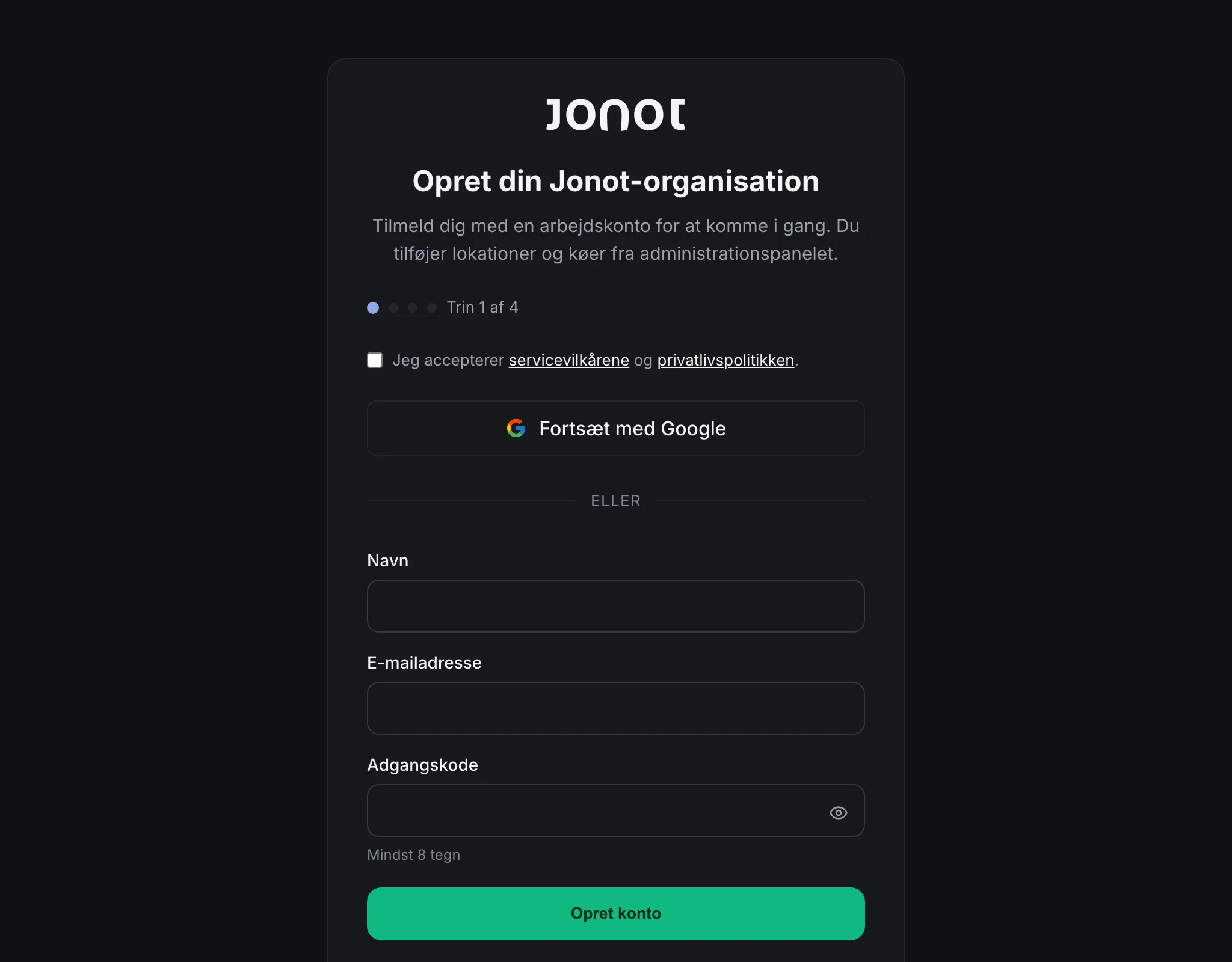
Du kan oprette en konto på to måder:
- E-mail og adgangskode — indtast din e-mailadresse, og vælg en adgangskode. Jonot sender derefter en bekræftelsesmail. Vælg linket i mailen for at fortsætte til næste trin. Hvis mailen ikke kommer, så tjek din spammappe og vælg Send e-mailen igen, eller vælg Brug en anden e-mailadresse for at starte forfra med en anden adresse. Konti oprettet med Google springer denne bekræftelse over.
- Fortsæt med Google — klik på Google-knappen for at godkende dig med din Google-konto. Du kommer direkte videre til næste trin.
Begge muligheder opretter samme type konto.
Ved at oprette en konto accepterer du servicevilkårene og privatlivspolitikken.
Trin 2 — Organisationsdetaljer
Sektion kaldt “Trin 2 — Organisationsdetaljer”
Når du har oprettet kontoen, åbner formularen Fortæl os om din organisation. Organisationen indeholder dine lokationer, køer og enheder.
Før du opretter organisationen, skal du markere feltet ved servicevilkårene og privatlivspolitikken og klikke på Fortsæt. Det gælder også, hvis du allerede har en konto.
Hvad du skal udfylde
Sektion kaldt “Hvad du skal udfylde”- Organisationens navn (påkrævet) — visningsnavnet for din virksomhed, f.eks. “Acme Klinik”.
- URL-identifikator (valgfrit) — genereres automatisk ud fra organisationsnavnet, hvis feltet efterlades tomt. Se Om slugs nedenfor.
- Branche (valgfrit) — vælg den mulighed, der bedst beskriver din virksomhed. Vælg Andet, hvis ingen af mulighederne passer. Oplysningen hjælper Jonot med at tilpasse standardindstillingerne til din branche.
- Estimerede månedlige besøgende (valgfrit) — hjælper Jonot med at anbefale den rette plan.
Om slugs
Sektion kaldt “Om slugs”Sluggen bliver en del af hver kundevendt URL for din organisation:
https://customer.jonot.io/{org-slug}/{location-slug}/{queue-slug}/Den skal være på 3–40 tegn og må kun indeholde små bogstaver (a–z), tal
(0–9) og bindestreger (-). Den må ikke begynde eller slutte med en
bindestreg eller indeholde flere bindestreger i træk. Du kan ændre den senere
i organisationsindstillingerne. Hvis du ændrer den, virker udskrevne
QR-plakater og tidligere delte tilmeldingslinks ikke længere.
Trin 3 — Vælg en plan og gennemfør betalingen
Sektion kaldt “Trin 3 — Vælg en plan og gennemfør betalingen”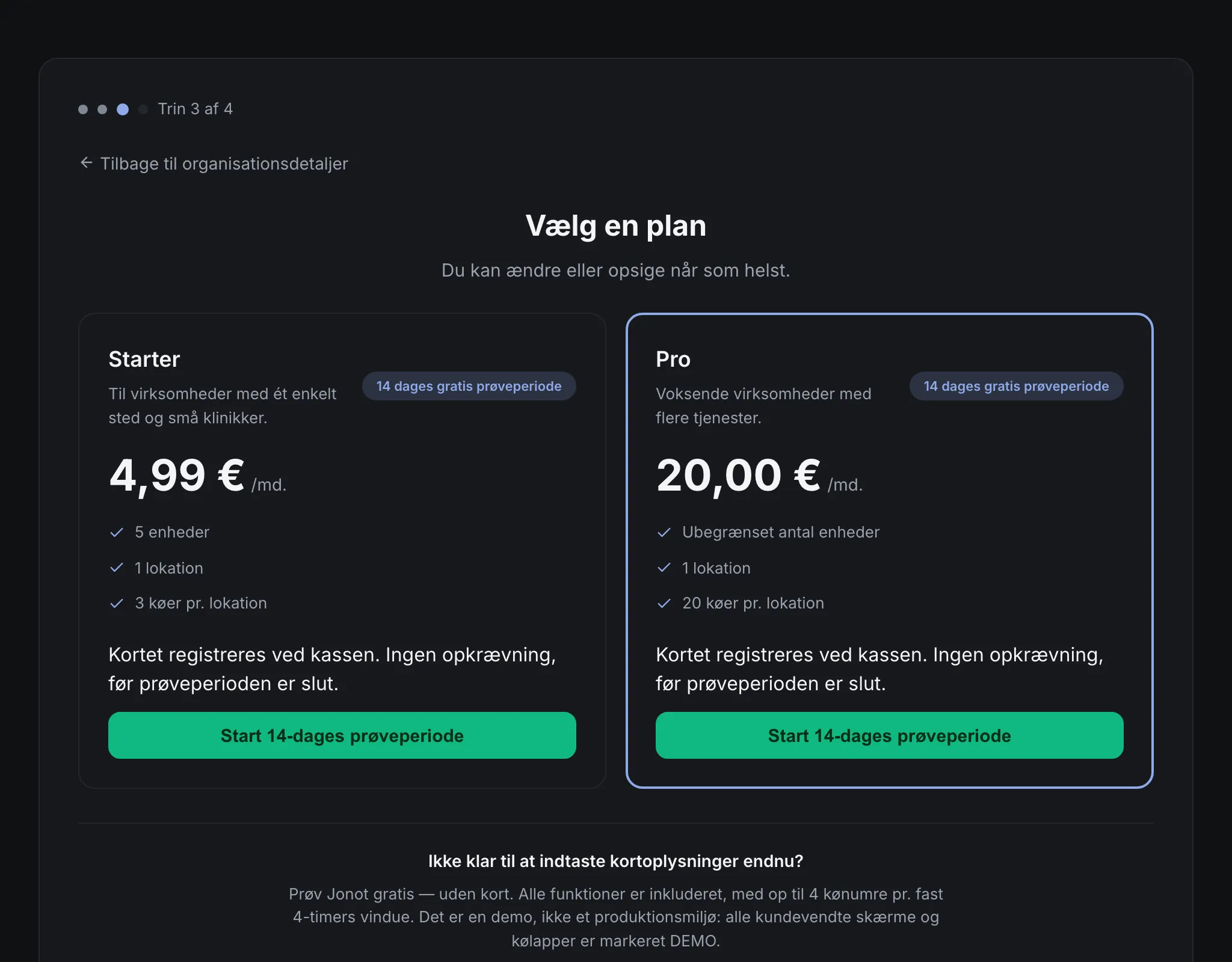
Efter at have indsendt dine organisationsdetaljer kommer du til trinnet Vælg en plan. Jonot tilbyder to planer — vælg den, der passer til din virksomheds størrelse og behov.
Starter
Sektion kaldt “Starter”Starter er til virksomheder med én lokation og indeholder de centrale funktioner til køstyring. Planen har en gratis prøveperiode. Du skal angive et betalingskort, men Jonot opkræver først betaling, når prøveperioden udløber.
Pro er til virksomheder med flere samtidige servicesteder eller behov for mere avancerede funktioner. Pro har samme vilkår for prøveperioden som Starter: Du skal angive et kort, men betaler først, når prøveperioden slutter.
Prøv en demo i stedet
Sektion kaldt “Prøv en demo i stedet”Under plankortene starter linket Start en 14-dages demo en demo uden betalingskort. Hver e-mailadresse kan starte én demo, og Jonot afviser engangs-e-maildomæner. Se Demokonti for grænser og varighed.
Gennemfør betalingen
Sektion kaldt “Gennemfør betalingen”Klik på Start 14-dages prøveperiode på kortet for den valgte plan for at åbne betalingen på samme side. Indtast dine betalingsoplysninger. Når betalingsmetoden er gemt, viser guiden det fjerde og sidste trin: en bekræftelsesside med de næste trin. Vælg Gå til administrationspanelet for at åbne admin.jonot.io og fortsætte med fase B. Hvis du bruger en delt computer, kan du i stedet vælge Log ud.
Din prøveperiode starter i det øjeblik, du gennemfører betalingen. Du kan annullere, før prøveperioden udløber, uden at blive opkrævet — se Fakturering og planer for detaljer.
Hvis du lukker betalingen uden at betale
Sektion kaldt “Hvis du lukker betalingen uden at betale”Hvis du lukker betalingen uden at betale, tilbyder guiden en demo (Vil du prøve det først?) eller vejen tilbage til planerne (Tilbage til planerne). Din organisation findes allerede. Hvis du vender tilbage til guiden senere, åbner den Du har allerede en organisation med knappen Gå til fakturering i stedet for plantrinnet. Vælg en plan på faktureringssiden i admindashboardet, som også viser et banner for en organisation uden en plan.
Hvis din organisations abonnement allerede er ophørt
Sektion kaldt “Hvis din organisations abonnement allerede er ophørt”For en organisation, hvis abonnement er ophørt, for eksempel efter en annullering, en udløbet prøveperiode eller en mislykket betaling, kan guiden ikke starte en ny betaling. Den åbner den samme skærm Du har allerede en organisation. Se Genaktivér for at gendanne abonnementet. Hvis abonnementet ikke er aktivt, når du har gennemført betalingen, viser guiden Dit abonnement er ikke aktivt. Kontrollér din betalings- og planstatus i faktureringsafsnittet i admindashboardet.
Glemt adgangskode
Sektion kaldt “Glemt adgangskode”Hvis du oprettede din konto med e-mail og adgangskode og ikke kan logge ind, skal du bruge linket Glemt adgangskode? på admins loginside (admin.jonot.io):
- Klik på Glemt adgangskode? under login-formularen.
- Indtast din e-mailadresse, og klik på Send nulstillingslink.
- Tjek din indbakke for en e-mail fra
no-reply@jonot.io. Klik på nulstillingslinket i den — det åbner admin-appen med en formular til en ny adgangskode. - Indtast og bekræft din nye adgangskode, og klik derefter på Opdater adgangskode.
Nulstillingslinket virker kun én gang og udløber efter kort tid. Tjek din spammappe, hvis e-mailen ikke kommer inden for få minutter. Du ser den samme bekræftelse, uanset om e-mailadressen er registreret. Det forhindrer andre i at undersøge, hvilke adresser der findes i systemet.
Konti oprettet med Google har ingen adgangskode og kan derfor ikke bruge nulstillingen. Log ind med Fortsæt med Google i stedet.