
Kobl en skranke-terminal
Skranken er den personalevendte grænseflade, der bruges til at kalde kunder, markere dem som betjent eller springe dem over.
Jonot har en Android-app til faste tablets ved servicedisken og en desktop-klient til macOS, Windows og Linux. Begge viser den samme skrankeskærm. De kan automatisk skifte til en lokal vært under et internetudfald. Det kan en browser ikke. Se Installer Jonot for downloadlinks. Kobling fungerer på samme måde i dem alle.
Koblingstrin
Sektion kaldt “Koblingstrin”Koblingen bruger to enheder. En kode vises på skrankens skærm. Du indtaster koden i Admin for at aktivere skranken.
Trin 1 — find koden på skranke-enheden
Sektion kaldt “Trin 1 — find koden på skranke-enheden”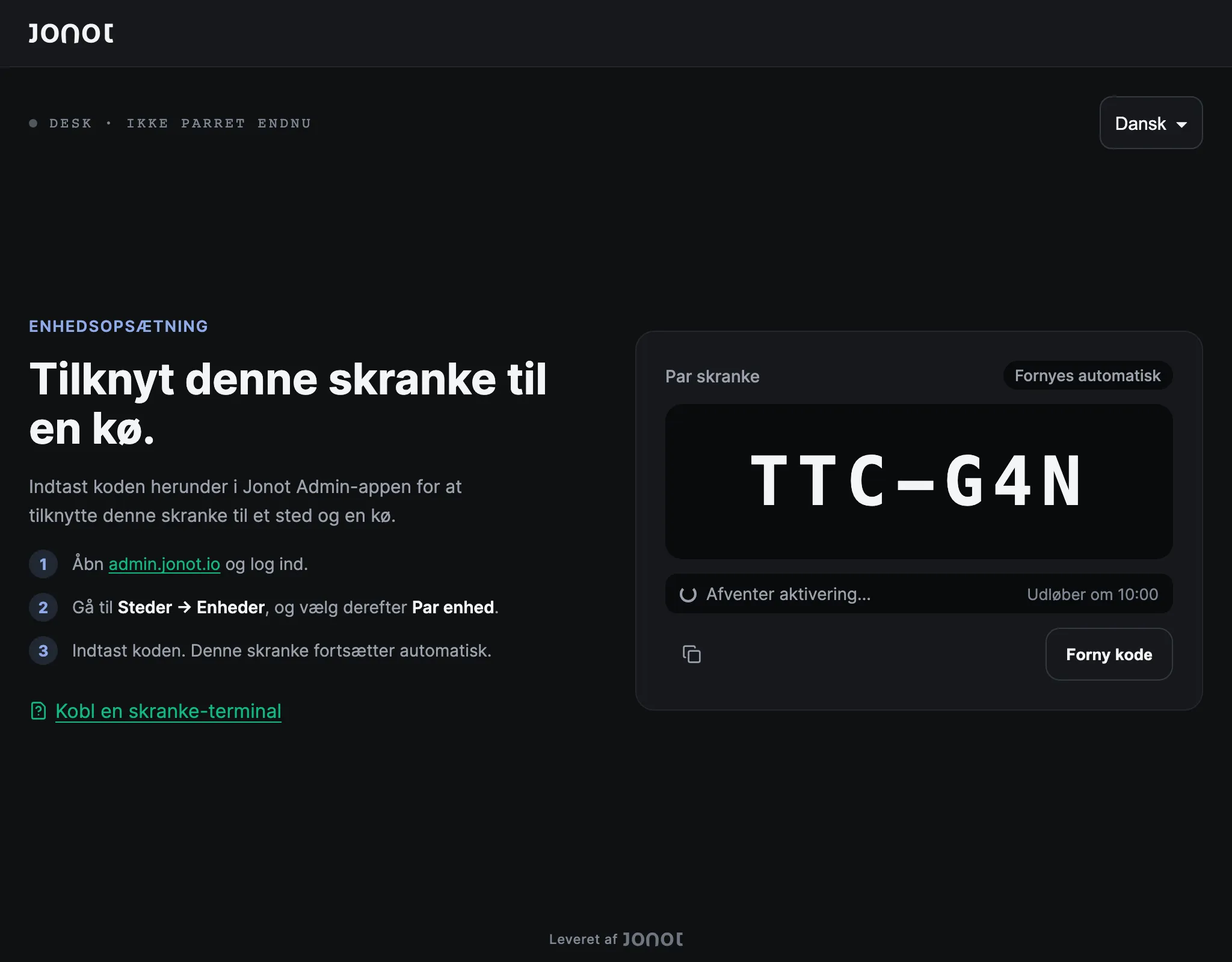
Anbefalet: dedikeret skranke-app
Sektion kaldt “Anbefalet: dedikeret skranke-app”- Installér og åbn Jonot Desk-appen på den tablet, der skal blive ved servicedisken — hent den på Google Play (anbefalet), eller download APK’en direkte til udrulninger på stedet eller via MDM, hvor Play ikke er tilgængeligt. På en desktop- eller bærbar computer skal du i stedet installere desktop-skranke-klienten.
- Åbn Par denne enhed →, hvis koblingsskærmen ikke vises automatisk.
- En 7-tegns koblingskode som
K7M-4PQvises på skærmen. Koden er gyldig i 10 minutter.
Alternativ: browserbaseret skranke
Sektion kaldt “Alternativ: browserbaseret skranke”- Åbn på personalets computer eller tablet
https://desk.jonot.io/pair/i en browser. - Den samme 7-tegns koblingskode vises der, gyldig i 10 minutter.
Hold skærmen synlig. Du skal indtaste denne kode i admin i næste trin.
Trin 2 — aktivér enheden i admin
Sektion kaldt “Trin 2 — aktivér enheden i admin”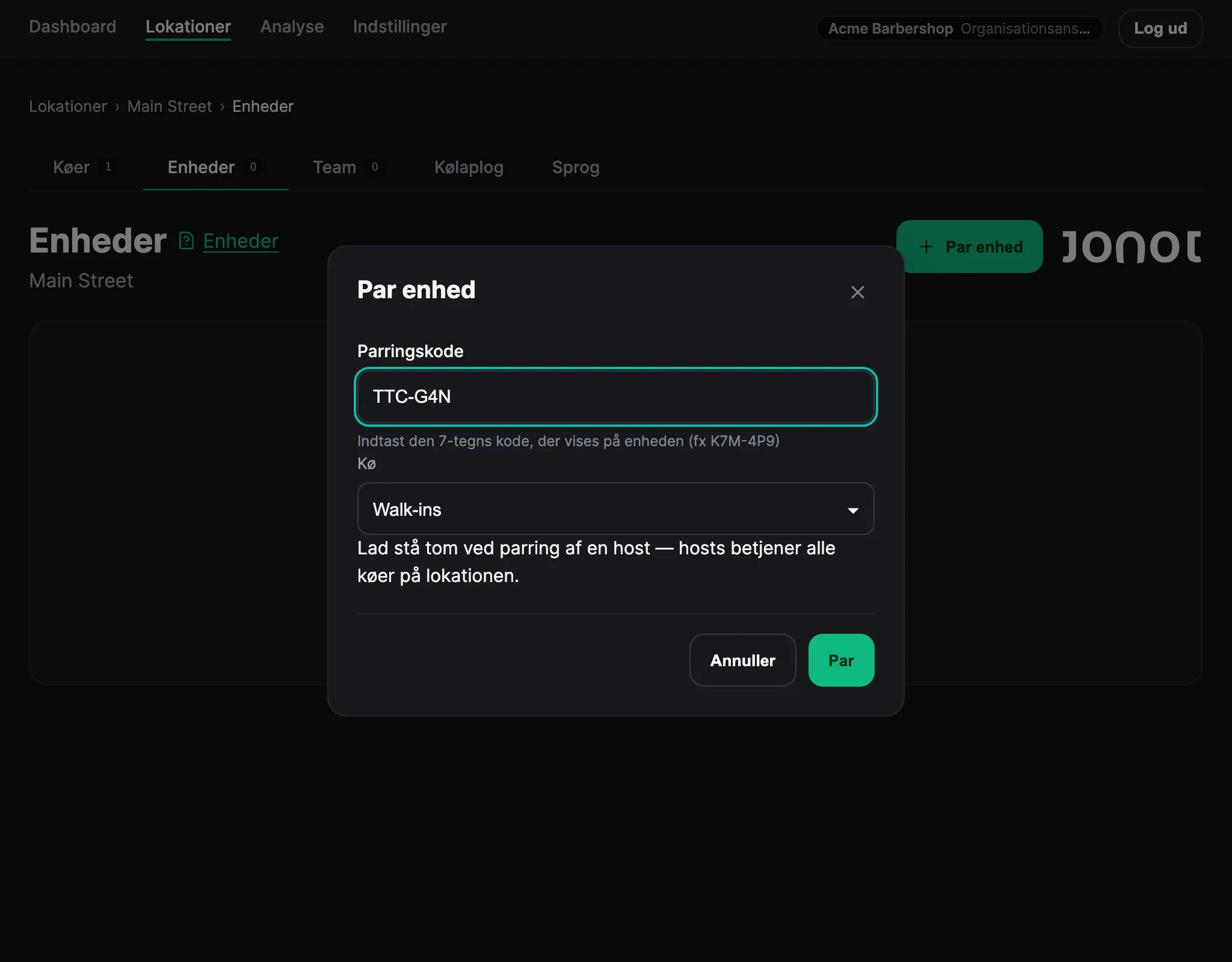
- Åbn din lokation i admin, og gå til fanen Enheder.
- Klik på Par enhed. Koblingskoden identificerer allerede dette som en skranke — der er ikke et separat valg af enhedstype.
- Vælg skrankens første kø. Du kan tildele flere køer efter koblingen.
- Giv eventuelt skranken et navn (f.eks. “Skranke 1”, “Skranke A”) — dette navn vises på skærmen, når en kølap kaldes.
- Indtast den 7-tegns kode, der vises på skrankens skærm.
- Klik på Par. Skranken registrerer aktiveringen og åbner kø-administrationsvisningen i appen eller browseren.
Koblingsskærmen tæller ned til, hvornår koden udløber, og anmoder automatisk om en ny kode, når den er udløbet. Klik på Forny kode for at få en ny kode hurtigere. Indtast den kode, der vises på skærmen lige nu.
Tildel flere køer
Sektion kaldt “Tildel flere køer”En skranke betjener én til fem tildelte køer. Personalet kan ændre tildelingen i skrankens Indstillinger. Én kø bruger standardvisningen; to til fem åbner flerkøvisningen.
- Åbn skrankens Indstillinger.
- Vælg én til fem køer under Aktive køer.
- Klik på Gem.
Den nye tildeling gælder med det samme. Personalet kan gentage trinnene, når skrankens køer ændres. Flerkøvisningen viser et panel pr. kø og indeholder Kald næste op (en hvilken som helst kø).
Ingen personalelogin er nødvendig
Sektion kaldt “Ingen personalelogin er nødvendig”Skranken bruger enhedslegitimationsoplysninger, ikke en personlig Jonot-konto. Personalet behøver derfor ikke at tilmelde sig eller logge ind. Alle, der bruger computeren, har adgang til den fælles skrankesession.
Du kan tilbagekalde adgangen ved at gå til Admin → Enheder og fjerne enheden. Jonot logger skranken ud, næste gang den opretter forbindelse.