
Installer Jonot
Download alle Jonots dedikerede apps fra
downloads.jonot.io. Hver udgivelse har en
versioneret arkivsti, som ikke ændres, og en latest/-sti, som opdateres ved
hver udgivelse og har kort cachelevetid.
Jonot Host
Sektion kaldt “Jonot Host”Jonot Host-app kører på en back office-Linux-maskine og holder køer i gang under internetudfald og synkroniserer automatisk, når forbindelsen vender tilbage.
| Pakke | Link |
|---|---|
Debian / Ubuntu (.deb) | jonot-host-linux.deb |
Fedora / RHEL (.rpm) | jonot-host-linux.rpm |
Installation via apt (Debian / Ubuntu)
Sektion kaldt “Installation via apt (Debian / Ubuntu)”Tilføj Jonot-repositoriet én gang, og brug derefter apt upgrade til fremtidige
opdateringer:
curl -fsSL https://downloads.jonot.io/host/latest/jonot-host-public.asc \ | sudo gpg --dearmor -o /usr/share/keyrings/jonot-host.gpgecho "deb [signed-by=/usr/share/keyrings/jonot-host.gpg] https://downloads.jonot.io/host/apt stable main" \ | sudo tee /etc/apt/sources.list.d/jonot-host.listsudo apt update && sudo apt install jonot-hostInstallation via dnf/rpm (Fedora / RHEL)
Sektion kaldt “Installation via dnf/rpm (Fedora / RHEL)”Tilføj Jonot-repositoriet én gang, og brug derefter dnf upgrade til fremtidige
opdateringer:
sudo rpm --import https://downloads.jonot.io/host/latest/jonot-host-public.ascsudo tee /etc/yum.repos.d/jonot-host.repo <<'REPO'[jonot-host]name=Jonot Hostbaseurl=https://downloads.jonot.io/host/rpmenabled=1gpgcheck=1repo_gpgcheck=1gpgkey=https://downloads.jonot.io/host/latest/jonot-host-public.ascREPOsudo dnf install jonot-hostmacOS og Windows
Sektion kaldt “macOS og Windows”| Pakke | Link |
|---|---|
macOS (.dmg) | JonotHost-latest.dmg |
Windows (.msi) | JonotHost-latest.msi |
macOS- og Windows-versionerne søger automatisk efter opdateringer, med Sparkle
på macOS og WinSparkle på Windows, og beder dig bekræfte hver installation.
Linux-pakkerne (.deb / .rpm) opdateres via apt/dnf-repositoriet, der er
opsat ovenfor. Se macOS: åbn appen første gang for at
åbne macOS-versionen første gang.
Desktop-klienter til Jonot Kiosk, Desk og Display
Sektion kaldt “Desktop-klienter til Jonot Kiosk, Desk og Display”Kiosk-, skranke- og skærmappsene findes også som desktop-klienter til Windows, macOS og Linux. De viser webappen i en indbygget Chromium-baseret browser, som hentes én gang ved første start. De understøtter samme branding, sprog og liveopdateringer som webappsene.
Kioskklienten udskriver kølapper på en ESC/POS-bonprinter, der er tilsluttet via netværket eller USB. Se Tilpas kiosken for de understøttede printere. Skranken udskriver ikke kølapper. Den viser et banner, når en kioskprinter på lokationen er offline. Kiosk- og skrankeklienterne skifter til en lokal vært under internetudfald. Disse funktioner findes ikke i en browser. Kiosken kører også i fuldskærm, blokerer almindelige genveje og kræver en PIN-kode for at afslutte. Skærmen er kun til visning. Den udskriver ikke og kræver ikke en PIN-kode for at afslutte. På macOS og Windows starter den automatisk, når du logger ind, og holder skærmen vågen. På Linux starter den automatisk på GNOME og KDE, når du har åbnet den én gang, blokerer systemets dvale og beder GNOME og KDE Plasma om at holde skærmen vågen. På andre skriveborde, eller hvis skærmen stadig slukker, skal du muligvis selv slå skærmslukning og skærmlås fra. Se Hold skærmen vågen. Hvis en skærm skal kunne komme sig efter en strømafbrydelse, skal du indstille enheden til automatisk at logge ind på skærmens konto.
Kiosk-, skranke- og skærmklienterne søger automatisk efter opdateringer én gang om dagen. Ingen klient installerer en opdatering på egen hånd. En operatør skal bekræfte hver installation:
- macOS — Sparkle finder opdateringen. Skranken og skærmen viser et opdateringsbanner. Kiosken viser opdateringen i den PIN-beskyttede administratormenu, fordi den kører i fuldskærm. Vælg at installere opdateringen, eller udskyd den. Hvis du udskyder opdateringen, før den er hentet, tilbyder klienten den igen ved næste søgning. Hvis du udskyder den, efter at den er hentet, kan Sparkle installere den, næste gang klienten afsluttes.
- Windows — WinSparkle spørger én gang, om den må søge efter opdateringer automatisk. Den spørger anden gang, du åbner klienten, ikke første gang. Hvis du afslår, søger klienten ikke efter opdateringer, og du skal installere nye versioner fra denne side. Når du har tilladt det, viser WinSparkle sit eget opdateringsvindue, når der er en opdatering. Hvis installationsprogrammet melder, at filer er i brug, skal du lukke klienten og fortsætte. Luk kiosken ved at vælge Forlad kiosk i dens administratormenu.
- Linux — skranken og skærmen viser et opdateringsbanner, og kiosken viser
handlingen Installér opdatering i administratormenuen. Klienten henter den
nye
.deb- eller.rpm-pakke, verificerer den, åbner den i systemets pakkeinstallationsprogram og afslutter. Åbn kiosken, skranken eller skærmen igen, når installationen er færdig. Hvis skærmen åbnede igen, før installationen var færdig, skal du genstarte skærmen eller computeren, så den kører den nye version. Hvis der ikke åbnes et pakkeinstallationsprogram, eller kontoen ikke må installere software, skal du hente pakken fra denne side og installere den fra en terminal som administrator, f.eks.sudo apt install ./jonot-kiosk-linux-amd64.debellersudo dnf install ./jonot-kiosk-linux-amd64.rpm. Linux-desktop-klienterne har intet apt- eller dnf-repositorie.
Se macOS: åbn appen første gang for at åbne en macOS-klient første gang.
Jonot Kiosk (desktop)
Sektion kaldt “Jonot Kiosk (desktop)”| Pakke | Link |
|---|---|
macOS (.dmg) | JonotKiosk-latest.dmg |
Windows (.msi) | JonotKiosk-latest.msi |
Debian / Ubuntu (.deb, amd64) | jonot-kiosk-linux-amd64.deb |
Debian / Ubuntu (.deb, arm64) | jonot-kiosk-linux-arm64.deb |
Fedora / RHEL (.rpm, amd64) | jonot-kiosk-linux-amd64.rpm |
Fedora / RHEL (.rpm, arm64) | jonot-kiosk-linux-arm64.rpm |
Jonot Desk (desktop)
Sektion kaldt “Jonot Desk (desktop)”| Pakke | Link |
|---|---|
macOS (.dmg) | JonotDesk-latest.dmg |
Windows (.msi) | JonotDesk-latest.msi |
Debian / Ubuntu (.deb, amd64) | jonot-desk-linux-amd64.deb |
Debian / Ubuntu (.deb, arm64) | jonot-desk-linux-arm64.deb |
Fedora / RHEL (.rpm, amd64) | jonot-desk-linux-amd64.rpm |
Fedora / RHEL (.rpm, arm64) | jonot-desk-linux-arm64.rpm |
Jonot Display (desktop)
Sektion kaldt “Jonot Display (desktop)”| Pakke | Link |
|---|---|
macOS (.dmg) | JonotDisplay-latest.dmg |
Windows (.msi) | JonotDisplay-latest.msi |
Debian / Ubuntu (.deb, amd64) | jonot-display-linux-amd64.deb |
Debian / Ubuntu (.deb, arm64) | jonot-display-linux-arm64.deb |
Fedora / RHEL (.rpm, amd64) | jonot-display-linux-amd64.rpm |
Fedora / RHEL (.rpm, arm64) | jonot-display-linux-arm64.rpm |
For manipulationssikre offentlige installationer skal du lægge en OS-niveau kiosk-profil under desktop-kiosken — se Lås desktop-kiosken.
Windows: kom forbi sikkerhedsadvarslerne
Sektion kaldt “Windows: kom forbi sikkerhedsadvarslerne”Windows-installationsprogrammerne .msi er endnu ikke kodesignerede.
Windows viser derfor “ukendt udgiver”, og Microsoft Edge og Microsoft
Defender SmartScreen blokerer filen, første gang du downloader og kører den.
Advarslerne vises, fordi installationsprogrammet er nyt og kun er downloadet
få gange. De betyder ikke, at filen er beskadiget.
Trin 1 — tillad downloadet i Microsoft Edge
Sektion kaldt “Trin 1 — tillad downloadet i Microsoft Edge”Edge nægter først at beholde filen og viser “JonotDesk-x.y.z.msi isn’t
commonly downloaded. Make sure you trust it before you open it.” (Det
præcise filnavn afhænger af det link, du brugte — latest/-links downloader
som JonotDesk-latest.msi.)
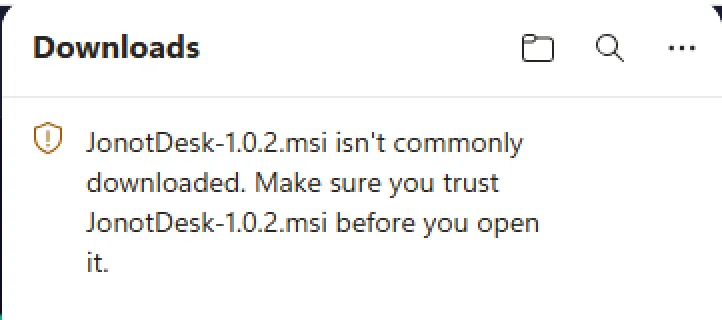
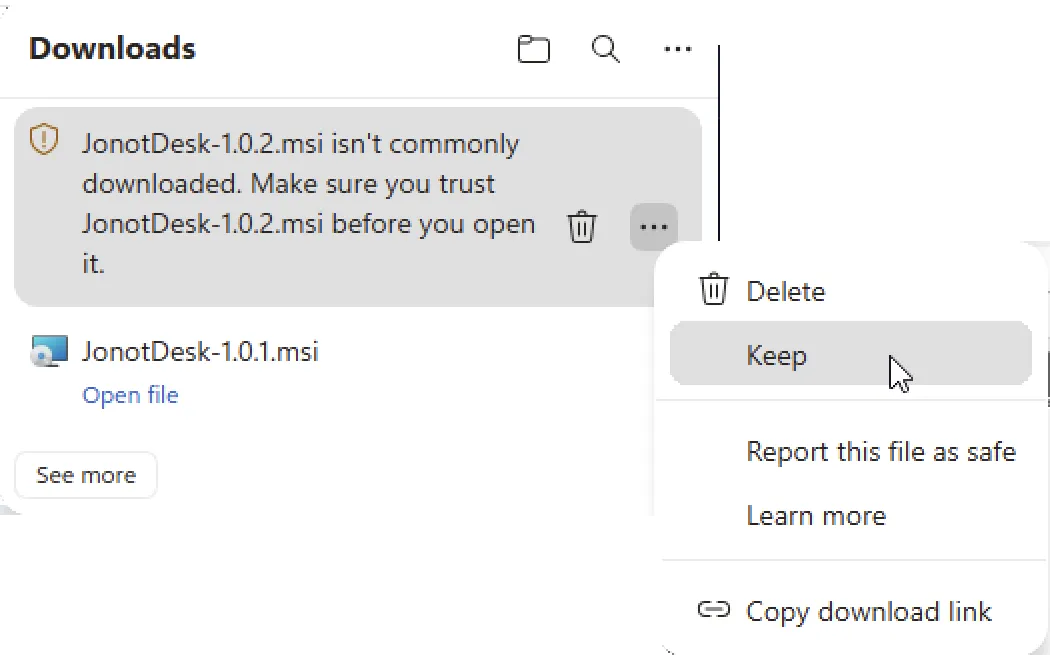
Åbn panelet Downloads (↓-ikonet i værktøjslinjen), hold musen over det
blokerede element, klik på knappen ⋯ (flere handlinger) ved siden af,
og vælg Keep.
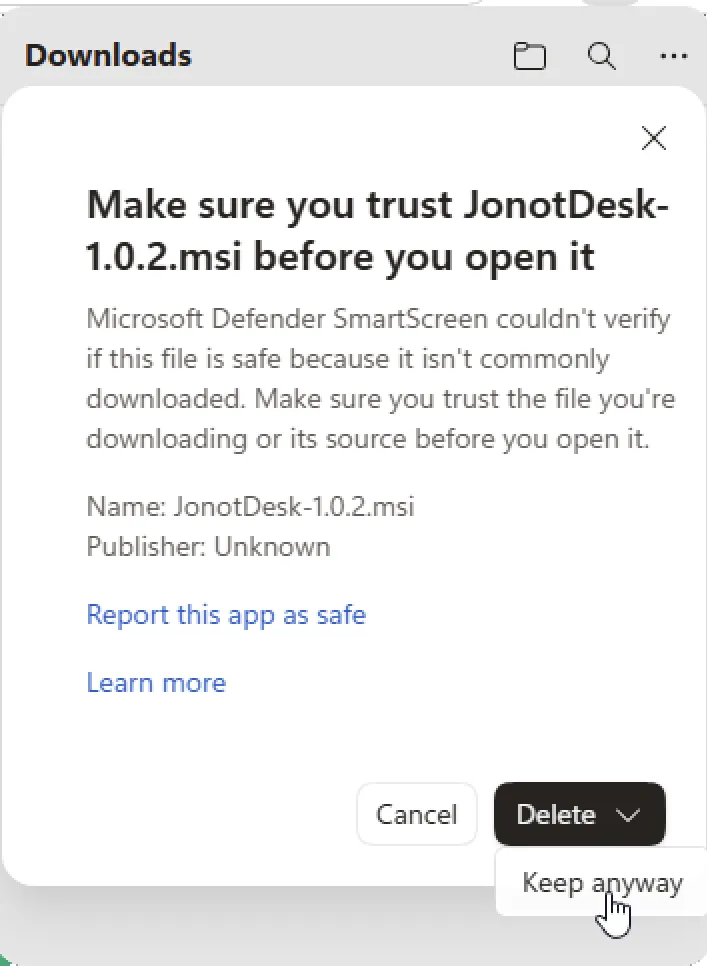
Edge beder om én bekræftelse mere — “Make sure you trust JonotDesk-x.y.z.msi before you open it.” Klik på knappen Keep anyway (du skal muligvis udvide den delte Delete-knap for at se den).
Downloadet beholdes nu, og et Open file-link vises. Klik på det for at starte installationsprogrammet.

Trin 2 — lad appen køre forbi SmartScreen
Sektion kaldt “Trin 2 — lad appen køre forbi SmartScreen”Første gang installationsprogrammet kører, stopper Microsoft Defender SmartScreen det med “Windows protected your PC … prevented an unrecognised app from starting.” Knappen Run anyway er skjult — klik på linket More info for at få den frem.
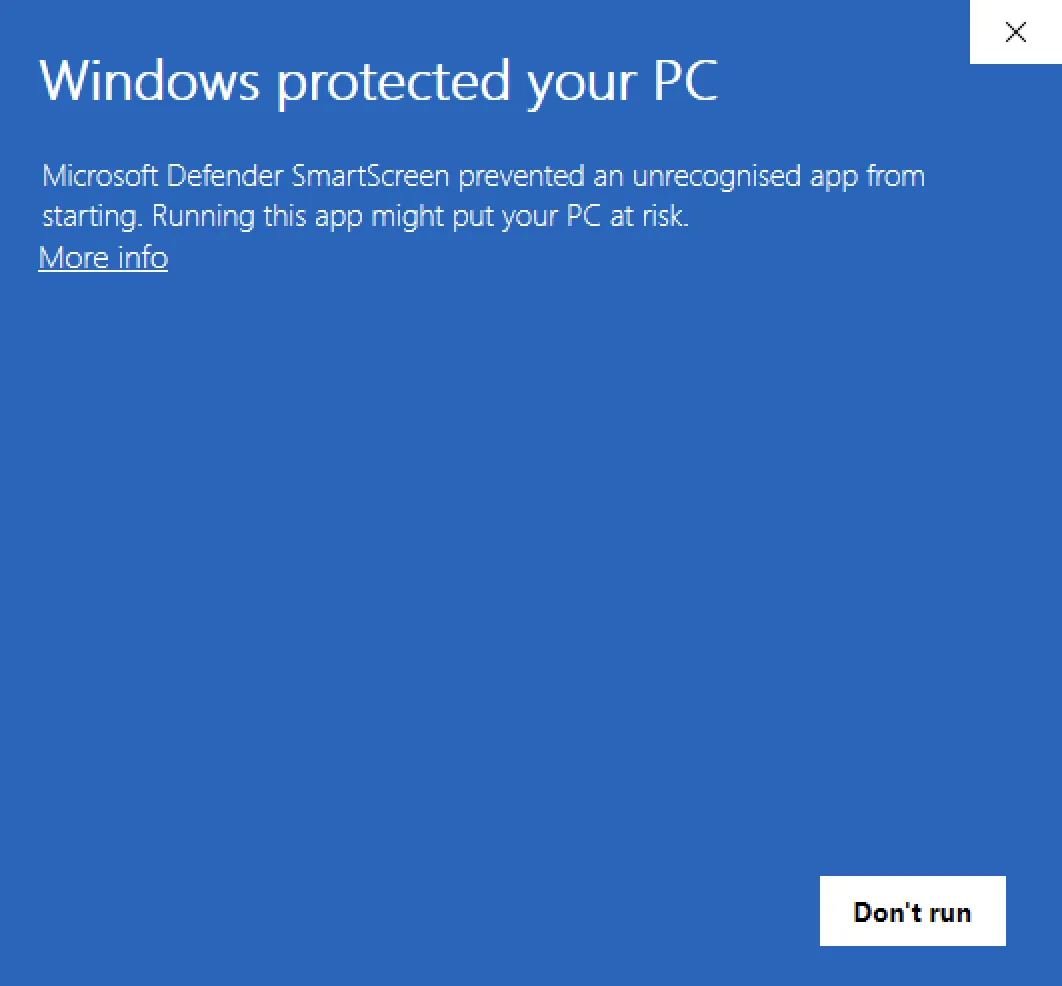
SmartScreen viser derefter applikationens navn og udgiver, og en Run anyway-knap vises ved siden af Don’t run. Klik på Run anyway for at starte installationsprogrammet.
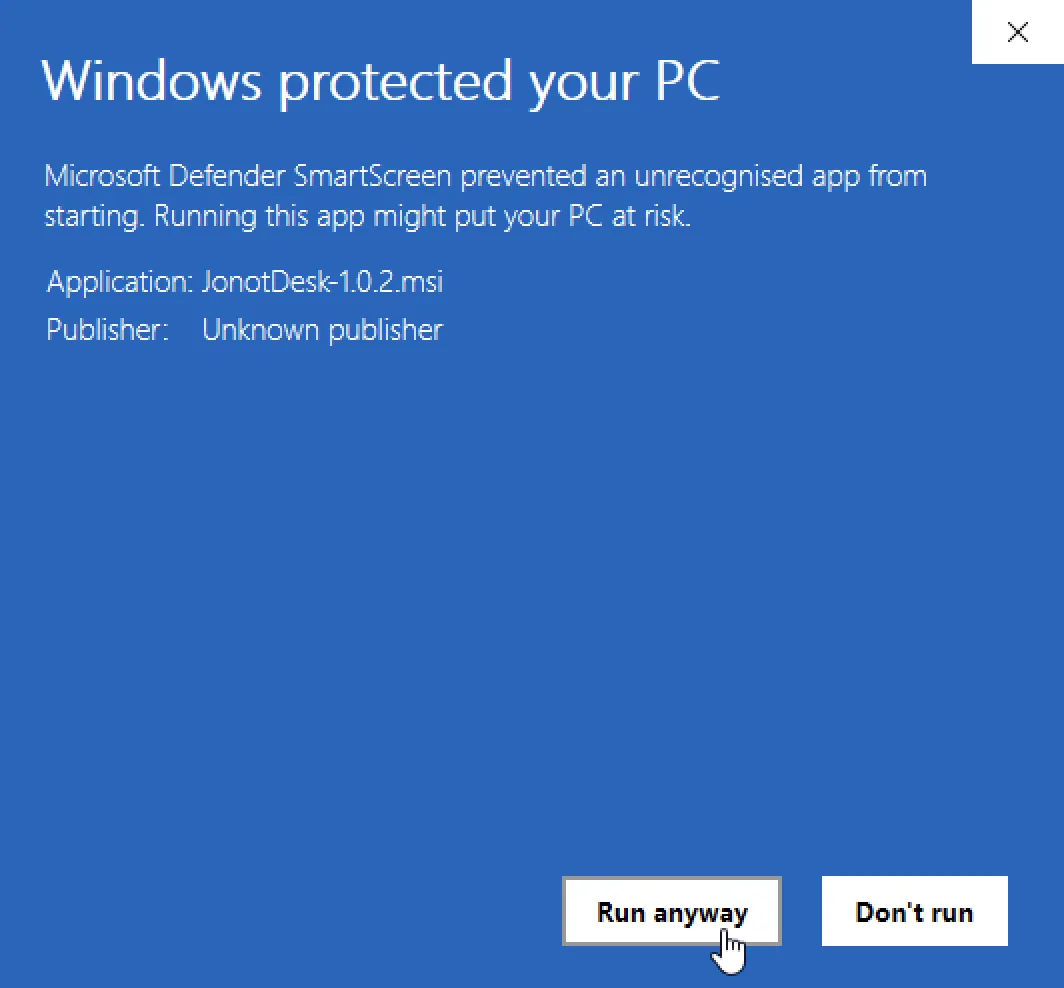
MSI-installationsprogrammet fortsætter derefter normalt. Du ser kun disse meddelelser, når du downloader og kører et installationsprogram for første gang — den installerede app starter derefter uden dem. Opdateringer leveret af WinSparkle downloades uden om browseren og springer derfor Edges downloadadvarsel over; SmartScreen kan stadig spørge én gang for det opdaterede installationsprogram, indtil appen har opbygget nok omdømme. Begge meddelelser bør ophøre, når installationsprogrammerne er kodesignerede, og signeringscertifikatet har opbygget SmartScreen-omdømme.
macOS: åbn appen første gang
Sektion kaldt “macOS: åbn appen første gang”macOS-pakkerne (.dmg) er endnu ikke signeret med et Apple Developer ID
eller notariseret af Apple. Hver app har i stedet en ad hoc-signatur. Indtil
det ændres, blokerer macOS den første start og meddeler, at appen ikke kan
verificeres. Advarslen vises, fordi Apple ikke har kontrolleret appen. Den
betyder ikke, at downloadet er beskadiget.
- Åbn
.dmg-filen, og træk appen til mappen Programmer. - Åbn appen fra Programmer. macOS meddeler, at appen ikke kan verificeres. Luk dialogboksen.
- Åbn Systemindstillinger, og vælg Anonymitet & sikkerhed. Rul ned til afsnittet Sikkerhed, find meddelelsen om den blokerede Jonot-app, og klik på Åbn alligevel. Hvis Åbn alligevel mangler, skal du åbne appen igen og vende tilbage til denne skærm inden for en time.
- Bekræft med din adgangskode eller Touch ID, og klik derefter på Åbn alligevel i den dialogboks, der vises.
På macOS 14 og tidligere kan du i stedet ctrl-klikke på appen i Programmer, vælge Åbn og derefter klikke på Åbn i dialogboksen.
macOS husker valget for den installerede app, så senere starter åbner uden advarslen. Tillad kun Jonot-appen på denne måde. Slå ikke Gatekeeper fra for hele Mac’en.
Android-apps
Sektion kaldt “Android-apps”Jonot Kiosk (Android)
Sektion kaldt “Jonot Kiosk (Android)”Selvbetjenings-kiosk til tablet.
| Installationsmetode | Link |
|---|---|
| Google Play (anbefalet) | Hent den på Google Play |
| Direkte APK (lokalt / MDM) | jonot-kiosk.apk |
Jonot Desk (Android)
Sektion kaldt “Jonot Desk (Android)”App til personalet til at kalde og administrere kølapper.
| Installationsmetode | Link |
|---|---|
| Google Play (anbefalet) | Hent den på Google Play |
| Direkte APK (lokalt / MDM) | jonot-desk.apk |
Jonot Display (Android)
Sektion kaldt “Jonot Display (Android)”Ren udgangs-kø-skærm til fjernsyn, monitorer og tablets, herunder Android TV og Fire TV.
| Installationsmetode | Link |
|---|---|
| Google Play (anbefalet) | Hent den på Google Play |
| Direkte APK (lokalt / MDM) | jonot-display.apk |
Bekræft dit download
Sektion kaldt “Bekræft dit download”Desktop-værtsappen, desktop-kiosken, desktop-skranken og desktop-skærmen
udgiver hver deres egen SHA256SUMS / SHA256SUMS.asc /
Jonot<App>-public.asc under deres respektive <app>/latest/-stier (f.eks.
host/latest/jonot-host-public.asc, kiosk/latest/JonotKiosk-public.asc,
desk/latest/JonotDesk-public.asc, display/latest/JonotDisplay-public.asc).
Alle fire er signeret med den samme Jonot-udgivelses-GPG-nøgle
(C2EF 70E9 7821 0056 C5C8 2F42 E588 CB26 8697 F7C3). Den separate signatur
findes i SHA256SUMS.asc. Verificering af signaturen beviser, at
kontrolsumfilen blev udgivet af Jonot; kontrolsummen beviser derefter, at din
downloadede binærfil matcher det, der blev udgivet.
SHA256SUMS indeholder .deb-, .rpm- og .msi-filerne, men ikke .dmg,
så sha256sum -c --ignore-missing dækker ikke .dmg. .dmg-filen er ikke
notariseret, og dens ad hoc-signatur identificerer ikke Jonot som udgiver.
Download den kun fra downloads.jonot.io.
Trinene nedenfor bruger værtsappen som eksempel. Erstat kiosk, desk eller
display (samt JonotKiosk-public.asc, JonotDesk-public.asc eller
JonotDisplay-public.asc) for de andre apps.
Trin 1 — download kontrolsumfilen og den offentlige nøgle
Sektion kaldt “Trin 1 — download kontrolsumfilen og den offentlige nøgle”curl -fsSLO https://downloads.jonot.io/host/latest/SHA256SUMScurl -fsSLO https://downloads.jonot.io/host/latest/SHA256SUMS.asccurl -fsSLO https://downloads.jonot.io/host/latest/jonot-host-public.ascTrin 2 — importér og verificér nøglens fingeraftryk
Sektion kaldt “Trin 2 — importér og verificér nøglens fingeraftryk”gpg --import jonot-host-public.ascgpg --fingerprint C2EF70E978210056C5C82F42E588CB268697F7C3Fingeraftrykket skal nøjagtigt matche C2EF 70E9 7821 0056 C5C8 2F42 E588 CB26 8697 F7C3. Hvis ikke, skal du kassere downloadet.
Trin 3 — verificér kontrolsumfilens signatur
Sektion kaldt “Trin 3 — verificér kontrolsumfilens signatur”gpg --verify SHA256SUMS.asc SHA256SUMSDu bør se Good signature from "Jonot Release <releases@jonot.io>".
Trin 4 — verificér din downloadede fil
Sektion kaldt “Trin 4 — verificér din downloadede fil”sha256sum -c SHA256SUMS --ignore-missingEt resultat på OK bekræfter, at filen er intakt.
Versionsnoter
Sektion kaldt “Versionsnoter”Se værtsappens ændringslog for versionsspecifikke udgivelsesnoter. Alle native app-udgivelser er også opført på GitHub-siden med udgivelser.