
Kobl en skærm
Skærmen er et fjernsyn eller en monitor i venteområdet. Den viser kaldte kønumre og deres skranker, antallet af ventende kunder og de næste numre. Skærmen opdateres i realtid og markerer nye kald med lyd og et blink på hele skærmen.
Jonot har en Android-app til faste tablets og fjernsyn og en desktop-klient til macOS, Windows og Linux. Begge viser den samme skærm. På Android, macOS og Windows starter de automatisk og holder skærmen vågen. Linux-klienten beder GNOME og KDE Plasma om at holde skærmen vågen. Se Hold skærmen vågen. Google Play installerer opdateringer på Android. Desktop-klienten søger automatisk efter opdateringer, og en operatør skal bekræfte hver installation. Se Installer Jonot for downloadlinks og desktop-opdateringer for, hvordan opdateringer fungerer på hver platform. Kobling fungerer på samme måde i dem alle.
Skærmen opdaterer sig selv. Cirka en gang i timen tjekker den for en ny version og genindlæser, når ingen annoncering er i gang, så du behøver ikke at opdatere den manuelt.
Koblingstrin
Sektion kaldt “Koblingstrin”Koblingen bruger to enheder. En kode vises på skærmen. Du indtaster koden i Admin for at aktivere skærmen.
Trin 1 — find koden på fjernsynet eller monitoren
Sektion kaldt “Trin 1 — find koden på fjernsynet eller monitoren”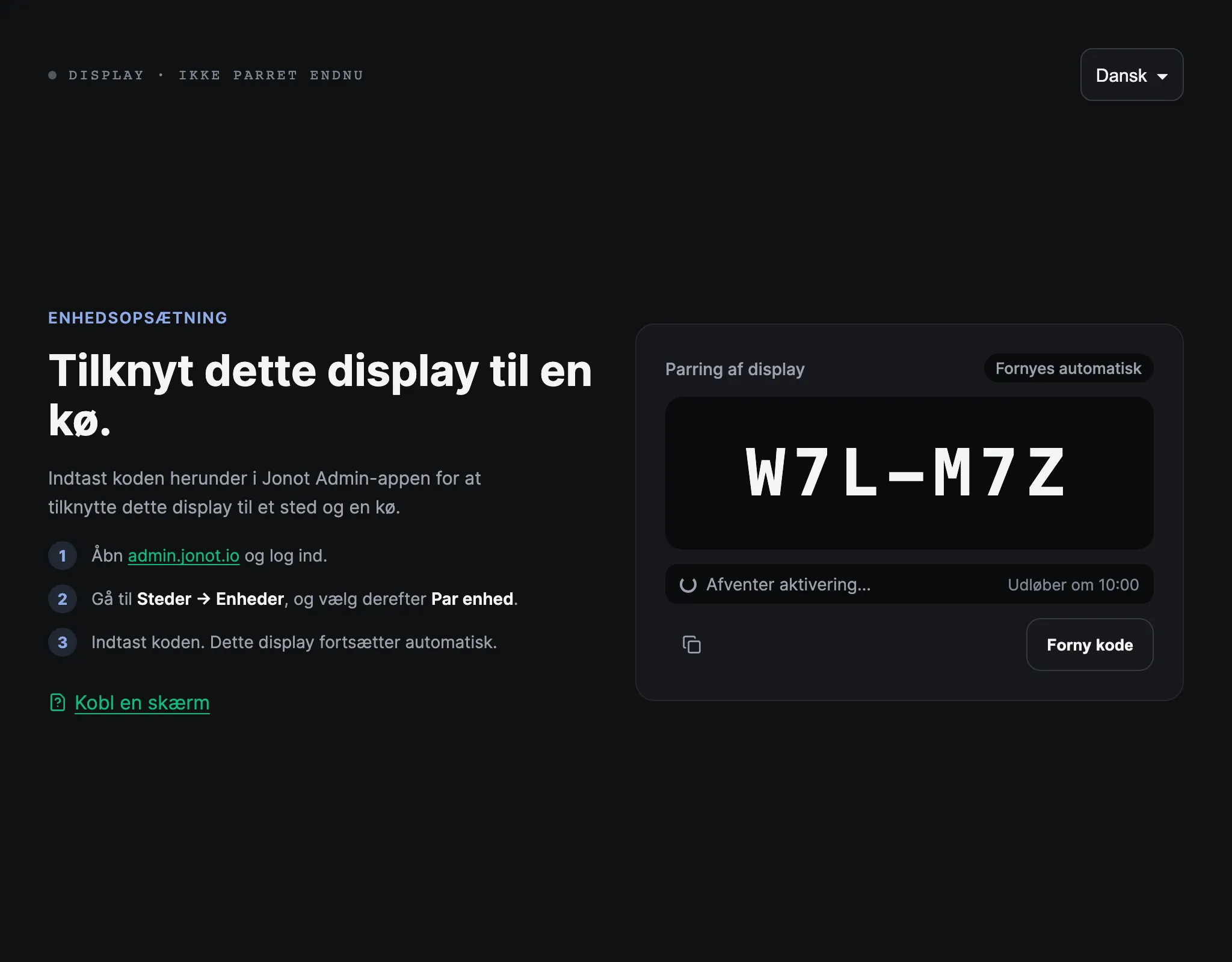
Anbefalet: dedikeret skærm-app
Sektion kaldt “Anbefalet: dedikeret skærm-app”- Installér og åbn Jonot Display-appen på den tablet eller det fjernsyn, der skal vise køen — hent den på Google Play (anbefalet), eller download APK’en direkte til udrulninger på stedet eller via MDM, hvor Play ikke er tilgængeligt. På en desktop- eller bærbar computer skal du i stedet installere desktop-skærm-klienten.
- Åbn Par denne enhed →, hvis koblingsskærmen ikke vises automatisk.
- En 7-tegns koblingskode som
K7M-4PQvises på skærmen. Koden er gyldig i 10 minutter.
Alternativ: browserbaseret skærm
Sektion kaldt “Alternativ: browserbaseret skærm”- Åbn på den enhed, der er forbundet til skærmen, en browser, og
naviger til
https://display.jonot.io/pair/. - En 7-tegns koblingskode som
K7M-4PQvises på skærmen. Koden er gyldig i 10 minutter.
Hold skærmen synlig. Du skal indtaste denne kode i admin i næste trin.
Trin 2 — aktivér enheden i admin
Sektion kaldt “Trin 2 — aktivér enheden i admin”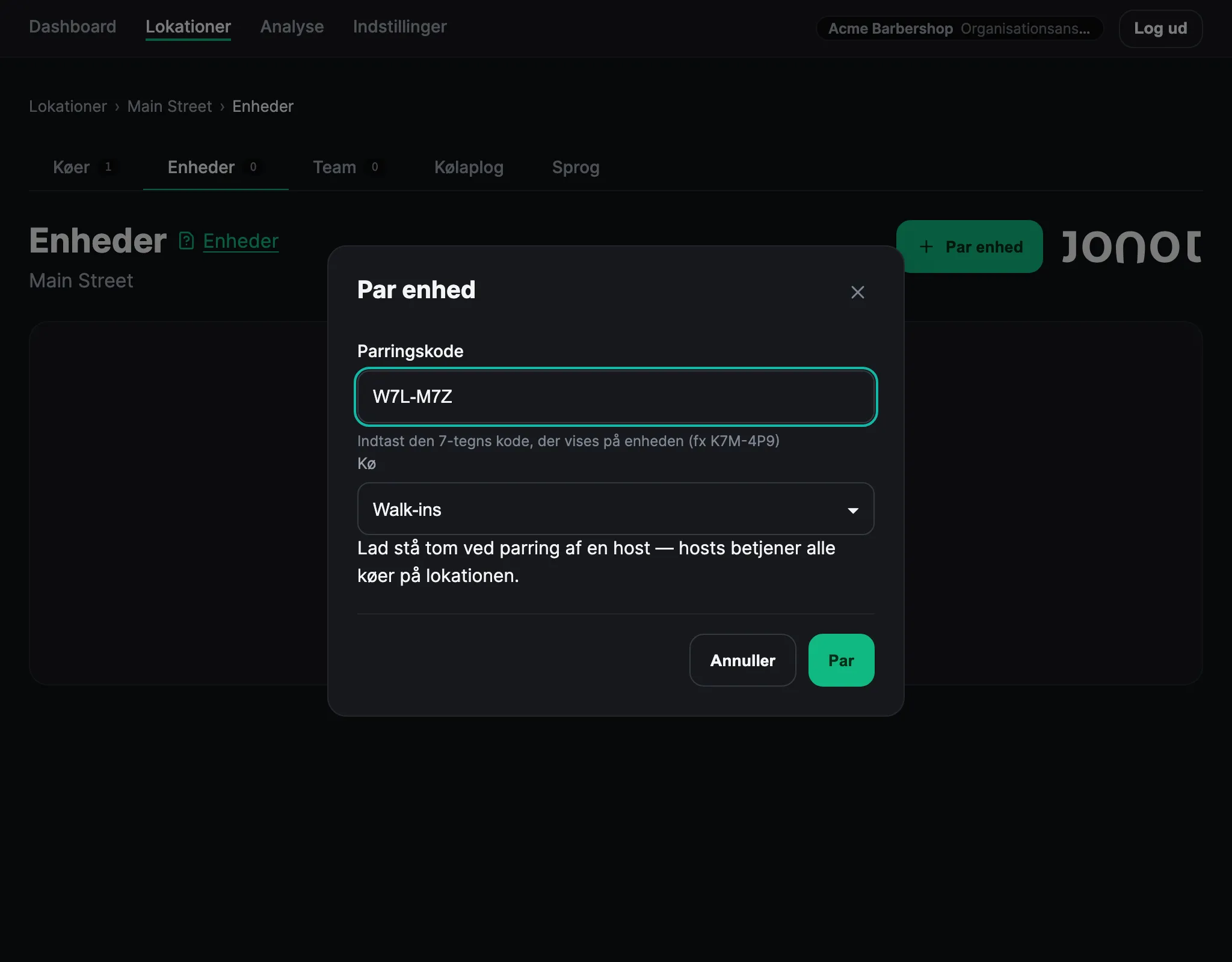
- Åbn din lokation i admin, og gå til fanen Enheder.
- Klik på Par enhed. Koblingskoden identificerer allerede dette som en skærm — der er ikke et separat valg af enhedstype.
- Vælg skærmens første kø. Du kan tildele flere køer efter koblingen (se Skærmtildeling nedenfor).
- Indtast den 7-tegns kode, der vises på skærmens billede.
- Klik på Par. Skærmen registrerer aktiveringen og skifter til den aktuelle kø-visning.
Koblingsskærmen tæller ned til, hvornår koden udløber, og anmoder automatisk om en ny kode, når den er udløbet. Klik på Forny kode for at få en ny kode hurtigere. Indtast den kode, der vises på skærmen lige nu.
Skærmtildeling
Sektion kaldt “Skærmtildeling”Skærmen skal have en tildelt kø. Vælg én kø under aktiveringen. Efter koblingen kan du tildele 1–5 køer fra lokationen i redigeringsdialogen:
- Enkelt kø — viser kaldene for én bestemt kø. Nyttigt, når hver kø har sin egen dedikerede skærm.
- Flerkøvisning — viser 2–5 køer side om side. Hver kolonne opdateres uafhængigt, og køer på pause viser et pausemærke. Brug afkrydsningsfelterne i redigeringsdialogen til at vælge flere køer.
Skrankekobling er valgfri. Filtrering efter skranke gælder kun i enkelt-kø-layoutet.
- Lokationsvisning (alle skranker) — Ingen skrankekobling; skærmen viser sine én til fem tildelte køer.
- Koblet skranke — I enkelt-kø-layoutet viser skærmen kun den koblede skrankes kald fra den tildelte kø, én kølap ad gangen, mens skranken er online. I enkelt-kø-layoutet skifter skærmen automatisk til lokationsvisningen for den tildelte kø, hvis den koblede skranke er offline i mere end 2 minutter. Skærmen vender tilbage til den koblede tilstand, når skranken opretter forbindelse igen. Flerkøvisningen viser de tildelte køer uden filtrering efter den koblede skranke.
For at ændre en skærms kø-tildeling eller koblede skranke efter kobling skal du åbne fanen Enheder, klikke på Rediger på skærmens række og justere kø-afkrydsningsfelterne eller vælgeren Tilknyttet skranke.
Hold skærmen vågen
Sektion kaldt “Hold skærmen vågen”Android-skærm-appen og desktop-skærm-klienten på macOS og Windows holder automatisk skærmen vågen. Du behøver ikke ændre enhedens indstillinger.
På Linux blokerer desktop-skærm-klienten systemets dvale og slumretilstand, når låget lukkes. Mens den kører, beder den også skrivebordet om ikke at slukke eller låse skærmen. GNOME, standardskrivebordet på Ubuntu og Fedora, og KDE Plasma respekterer denne anmodning i både X11- og Wayland-sessioner. Skriveborde uden freedesktop.org-pauseskærmsgrænsefladen, f.eks. Sway og andre minimale Wayland-compositorer, ignorerer den. Hvis skærmen alligevel slukker eller låses, skal du ændre disse indstillinger i den konto, som skærmen kører under:
- GNOME — åbn Indstillinger → Privatliv og sikkerhed → Skærmlås
(Indstillinger → Privatliv → Skærmlås i GNOME 45 og ældre), sæt
Forsinkelse for sort skærm til Aldrig, og slå Automatisk
skærmlåsning fra. Kør
gsettings set org.gnome.desktop.session idle-delay 0oggsettings set org.gnome.desktop.screensaver lock-enabled falsei en terminal. - Andre skriveborde — slå skærmslukning, pauseskærm og automatisk skærmlås fra i skrivebordets indstillinger for strøm og skærmlås.
I en browserfane styrer enhedens strømindstillinger skærmen. En webside kan ikke tilsidesætte dem. Indstil enheden til at holde sig vågen, og slut den til strøm:
- Android-tablet eller TV-boks — åbn Indstillinger → Skærm, og sæt skærm-timeout til den længste mulighed (eller Aldrig, hvis tilgængelig). Har din enhed ingen “Aldrig”-mulighed, skal du aktivere Udvikler-indstillinger → Bliv vågen, som holder skærmen tændt under opladning. Slå enhver pauseskærm/“drømmebillede” fra.
- Smart-TV — deaktivér den indbyggede pauseskærm, eco-/strømsparetimer og automatisk slukning i fjernsynets indstillingsmenu. Disse varierer efter producent, men findes normalt under Indstillinger → Strøm eller Indstillinger → Generelt.
- Desktop- eller bærbar browser — deaktivér systemets dvale og skærmslukning i operativsystemets strømindstillinger. Guiden til desktop-lås gennemgår dette pr. operativsystem (trinene til dvale og skærmslukning gælder også for en skærm, selvom den guide er skrevet til kiosken).
Hold altid skærmenheden tilsluttet strøm. De fleste enheder går i dvale eller reducerer ydeevnen på batteri, uanset indstillingen for skærmtimeout.