
Kobl en kiosk
Kiosken er en tablet ved indgangen, som kunder bruger til at stille sig i kø. Når du kobler kiosken, forbinder du den med en lokation og kø i Jonot.
Jonot har en Android-app til faste tablets og en desktop-klient til macOS, Windows og Linux. Begge viser den samme kioskskærm og har funktioner, som en browser ikke har: fuldskærmstilstand med blokerede genveje og PIN-beskyttet afslutning, lokal udskrivning af ESC/POS-kølapper og automatisk skift til en lokal vært ved internetudfald. Se guiden til desktoplås for oplysninger om fuldskærmstilstanden. Se Installer Jonot for downloadlinks. Kobling fungerer på samme måde i dem alle.
Koblingstrin
Sektion kaldt “Koblingstrin”Koblingen bruger to enheder. En kode vises på kioskskærmen. Du indtaster koden i Admin for at aktivere kiosken.
Trin 1 — find koden på kiosk-enheden
Sektion kaldt “Trin 1 — find koden på kiosk-enheden”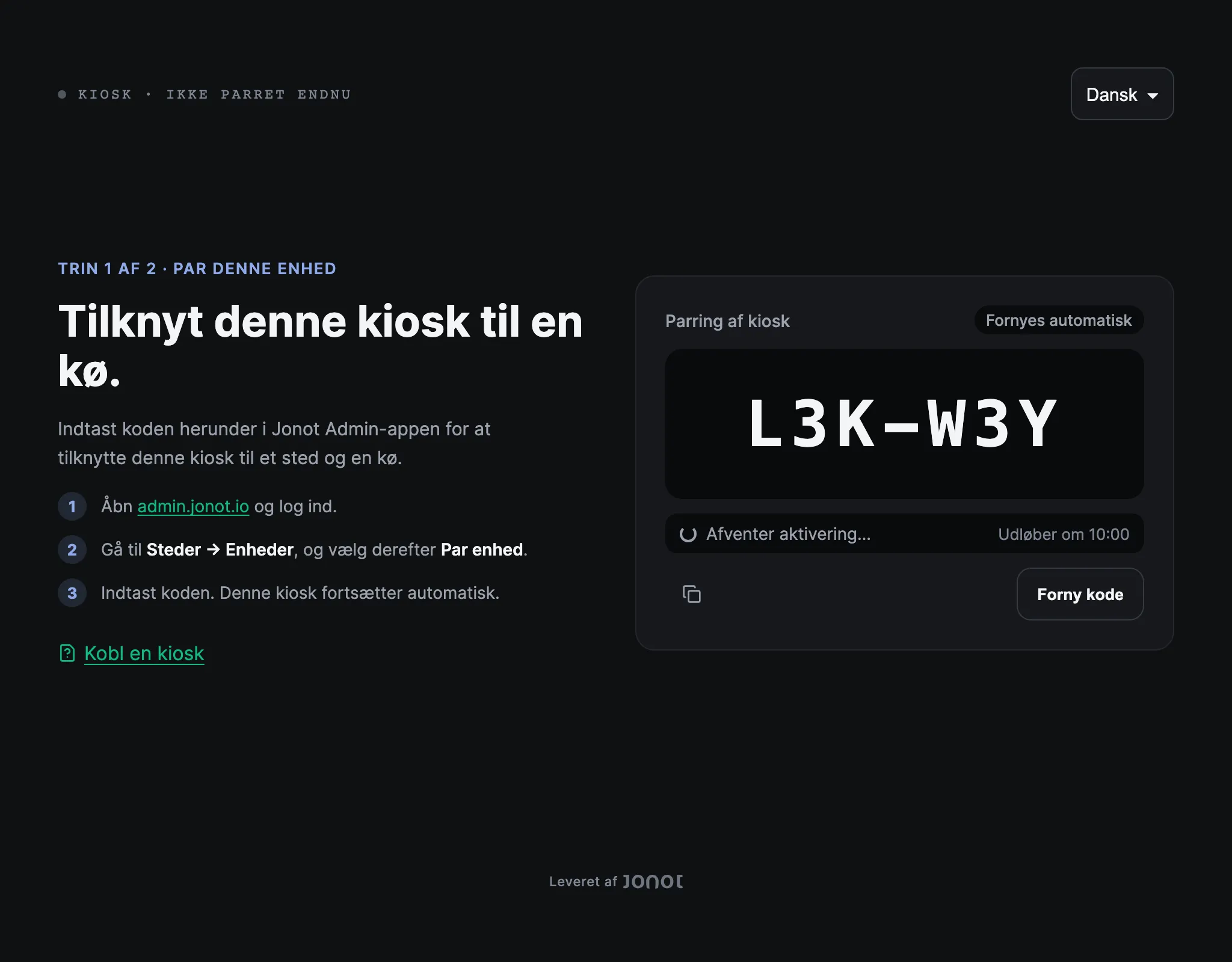
Anbefalet: dedikeret kiosk-app
Sektion kaldt “Anbefalet: dedikeret kiosk-app”- Installér og åbn Jonot Kiosk-appen på den tablet, der skal stå ved din indgang — hent den på Google Play (anbefalet), eller download APK’en direkte til udrulninger på stedet eller via MDM, hvor Play ikke er tilgængeligt. På en desktop- eller bærbar computer skal du i stedet installere desktop-kiosk-klienten.
- Åbn Par denne enhed →, hvis koblingsskærmen ikke vises automatisk.
- En 7-tegns koblingskode som
K7M-4PQvises på skærmen. Koden er gyldig i 10 minutter.
Alternativ: browserbaseret kiosk
Sektion kaldt “Alternativ: browserbaseret kiosk”Hvis du tester Jonot i en browser eller bruger kiosken uden en dedikeret app,
skal du åbne https://kiosk.jonot.io/pair/ på tabletten. Siden viser den
samme koblingskode på 7 tegn, som du aktiverer på samme måde.
Hold tabletten synlig. Du skal indtaste denne kode i admin i næste trin.
Trin 2 — aktivér enheden i admin
Sektion kaldt “Trin 2 — aktivér enheden i admin”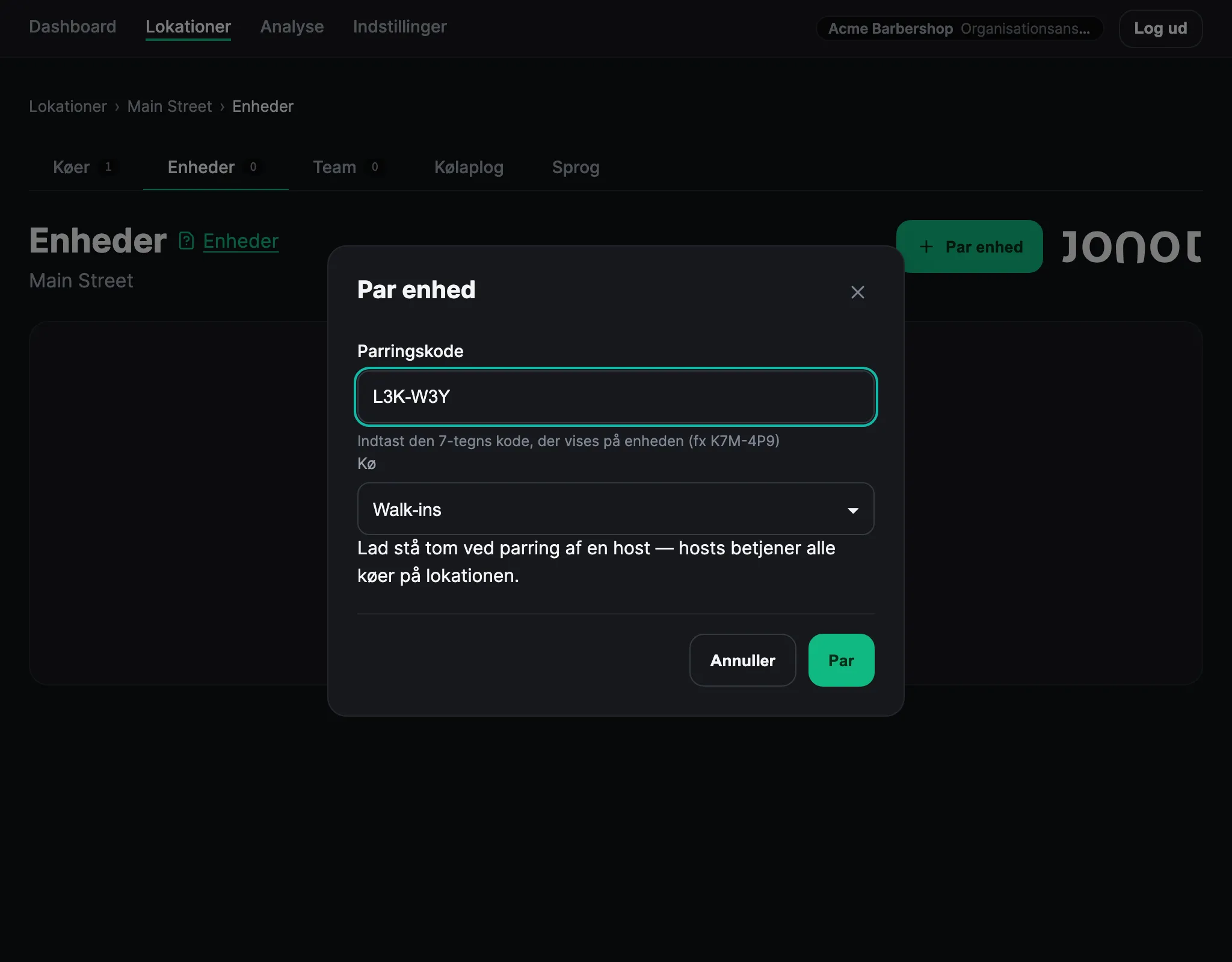
- Åbn din lokation i admin, og gå til fanen Enheder.
- Klik på Par enhed. Koblingskoden identificerer allerede dette som en kiosk — der er ikke et separat valg af enhedstype.
- Vælg den kø, som denne kiosk skal betjene.
- Indtast den 7-tegns kode, der vises på tablettens skærm.
- Klik på Par. Kiosken registrerer aktiveringen og åbner kø-visningen.
Koblingsskærmen tæller ned til, hvornår koden udløber, og anmoder automatisk om en ny kode, når den er udløbet. Klik på Forny kode for at få en ny kode hurtigere. Indtast den kode, der vises på skærmen lige nu.
Rækkefølge ved første start i de native apps
Sektion kaldt “Rækkefølge ved første start i de native apps”De native kiosk-apps føjer en administrator-PIN-kode og printeropsætning til koblingen. Rækkefølgen afhænger af appen:
- Desktop-kiosk-klienten — ved første start skal du angive administrator-PIN-koden og flytte opsætningsvinduet til den skærm, kiosken skal bruge. Klik derefter på Gem PIN-kode og start kiosk. Derefter åbnes koblingsskærmen.
- Android-kiosk-appen — koblingen kommer først. Når du har tilsluttet en
printer, går appen i sin låste kiosktilstand og beder dig angive
administrator-PIN-koden. Hvis din EMM angiver værdien
managerPin, springer appen det trin over. Se Udrul via EMM.
I begge apps åbnes printeropsætningen efter koblingen, hvis der ikke er konfigureret en printer. Køskærmen åbnes, når du bekræfter testlappen. Hvis du vil skifte printer senere, skal du åbne den PIN-beskyttede administratormenu. Se Tilpas kiosken for printeropsætning og Forlad kiosk-lås og gendan PIN-koden for administratormenuen og gendannelse af PIN-koden.
Efter kobling
Sektion kaldt “Efter kobling”Kiosken vises på enhedslisten med statussen Online. Hvis en Android- eller desktopkiosk endnu ikke har en printer, kan den åbne printeropsætningen efter aktivering. Når opsætningen er færdig, kan kunder bruge kiosken til at stille sig i kø.