
Skapa ditt konto
Konfigurationen av Jonot har två delar:
- Steg A — Registrera dig på join.jonot.io. Skapa ditt konto, namnge organisationen och välj ett abonnemang i registreringsguiden.
- Steg B — Konfigurera din verksamhet i admin.jonot.io. Öppna Admin från bekräftelseskärmen efter betalningen. Lägg sedan till din första plats, skapa köer och parkoppla enheter.
Den här sidan täcker steg A. Gå till join.jonot.io för att börja.
Steg 1 — Skapa ditt konto
Section titled “Steg 1 — Skapa ditt konto”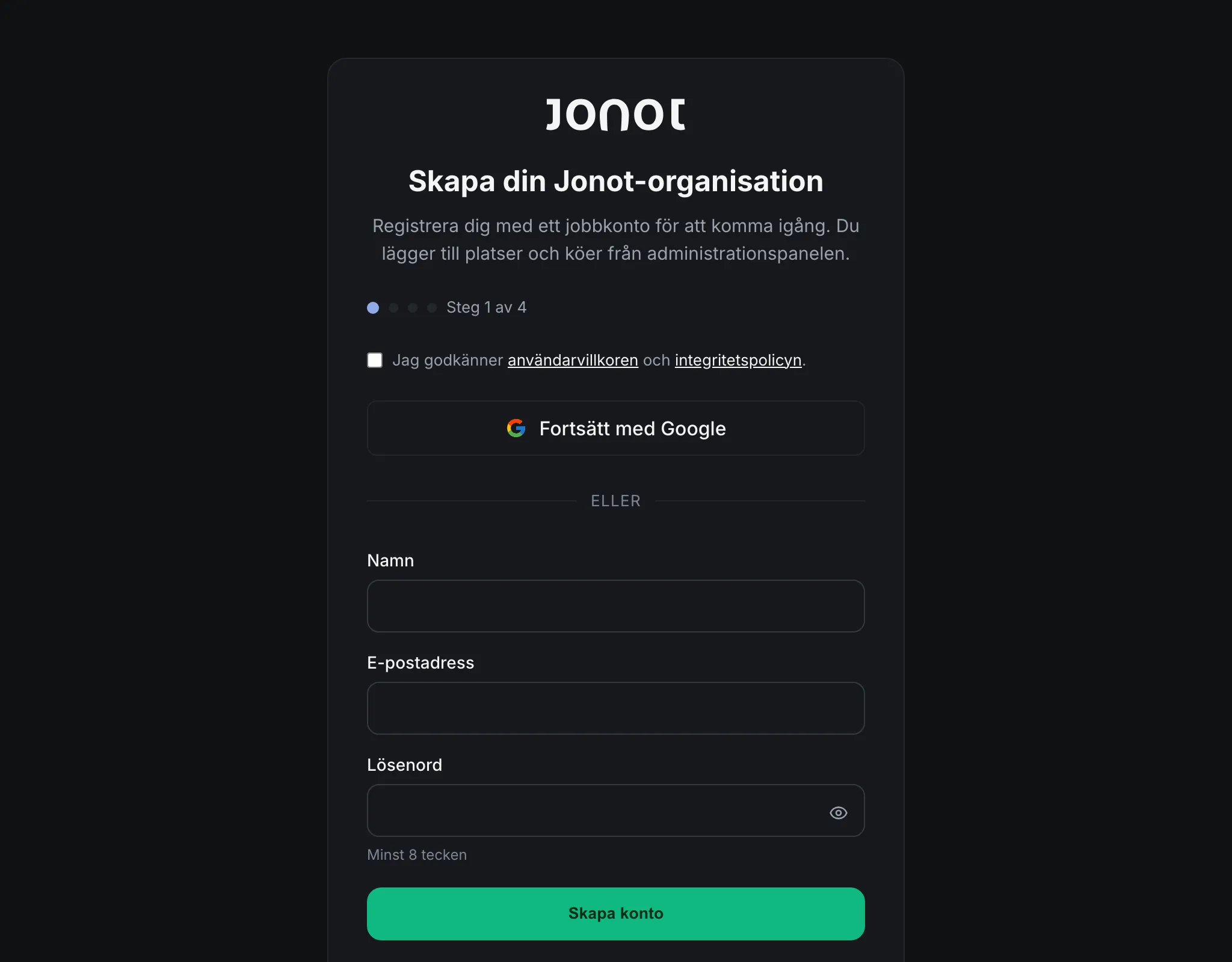
Jonot stöder två sätt att skapa ett konto:
- E-post och lösenord — ange din e-postadress och välj ett lösenord. Jonot skickar sedan ett bekräftelsemejl. Välj länken i mejlet för att fortsätta till nästa steg. Om mejlet inte kommer fram, kontrollera skräppostmappen och välj Skicka mejlet igen, eller välj Använd en annan e-postadress för att börja om med en annan adress. Konton som skapas med Google hoppar över den här bekräftelsen.
- Fortsätt med Google — klicka på Google-knappen för att autentisera med ditt Google-konto. Du tas direkt till nästa steg.
Båda alternativen skapar samma typ av konto. Välj det alternativ du föredrar.
Genom att skapa ett konto godkänner du användarvillkoren och integritetspolicyn.
Steg 2 — Organisationsuppgifter
Section titled “Steg 2 — Organisationsuppgifter”
När du har skapat kontot öppnas formuläret Berätta om din organisation. En organisation motsvarar ditt företag och innehåller dess platser, köer och enheter.
Innan du skapar organisationen markerar du kryssrutan vid användarvillkoren och integritetspolicyn och klickar på Fortsätt. Det gäller även om du redan har ett konto.
Vad du ska fylla i
Section titled “Vad du ska fylla i”- Organisationens namn (obligatoriskt) — visningsnamnet för ditt företag, t.ex. “Acme Clinic”.
- URL-identifierare (valfritt) — genereras automatiskt från organisationens namn om det lämnas tomt. Se Om sluggar nedan.
- Bransch (valfritt) — välj det alternativ som bäst beskriver ditt företag. Välj Övrigt om ingen bransch i listan passar. Jonot använder uppgiften för att ge standardvärden för din bransch.
- Uppskattade månadsbesökare (valfritt) — hjälper Jonot att rekommendera rätt plan.
Om sluggar
Section titled “Om sluggar”Sluggen blir en del av varje kundvänd URL för din organisation:
https://customer.jonot.io/{org-slug}/{location-slug}/{queue-slug}/Den måste vara 3–40 tecken lång och får bara innehålla gemener
(a–z), siffror (0–9) och bindestreck (-). Den får inte börja
eller sluta med ett bindestreck eller innehålla dubbla bindestreck.
Du kan ändra den senare i organisationsinställningarna. Tänk på att
en ändring gör utskrivna QR-affischer och redan delade
anslutningslänkar obrukbara.
Steg 3 — Välj en plan och slutför betalningen
Section titled “Steg 3 — Välj en plan och slutför betalningen”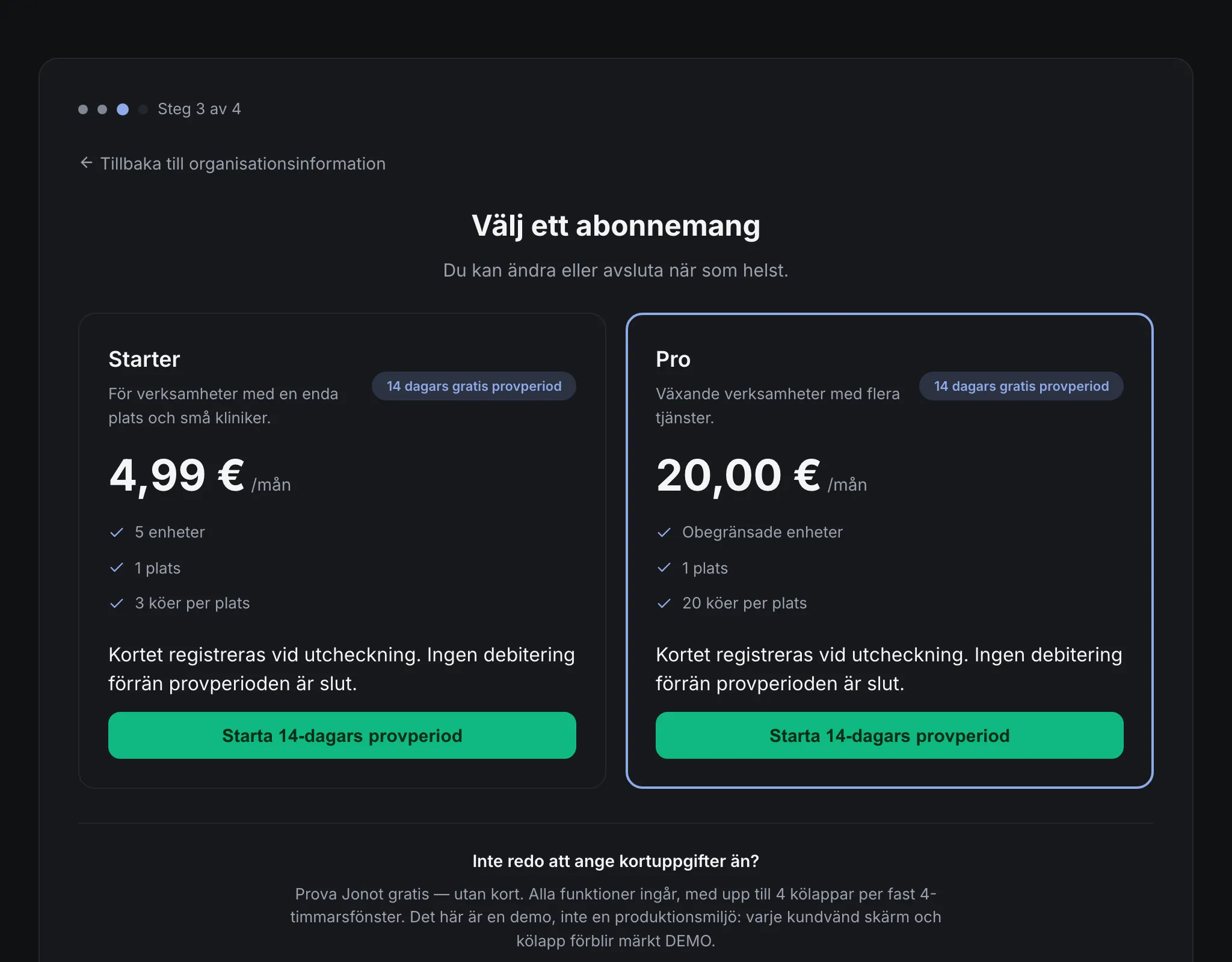
När du har skickat in organisationsuppgifterna öppnas steget Välj ett abonnemang. Jonot erbjuder två abonnemang. Välj det som passar företagets behov.
Starter
Section titled “Starter”Starter är avsett för företag med en enda plats. Det innehåller alla grundläggande köhanteringsfunktioner för en fysisk verksamhet. En kostnadsfri provperiod ingår — ett betalkort krävs vid betalningen men du debiteras inte förrän provperioden tar slut.
Pro är det populäraste abonnemanget. Det är avsett för företag med flera serviceflöden eller behov av mer avancerade funktioner. Pro har samma provperiod som Starter: du måste ange ett betalkort, men debiteras inte förrän provperioden tar slut.
Prova en demo
Section titled “Prova en demo”Under plankorten startar länken Starta en 14-dagars demo en demo utan betalkort. Varje e-postadress kan starta en demo, och Jonot nekar engångsdomäner för e-post. Se Demokonton för gränserna och perioden.
Slutföra betalningen
Section titled “Slutföra betalningen”Klicka på Starta 14-dagars provperiod på kortet för det abonnemang du vill ha. Betalningen öppnas ovanpå samma sida, så du stannar kvar i guiden. Ange dina betalningsuppgifter. När betalningsmetoden har sparats öppnas det fjärde och sista steget. Den här bekräftelseskärmen visar att kontot är klart och beskriver vad du ska göra härnäst. Klicka på Gå till administrationspanelen för att öppna admin.jonot.io och fortsätta med steg B. Om du använder en delad dator kan du välja Logga ut i stället.
Provperioden börjar när du slutför betalningen. Du kan avsluta innan provperioden tar slut utan att debiteras. Se Fakturering och planer för detaljer.
Om du stänger kassan utan att betala
Section titled “Om du stänger kassan utan att betala”Om du stänger kassan utan att betala erbjuder guiden en demo (Vill du testa först?) eller en väg tillbaka till planerna (Tillbaka till planerna). Din organisation finns redan. Om du återvänder till guiden senare öppnas Du har redan en organisation med knappen Gå till fakturering i stället för planssteget. Välj en plan på faktureringssidan i adminpanelen, som också visar en banner för en organisation utan plan.
Om din organisations prenumeration redan har upphört
Section titled “Om din organisations prenumeration redan har upphört”Guiden kan inte starta en ny kassa för en organisation vars prenumeration har upphört, till exempel efter en uppsägning, en utgången provperiod eller en misslyckad betalning. Den öppnar samma skärm Du har redan en organisation. Se Återaktivera för att återställa prenumerationen. Om du slutför kassan men prenumerationen inte är aktiv efteråt visar guiden Ditt abonnemang är inte aktivt. Kontrollera betalnings- och planstatus i faktureringsavsnittet i adminpanelen.
Glömt lösenord
Section titled “Glömt lösenord”Om du skapade ditt konto med e-post och lösenord och inte kan logga in, använd länken Glömt lösenord? på adminens inloggningssida (admin.jonot.io):
- Klicka på Glömt lösenord? under inloggningsformuläret.
- Ange din e-postadress och klicka på Skicka återställningslänk.
- Kontrollera din inkorg efter ett e-postmeddelande från
no-reply@jonot.io. Klicka på återställningslänken i meddelandet. Adminappen öppnar ett formulär för ditt nya lösenord. - Ange och bekräfta ditt nya lösenord, klicka sedan på Uppdatera lösenord.
Återställningslänken kan bara användas en gång och upphör att gälla efter en kort stund. Om du inte får e-postmeddelandet inom några minuter, kontrollera din skräppost. Om e-postadressen inte är registrerad ser du ändå bekräftelsen ”om den här e-postadressen finns…”. Meddelandet hindrar andra från att kontrollera om en adress är registrerad.
Konton som skapats med Google har inget lösenord och kan inte återställas på det här sättet. Logga in med Fortsätt med Google i stället.