
Installera Jonot
Alla installerbara Jonot-appar publiceras på
downloads.jonot.io. Varje version har en
fast, versionsnumrerad URL och en latest/-URL som uppdateras vid varje
ny version.
Jonot Host
Section titled “Jonot Host”Jonot Host-appen körs på en Linux-maskin i backoffice och håller köerna igång genom internetavbrott, med automatisk synkronisering när uppkopplingen återkommer.
| Paket | Länk |
|---|---|
Debian / Ubuntu (.deb) | jonot-host-linux.deb |
Fedora / RHEL (.rpm) | jonot-host-linux.rpm |
Installera via apt (Debian / Ubuntu)
Section titled “Installera via apt (Debian / Ubuntu)”Lägg till Jonots paketförråd en gång, och använd sedan apt upgrade för
framtida uppdateringar:
curl -fsSL https://downloads.jonot.io/host/latest/jonot-host-public.asc \ | sudo gpg --dearmor -o /usr/share/keyrings/jonot-host.gpgecho "deb [signed-by=/usr/share/keyrings/jonot-host.gpg] https://downloads.jonot.io/host/apt stable main" \ | sudo tee /etc/apt/sources.list.d/jonot-host.listsudo apt update && sudo apt install jonot-hostInstallera via dnf/rpm (Fedora / RHEL)
Section titled “Installera via dnf/rpm (Fedora / RHEL)”Lägg till Jonots paketförråd en gång, och använd sedan dnf upgrade för
framtida uppdateringar:
sudo rpm --import https://downloads.jonot.io/host/latest/jonot-host-public.ascsudo tee /etc/yum.repos.d/jonot-host.repo <<'REPO'[jonot-host]name=Jonot Hostbaseurl=https://downloads.jonot.io/host/rpmenabled=1gpgcheck=1repo_gpgcheck=1gpgkey=https://downloads.jonot.io/host/latest/jonot-host-public.ascREPOsudo dnf install jonot-hostmacOS och Windows
Section titled “macOS och Windows”| Paket | Länk |
|---|---|
macOS (.dmg) | JonotHost-latest.dmg |
Windows (.msi) | JonotHost-latest.msi |
macOS- och Windows-versionerna söker automatiskt efter uppdateringar, med
Sparkle på macOS och WinSparkle på Windows, och ber dig bekräfta varje
installation. Linux-paketen (.deb/.rpm) uppdateras via paketförrådet
(apt/dnf) som konfigurerats ovan. Hur du öppnar macOS-versionen första gången
beskrivs i macOS: öppna appen första gången.
Jonot Kiosk-, Desk- och Displayklienter för skrivbordet
Section titled “Jonot Kiosk-, Desk- och Displayklienter för skrivbordet”Kiosk-, disk- och skärmapparna finns också som skrivbordsklienter för Windows, macOS och Linux. De visar samma webbappar i en inbyggd Chromium-baserad webbläsarmotor som hämtas vid första starten. Därför använder de samma varumärke, språk och realtidsuppdateringar.
Kioskklienten skriver ut kölappar på en ESC/POS-kvittoskrivare som är ansluten via nätverket eller USB. Se Anpassa kiosken för vilka skrivare som stöds. Disken skriver inte ut kölappar. Den visar en banner när en kioskskrivare på platsen är offline. Kiosk- och diskklienterna växlar till en lokal värd vid internetavbrott. Dessa funktioner finns inte i en webbläsare. Kioskklienten körs dessutom i helskärm, blockerar vanliga kortkommandon och kräver en PIN-kod för att avslutas. Displayklienten är endast utmatning. Den skriver inte ut och kräver ingen PIN-kod för att avslutas. På macOS och Windows startar den automatiskt när du loggar in och håller skärmen vaken. På Linux startar den automatiskt i GNOME och KDE när du har öppnat den en gång, blockerar systemets viloläge och ber GNOME och KDE Plasma att hålla skärmen vaken. I andra skrivbordsmiljöer, eller om skärmen ändå släcks, kan du behöva stänga av skärmsläckning och skärmlås själv. Se Håll skärmen vaken. Om skärmen ska kunna återhämta sig efter ett strömavbrott ställer du in enheten så att den loggar in automatiskt på skärmens konto.
Kiosk-, disk- och displayklienterna söker automatiskt efter uppdateringar en gång om dagen. Ingen klient installerar en uppdatering på egen hand. En operatör måste bekräfta varje installation:
- macOS — Sparkle hittar uppdateringen. Disken och displayen visar en uppdateringsbanner. Kiosken visar uppdateringen i sin PIN-skyddade hanterarmeny eftersom den körs i helskärm. Välj att installera uppdateringen eller skjut upp den. Om du skjuter upp uppdateringen innan den har laddats ner erbjuder klienten den igen vid nästa kontroll. Om du skjuter upp den efter att den har laddats ner kan Sparkle installera den nästa gång klienten avslutas.
- Windows — WinSparkle frågar en gång om den får söka efter uppdateringar automatiskt. Den frågar andra gången du öppnar klienten, inte första. Om du avböjer söker klienten inte efter uppdateringar, och du måste installera nya versioner från den här sidan. När du har tillåtit det visar WinSparkle ett eget uppdateringsfönster när en uppdatering finns. Om installationsprogrammet rapporterar att filer används stänger du klienten och fortsätter. Stäng kiosken genom att välja Lämna kiosk i dess hanterarmeny.
- Linux — disken och displayen visar en uppdateringsbanner, och kiosken
visar åtgärden Installera uppdatering i sin hanterarmeny. Klienten laddar
ner det nya
.deb- eller.rpm-paketet, verifierar det, öppnar det i systemets paketinstallerare och avslutas. Öppna kiosken, disken eller displayen igen när installationen är klar. Om displayen öppnades igen innan installationen var klar startar du om displayen eller datorn så att den kör den nya versionen. Om ingen paketinstallerare öppnas, eller om kontot inte kan installera program, laddar du ner paketet från den här sidan och installerar det från en terminal som administratör, till exempelsudo apt install ./jonot-kiosk-linux-amd64.debellersudo dnf install ./jonot-kiosk-linux-amd64.rpm. Linux-skrivbordsklienterna har inget apt- eller dnf-paketförråd.
Hur du öppnar en macOS-klient första gången beskrivs i macOS: öppna appen första gången.
Jonot Kiosk (desktop)
Section titled “Jonot Kiosk (desktop)”| Paket | Länk |
|---|---|
macOS (.dmg) | JonotKiosk-latest.dmg |
Windows (.msi) | JonotKiosk-latest.msi |
Debian / Ubuntu (.deb, amd64) | jonot-kiosk-linux-amd64.deb |
Debian / Ubuntu (.deb, arm64) | jonot-kiosk-linux-arm64.deb |
Fedora / RHEL (.rpm, amd64) | jonot-kiosk-linux-amd64.rpm |
Fedora / RHEL (.rpm, arm64) | jonot-kiosk-linux-arm64.rpm |
Jonot Desk (desktop)
Section titled “Jonot Desk (desktop)”| Paket | Länk |
|---|---|
macOS (.dmg) | JonotDesk-latest.dmg |
Windows (.msi) | JonotDesk-latest.msi |
Debian / Ubuntu (.deb, amd64) | jonot-desk-linux-amd64.deb |
Debian / Ubuntu (.deb, arm64) | jonot-desk-linux-arm64.deb |
Fedora / RHEL (.rpm, amd64) | jonot-desk-linux-amd64.rpm |
Fedora / RHEL (.rpm, arm64) | jonot-desk-linux-arm64.rpm |
Jonot Display (desktop)
Section titled “Jonot Display (desktop)”| Paket | Länk |
|---|---|
macOS (.dmg) | JonotDisplay-latest.dmg |
Windows (.msi) | JonotDisplay-latest.msi |
Debian / Ubuntu (.deb, amd64) | jonot-display-linux-amd64.deb |
Debian / Ubuntu (.deb, arm64) | jonot-display-linux-arm64.deb |
Fedora / RHEL (.rpm, amd64) | jonot-display-linux-amd64.rpm |
Fedora / RHEL (.rpm, arm64) | jonot-display-linux-arm64.rpm |
För manipuleringssäkra publika installationer, lägg en kioskprofil på operativsystemsnivå ovanpå kiosken för skrivbordet — se Lås ner kiosken för skrivbordet.
Windows: kom förbi säkerhetsvarningarna
Section titled “Windows: kom förbi säkerhetsvarningarna”Windows-installationsprogrammen (.msi) är ännu inte kodsignerade.
Därför visar Windows ”Okänd utgivare”, och Microsoft Edge och
Microsoft Defender SmartScreen blockerar filen första gången du laddar
ner och kör den. Varningen beror på att installationsprogrammet är nytt
och sällan hämtat, inte på ett känt fel i filen.
Steg 1 — tillåt nedladdningen i Microsoft Edge
Section titled “Steg 1 — tillåt nedladdningen i Microsoft Edge”Edge vägrar först att behålla filen och visar “JonotDesk-x.y.z.msi isn’t
commonly downloaded. Make sure you trust it before you open it.” (Det
exakta filnamnet beror på vilken länk du använde — latest/-länkarna laddar
ner filen med namnet JonotDesk-latest.msi.)
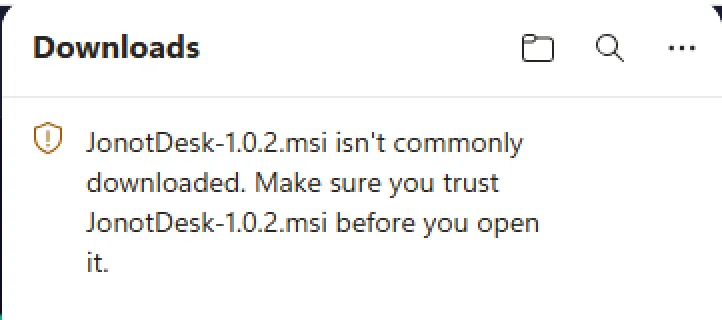
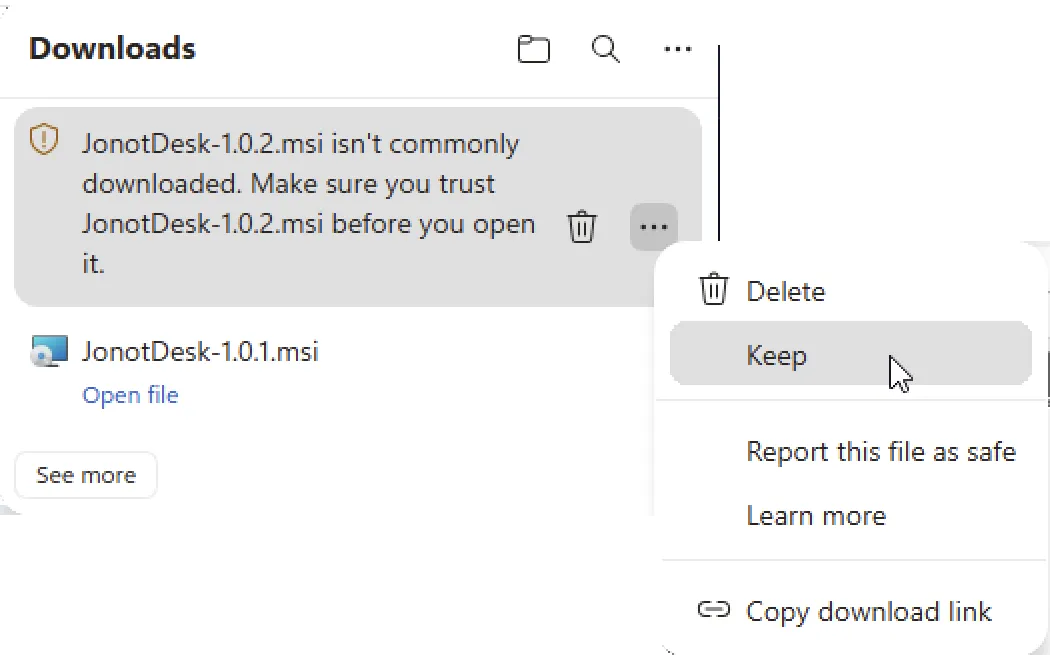
Öppna panelen Downloads (↓-ikonen i verktygsfältet), hovra över den
blockerade filen, klicka på knappen ⋯ (fler åtgärder) bredvid den och
välj Keep.
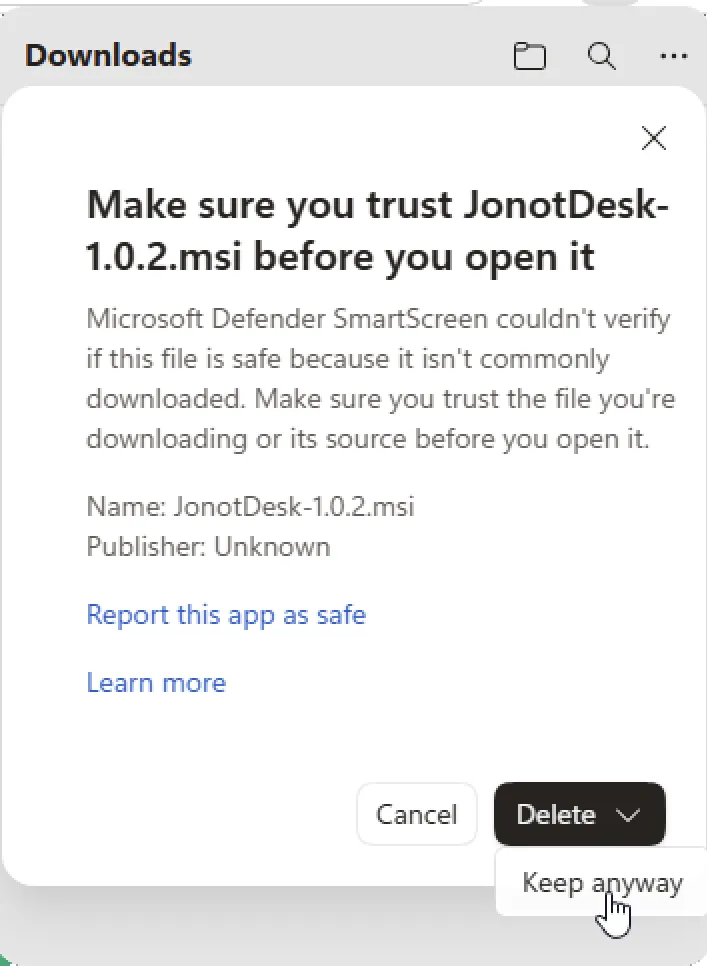
Edge ber om ytterligare en bekräftelse — “Make sure you trust JonotDesk-x.y.z.msi before you open it.” Klicka på knappen Keep anyway (du kan behöva expandera den delade Delete-knappen för att se den).
Nedladdningen behålls nu, och en länk Open file visas. Klicka på den för att starta installationsprogrammet.

Steg 2 — tillåt appen att köras förbi SmartScreen
Section titled “Steg 2 — tillåt appen att köras förbi SmartScreen”Första gången installationsprogrammet körs stoppar Microsoft Defender SmartScreen det med “Windows protected your PC … prevented an unrecognised app from starting.” Knappen Run anyway är dold — klicka på länken More info för att visa den.
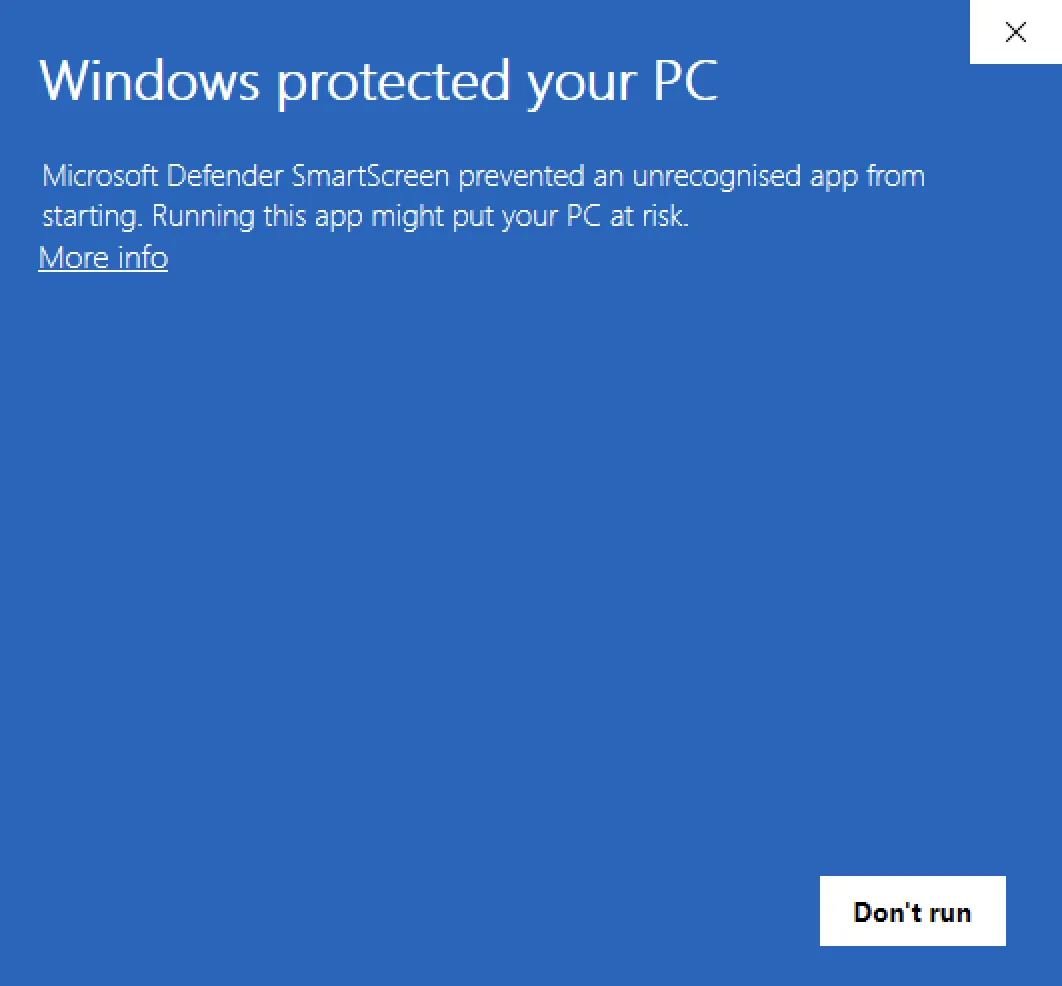
SmartScreen visar sedan appens namn och utgivare, och en knapp Run anyway visas bredvid Don’t run. Klicka på Run anyway för att starta installationsprogrammet.
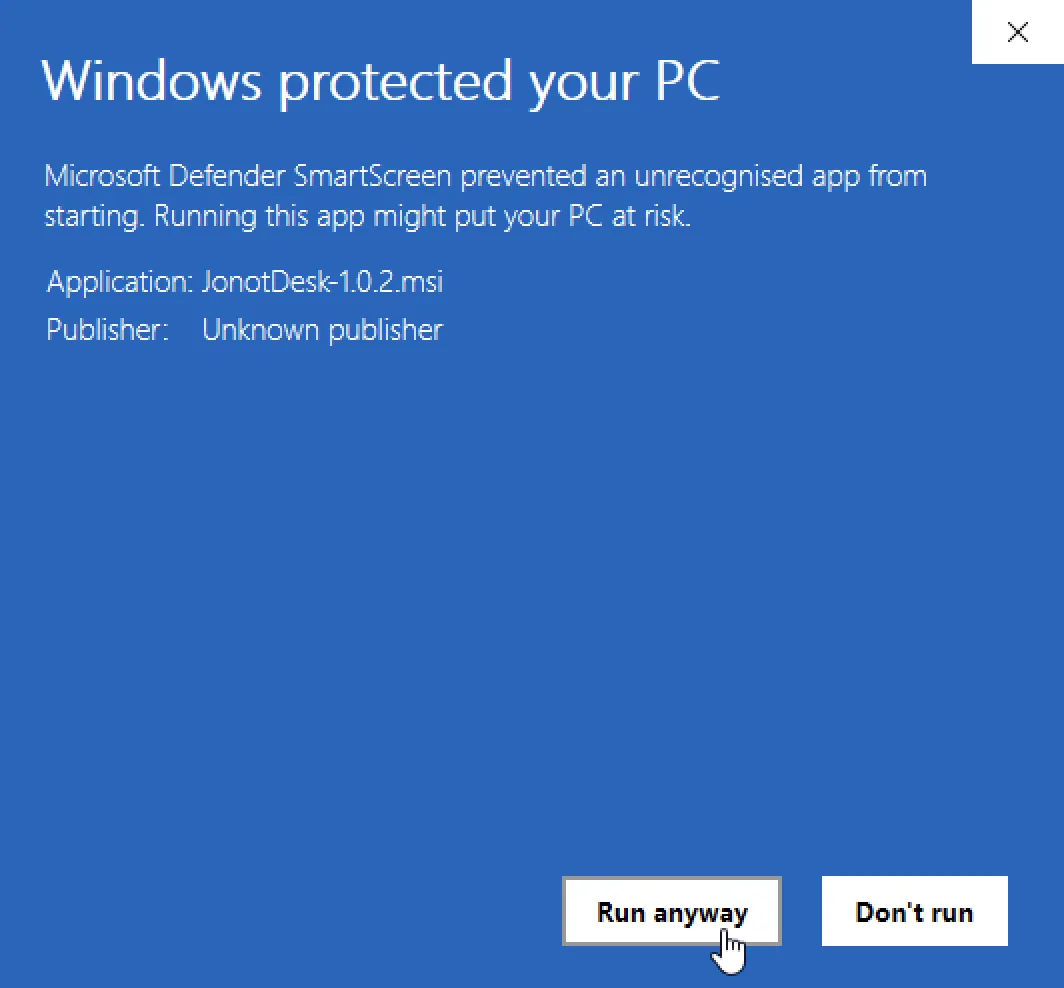
Därefter fortsätter MSI-installationsprogrammet som vanligt. Du ser dessa frågor bara när du laddar ner och kör ett installationsprogram för första gången — den installerade appen startar sedan utan dem. Uppdateringar på plats som levereras av WinSparkle laddas ner utanför webbläsaren, så de hoppar över Edges nedladdningsvarning; SmartScreen kan ändå fråga en gång för det uppdaterade installationsprogrammet tills appen byggt upp tillräckligt rykte. Båda frågorna bör upphöra när installationsprogrammen är kodsignerade och signeringscertifikatet har byggt upp SmartScreen-rykte.
macOS: öppna appen första gången
Section titled “macOS: öppna appen första gången”macOS-paketen (.dmg) är ännu inte signerade med ett Apple Developer ID
eller notariserade av Apple. Varje app har i stället en ad hoc-signatur. Tills
det ändras blockerar macOS den första starten och meddelar att appen inte kan
verifieras. Varningen visas för att Apple inte har kontrollerat appen. Den
betyder inte att nedladdningen är skadad.
- Öppna
.dmg-filen och dra appen till mappen Program. - Öppna appen från Program. macOS meddelar att appen inte kan verifieras. Klicka på Klar.
- Öppna Systeminställningar och välj Integritet och säkerhet. Rulla till avsnittet Säkerhet, leta upp meddelandet om den blockerade Jonot-appen och klicka på Öppna ändå. Om Öppna ändå saknas öppnar du appen igen och återvänder till den här vyn inom en timme.
- Bekräfta med ditt lösenord eller Touch ID och klicka sedan på Öppna ändå i dialogrutan som visas.
På macOS 14 och tidigare kan du i stället kontroll-klicka på appen i Program, välja Öppna och sedan klicka på Öppna i dialogrutan.
macOS kommer ihåg valet för den installerade appen, så senare starter öppnas utan frågan. Tillåt bara Jonot-appen på det här sättet. Stäng inte av Gatekeeper för hela datorn.
Android-appar
Section titled “Android-appar”Jonot Kiosk (Android)
Section titled “Jonot Kiosk (Android)”Surfplattekiosk för självincheckning.
| Installationsmetod | Länk |
|---|---|
| Google Play (rekommenderas) | Hämta den på Google Play |
| Direkt APK (lokalt / MDM) | jonot-kiosk.apk |
Jonot Desk (Android)
Section titled “Jonot Desk (Android)”Personalens deskapp för att kalla och hantera kölappar.
| Installationsmetod | Länk |
|---|---|
| Google Play (rekommenderas) | Hämta den på Google Play |
| Direkt APK (lokalt / MDM) | jonot-desk.apk |
Jonot Display (Android)
Section titled “Jonot Display (Android)”Endast utmatning — köskärm för TV-apparater, monitorer och surfplattor, inklusive Android TV och Fire TV.
| Installationsmetod | Länk |
|---|---|
| Google Play (rekommenderas) | Hämta den på Google Play |
| Direkt APK (lokalt / MDM) | jonot-display.apk |
Verifiera din nedladdning
Section titled “Verifiera din nedladdning”Skrivbordsvärden, kiosken, desken och displayen för skrivbordet publicerar
alla sin egen SHA256SUMS / SHA256SUMS.asc / Jonot<App>-public.asc
under respektive <app>/latest/-sökväg (t.ex.
host/latest/jonot-host-public.asc, kiosk/latest/JonotKiosk-public.asc,
desk/latest/JonotDesk-public.asc, display/latest/JonotDisplay-public.asc).
Alla fyra är signerade med samma Jonot-release-GPG-nyckel
(C2EF 70E9 7821 0056 C5C8 2F42 E588 CB26 8697 F7C3). Den fristående
signaturen finns i SHA256SUMS.asc. Att verifiera signaturen bevisar att
kontrollsummefilen publicerades av Jonot; kontrollsumman bevisar sedan att
den nedladdade binären matchar det som publicerades.
SHA256SUMS listar .deb-, .rpm- och .msi-filerna men inte .dmg, så
sha256sum -c --ignore-missing täcker inte .dmg. .dmg-filen är inte
notariserad, och dess ad hoc-signatur identifierar inte Jonot som utgivare.
Ladda bara ner den från downloads.jonot.io.
Stegen nedan använder värden som exempel. Ersätt med kiosk, desk eller
display (samt JonotKiosk-public.asc, JonotDesk-public.asc eller
JonotDisplay-public.asc) för de andra apparna.
Steg 1 — ladda ner kontrollsummefilen och den publika nyckeln
Section titled “Steg 1 — ladda ner kontrollsummefilen och den publika nyckeln”curl -fsSLO https://downloads.jonot.io/host/latest/SHA256SUMScurl -fsSLO https://downloads.jonot.io/host/latest/SHA256SUMS.asccurl -fsSLO https://downloads.jonot.io/host/latest/jonot-host-public.ascSteg 2 — importera och verifiera nyckelns fingeravtryck
Section titled “Steg 2 — importera och verifiera nyckelns fingeravtryck”gpg --import jonot-host-public.ascgpg --fingerprint C2EF70E978210056C5C82F42E588CB268697F7C3Fingeravtrycket måste stämma exakt med C2EF 70E9 7821 0056 C5C8 2F42 E588 CB26 8697 F7C3. Om det inte gör det, kassera nedladdningen.
Steg 3 — verifiera signaturen för kontrollsummefilen
Section titled “Steg 3 — verifiera signaturen för kontrollsummefilen”gpg --verify SHA256SUMS.asc SHA256SUMSDu bör se Good signature from "Jonot Release <releases@jonot.io>".
Steg 4 — verifiera den nedladdade filen
Section titled “Steg 4 — verifiera den nedladdade filen”sha256sum -c SHA256SUMS --ignore-missingEtt OK-resultat bekräftar att filen är intakt.
Versionsanteckningar
Section titled “Versionsanteckningar”Se värdens ändringslogg för versionsspecifika release-anteckningar. Alla releaser av de nativa apparna listas också på GitHub Releases-sidan.