
Parkoppla en diskterminal
Disken är det personalvända gränssnittet som används för att ropa upp kunder, markera dem som betjänade eller hoppa över dem.
Jonot har en Android-app för fasta plattor vid servicedisken och en skrivbordsklient för macOS, Windows och Linux. Båda visar samma diskskärm. De kan också göra något som en webbläsare inte kan: automatiskt växling till en lokal värd vid internetavbrott. Se Installera Jonot för nedladdningslänkar. Parkoppling fungerar på samma sätt i alla dessa.
Parkopplingssteg
Section titled “Parkopplingssteg”Parkopplingen använder två enheter. En kod visas på diskens skärm. Du anger koden i Admin för att aktivera disken.
Steg 1 — hitta koden på diskenheten
Section titled “Steg 1 — hitta koden på diskenheten”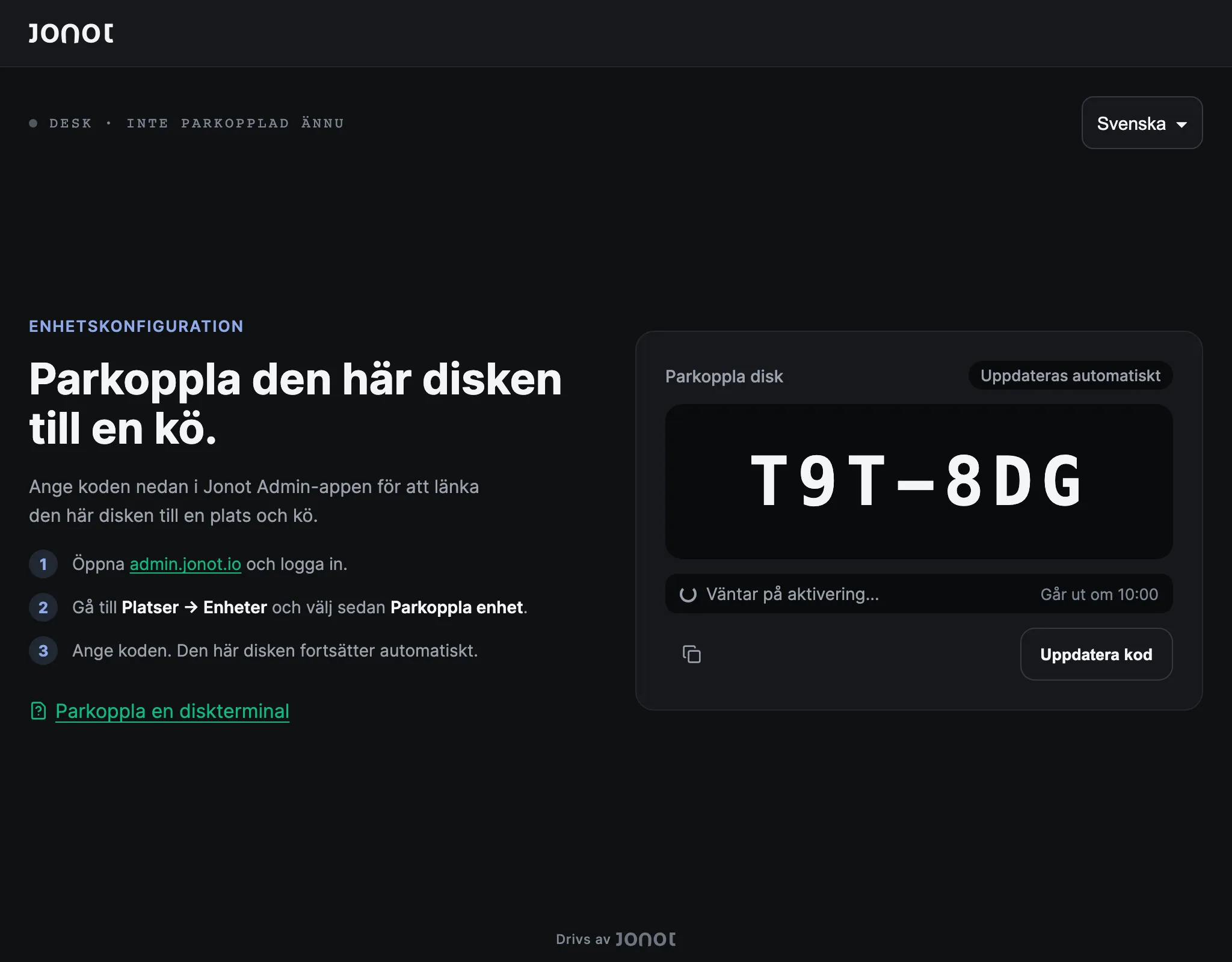
Rekommenderas: dedikerad diskapp
Section titled “Rekommenderas: dedikerad diskapp”- Installera och öppna Jonot Desk-appen på plattan som ska stanna vid servicedisken — hämta den på Google Play (rekommenderas), eller ladda ner APK:n direkt för lokala installationer eller MDM-utrullningar där Play inte är tillgängligt. På en stationär eller bärbar dator, installera i stället diskklienten för skrivbordet.
- Öppna Parkoppla den här enheten → om parkopplingsskärmen inte visas automatiskt.
- En parkopplingskod med sju tecken, till exempel
K7M-4PQ, visas på skärmen. Koden gäller i 10 minuter.
Alternativ: webbläsarbaserad disk
Section titled “Alternativ: webbläsarbaserad disk”- Öppna
https://desk.jonot.io/pair/i en webbläsare på personalens dator eller platta. - Samma parkopplingskod med sju tecken visas och gäller i 10 minuter.
Håll skärmen synlig. Du kommer att skriva in den här koden i admin i nästa steg.
Steg 2 — aktivera enheten i admin
Section titled “Steg 2 — aktivera enheten i admin”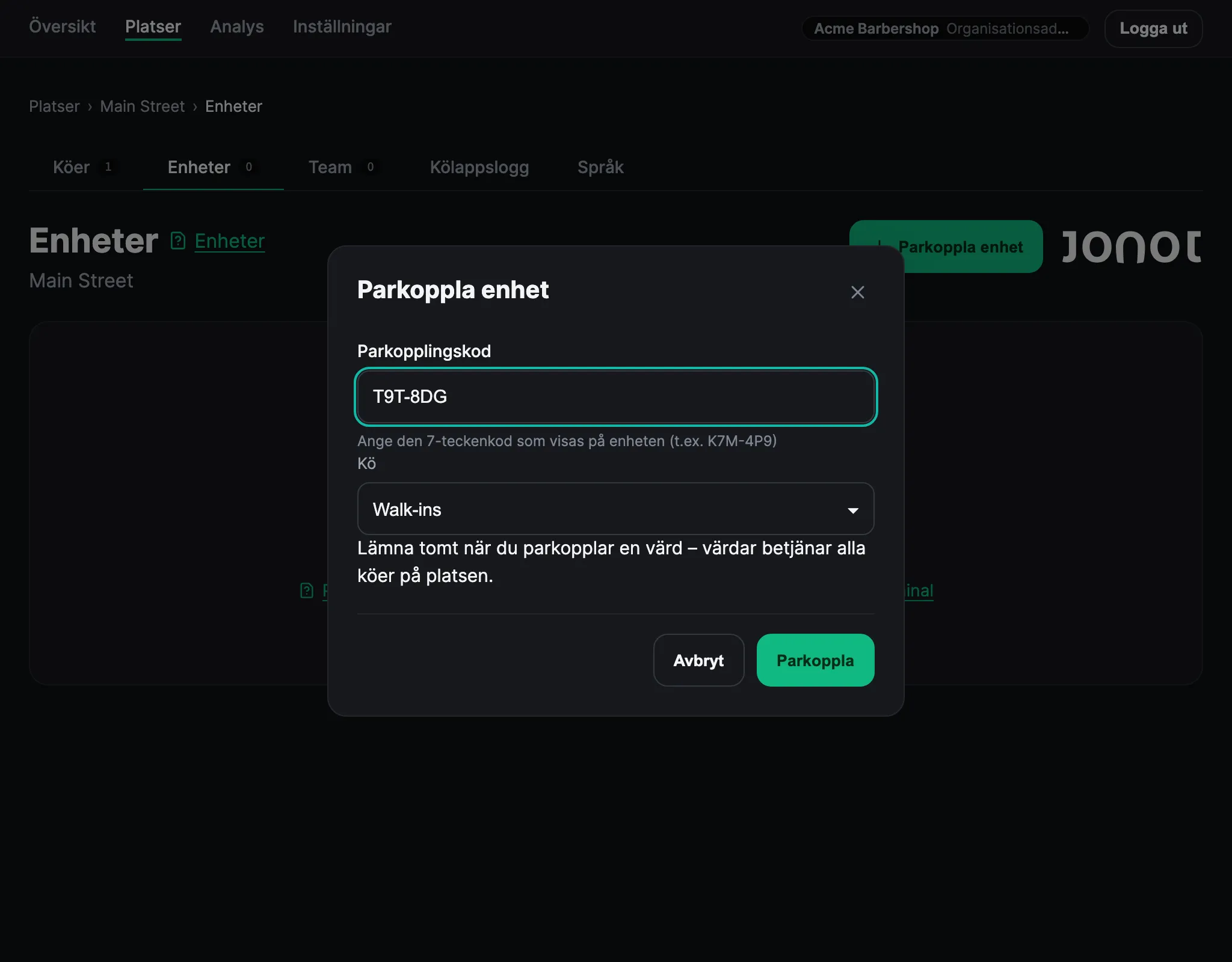
- Öppna din plats i admin och gå till fliken Enheter.
- Klicka på Parkoppla enhet. Parkopplingskoden identifierar redan den här enheten som en disk — det finns ingen separat enhetstypsväljare.
- Välj diskens första kö. Du kan tilldela fler köer efter parkopplingen.
- Ge disken ett namn om du vill (t.ex. “Disk 1”, “Disk A”) — det här namnet visas på skärmen när en kölapp ropas upp.
- Ange koden med sju tecken som visas på diskens skärm.
- Klicka på Parkoppla. Disken upptäcker aktiveringen och öppnar köhanteringsvyn i appen eller webbläsaren.
Parkopplingsskärmen räknar ned tiden som är kvar på koden och begär automatiskt en ny kod när koden löper ut. Klicka på Uppdatera kod om du vill ha en ny kod tidigare. Ange koden som visas på skärmen just nu.
Tilldela fler köer
Section titled “Tilldela fler köer”En disk betjänar en till fem tilldelade köer. Personalen kan ändra tilldelningen i diskens Inställningar. En kö använder standardvyn; två till fem köer öppnar vyn för flera köer.
- Öppna diskens Inställningar.
- Välj en till fem köer under Aktiva köer.
- Klicka på Spara.
Tilldelningen gäller direkt. Personalen kan upprepa stegen när diskens köer ändras. Vyn för flera köer visar en panel per kö och innehåller Ropa upp nästa (valfri kö).
Inget personalinlogg krävs
Section titled “Inget personalinlogg krävs”Disken använder en enhetsbehörighet, inte ett personligt Jonot-konto. Personalen behöver inte registrera sig eller logga in. När enheten är parkopplad kan alla som använder datorn öppna den delade disksessionen.
Om du behöver återkalla diskens åtkomst, gå till admin → Enheter och ta bort enheten. Disken loggas ut nästa gång den ansluter.