
Parkoppla en kiosk
Kiosken är plattan som placeras vid din verksamhets entré. Kunder trycker på den för att gå med i kön. Parkoppling länkar den fysiska enheten till din plats och kö i Jonot.
Jonot har en Android-app för väggmonterade plattor och en kioskklient för macOS, Windows och Linux. Båda visar samma kioskskärm. De har också funktioner som en webbläsare saknar: helskärmsläge som blockerar kortkommandon, PIN-skyddad avslutning, lokal utskrift av ESC/POS-kölappar och automatisk växling till en värd på platsen vid internetavbrott. Guiden för att låsa ner skrivbordet beskriver helskärmsläget och den PIN-skyddade avslutningen. Se Installera Jonot för nedladdningslänkar. Parkoppling fungerar på samma sätt i alla dessa.
Parkopplingssteg
Section titled “Parkopplingssteg”Parkopplingen använder två enheter. En kod visas på kioskskärmen. Du anger koden i Admin för att aktivera kiosken.
Steg 1 — hitta koden på kioskenheten
Section titled “Steg 1 — hitta koden på kioskenheten”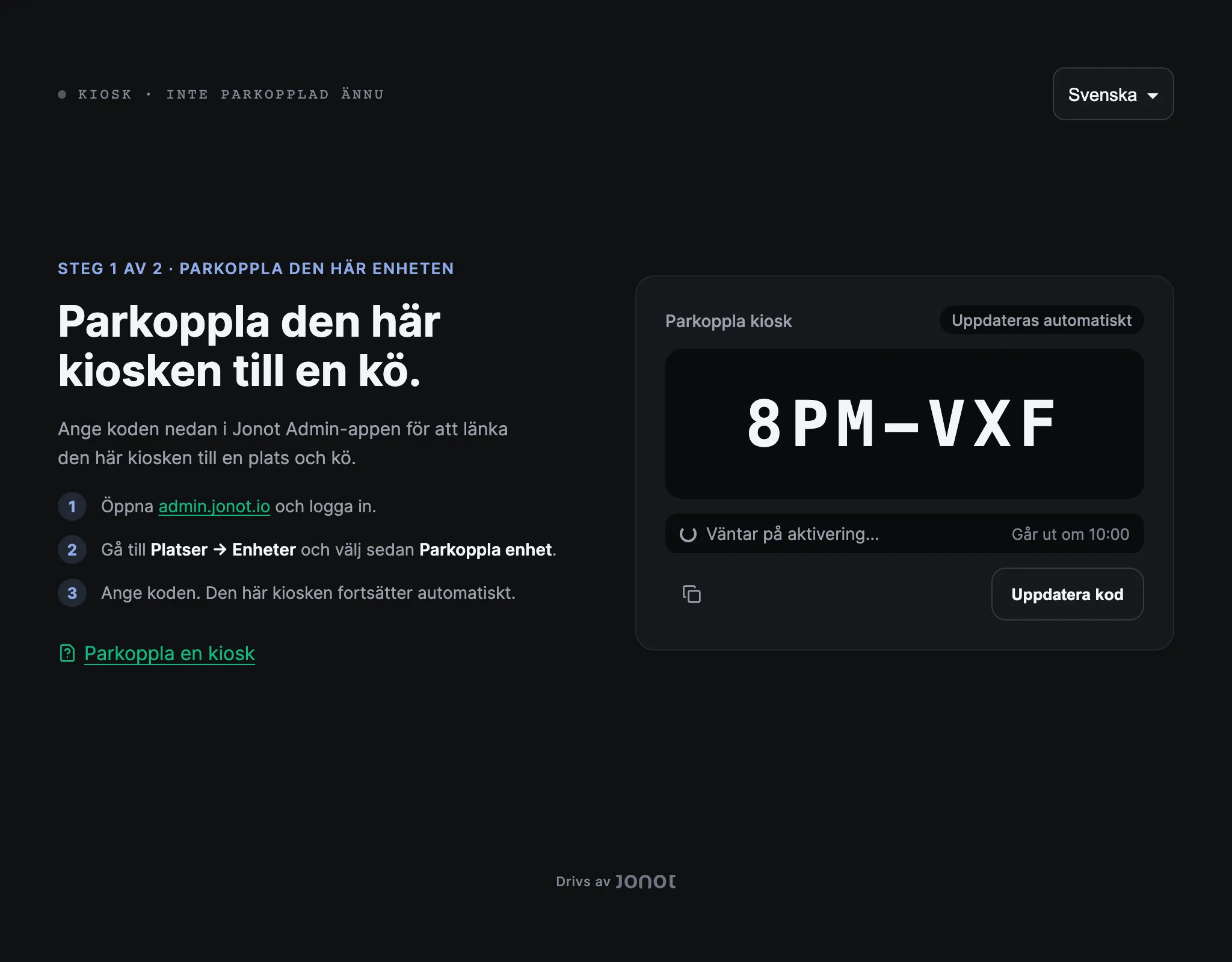
Rekommenderas: dedikerad kioskapp
Section titled “Rekommenderas: dedikerad kioskapp”- Installera och öppna Jonot Kiosk-appen på plattan som ska stå vid din entré — hämta den på Google Play (rekommenderas), eller ladda ner APK:n direkt för installationer på plats eller installationer som hanteras med MDM när Google Play inte är tillgängligt. På en stationär eller bärbar dator, installera i stället kioskklienten för skrivbordet.
- Öppna Parkoppla den här enheten → om parkopplingsskärmen inte visas automatiskt.
- En parkopplingskod med sju tecken, till exempel
K7M-4PQ, visas på skärmen. Koden gäller i 10 minuter.
Alternativ: webbläsarbaserad kiosk
Section titled “Alternativ: webbläsarbaserad kiosk”Om du testar Jonot i en webbläsare eller inte använder en särskild app,
öppnar du https://kiosk.jonot.io/pair/ på kioskplattan. Samma
parkopplingskod med sju tecken visas. Aktivera den på samma sätt.
Håll tabletten synlig. Du kommer att skriva in den här koden i admin i nästa steg.
Steg 2 — aktivera enheten i admin
Section titled “Steg 2 — aktivera enheten i admin”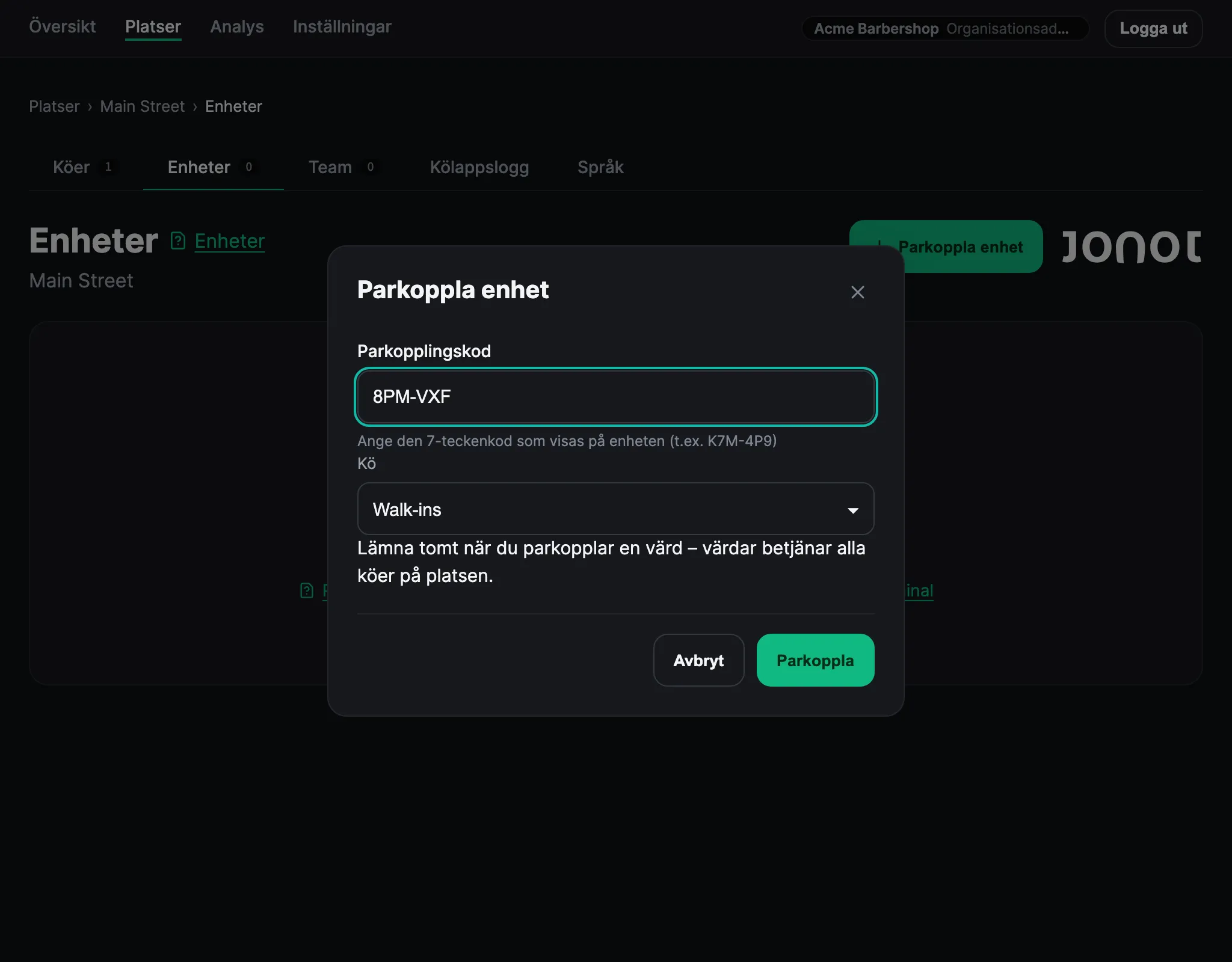
- Öppna din plats i admin och gå till fliken Enheter.
- Klicka på Parkoppla enhet. Koden identifierar enheten som en kiosk, så du behöver inte välja enhetstyp.
- Välj vilken kö den här kiosken ska betjäna.
- Ange koden med sju tecken som visas på plattans skärm.
- Klicka på Parkoppla. Kiosken upptäcker aktiveringen och öppnar kövyn.
Parkopplingsskärmen räknar ned tiden som är kvar på koden och begär automatiskt en ny kod när koden löper ut. Klicka på Uppdatera kod om du vill ha en ny kod tidigare. Ange koden som visas på skärmen just nu.
Ordning vid första starten i de nativa apparna
Section titled “Ordning vid första starten i de nativa apparna”De nativa kioskapparna lägger till en hanterar-PIN och skrivarinställningar till parkopplingen. Ordningen beror på appen:
- Kioskklienten för skrivbordet — vid första starten anger du hanterar-PIN:en och flyttar inställningsfönstret till den skärm som kiosken ska använda. Klicka sedan på Spara PIN och starta kiosk. Parkopplingsskärmen öppnas därefter.
- Android-kioskappen — parkopplingen kommer först. När du har anslutit en
skrivare går appen in i sitt låsta kioskläge och ber dig ange hanterar-PIN:en.
Om din EMM anger värdet
managerPinhoppar appen över det steget. Se Distribuera via EMM.
I båda apparna öppnas skrivarinställningarna efter parkopplingen om ingen skrivare är konfigurerad. Kövyn öppnas när du har bekräftat testlappen. Om du vill byta skrivare senare öppnar du den PIN-skyddade hanterarmenyn. Se Anpassa kiosken för skrivarinställningar och Lämna kiosklåsning och återställ PIN-koden för hanterarmenyn och återställning av PIN-koden.
Efter parkoppling
Section titled “Efter parkoppling”Kiosken visas i listan Enheter med status Online. Om en Android- eller skrivbordskiosk saknar en konfigurerad skrivare kan skrivarinställningarna öppnas direkt efter aktiveringen. När konfigurationen är klar kan kunder använda kiosken för att gå med i kön.