
Parkoppla en skärm
Skärmen är en TV eller monitor i ditt väntrum som visar kön i realtid — vilka könummer som just nu ropas upp och vid vilken disk, hur många kunder som väntar, och en förhandsvisning av nästa nummer som ska ropas upp. Den uppdateras i realtid och spelar automatiskt upp en ljudsignal för uppropade nummer, tillsammans med en helskärmsblixt.
Jonot har en Android-app för väggmonterade plattor och TV-apparater och en skrivbordsklient för macOS, Windows och Linux. Båda visar samma skärm. På Android, macOS och Windows startar apparna automatiskt och håller skärmen vaken. Linux-klienten ber GNOME och KDE Plasma att hålla skärmen vaken. Se Håll skärmen vaken. Google Play installerar uppdateringar på Android. Skrivbordsklienten söker automatiskt efter uppdateringar, och en operatör måste bekräfta varje installation. Se Installera Jonot för nedladdningslänkar och uppdateringar för skrivbordet för hur uppdateringar fungerar på varje plattform. Parkoppling fungerar på samma sätt i alla dessa.
Skärmen uppdaterar sig själv. Ungefär en gång i timmen söker den efter en ny version och laddar om när inget upprop pågår, så du behöver inte uppdatera den manuellt.
Parkopplingssteg
Section titled “Parkopplingssteg”Parkopplingen använder två enheter. En kod visas på skärmen. Du anger koden i Admin för att aktivera skärmen.
Steg 1 — hitta koden på TV:n eller monitorn
Section titled “Steg 1 — hitta koden på TV:n eller monitorn”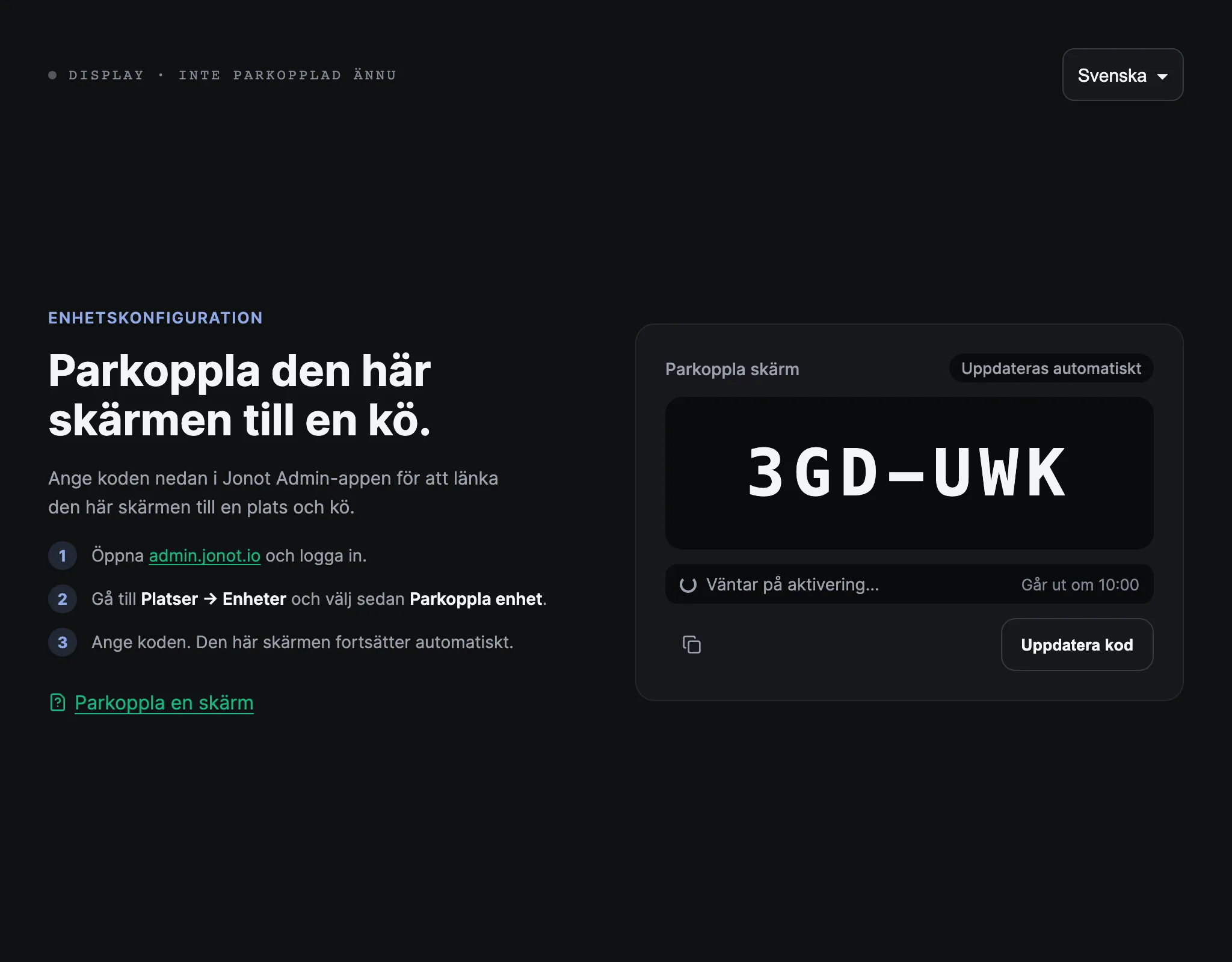
Rekommenderas: dedikerad displayapp
Section titled “Rekommenderas: dedikerad displayapp”- Installera och öppna Jonot Display-appen på plattan eller TV:n som ska visa kön — hämta den på Google Play (rekommenderas), eller ladda ner APK:n direkt för lokala installationer eller MDM-utrullningar där Play inte är tillgängligt. På en stationär eller bärbar dator, installera i stället displayklienten för skrivbordet.
- Öppna Parkoppla den här enheten → om parkopplingsskärmen inte visas automatiskt.
- En parkopplingskod med sju tecken, till exempel
K7M-4PQ, visas på skärmen. Koden gäller i 10 minuter.
Alternativ: webbläsarbaserad skärm
Section titled “Alternativ: webbläsarbaserad skärm”- På enheten kopplad till skärmen, öppna en webbläsare och gå till
https://display.jonot.io/pair/. - En parkopplingskod med sju tecken, till exempel
K7M-4PQ, visas på skärmen. Koden gäller i 10 minuter.
Håll skärmen synlig. Du kommer att skriva in den här koden i admin i nästa steg.
Steg 2 — aktivera enheten i admin
Section titled “Steg 2 — aktivera enheten i admin”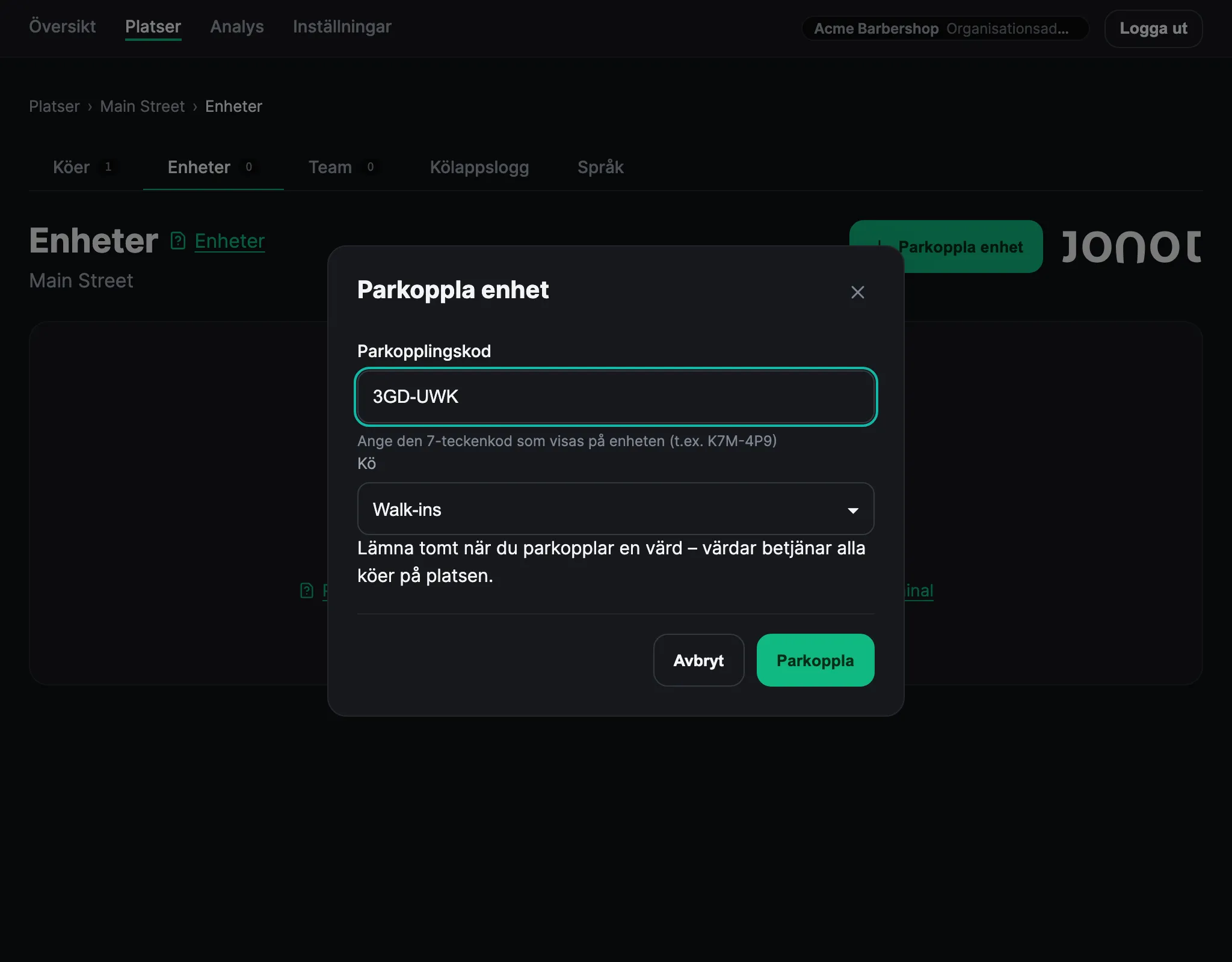
- Öppna din plats i admin och gå till fliken Enheter.
- Klicka på Parkoppla enhet. Parkopplingskoden identifierar redan den här enheten som en skärm — det finns ingen separat enhetstypsväljare.
- Välj skärmens första kö. Du kan tilldela fler köer efter parkopplingen (se Skärmtilldelning nedan).
- Ange koden med sju tecken som visas på skärmen.
- Klicka på Parkoppla. Skärmen upptäcker aktiveringen och växlar till den direktuppdaterade kövyn.
Parkopplingsskärmen räknar ned tiden som är kvar på koden och begär automatiskt en ny kod när koden löper ut. Klicka på Uppdatera kod om du vill ha en ny kod tidigare. Ange koden som visas på skärmen just nu.
Skärmtilldelning
Section titled “Skärmtilldelning”En skärm måste ha en tilldelad kö. Välj en kö vid aktiveringen. Efter parkopplingen kan du tilldela 1–5 köer från platsen i redigeringsdialogen:
- Enskild kö — visar uppropen för en specifik kö. Användbart när varje kö har sin egen dedikerade skärm.
- Flerkö-tavla — visar 2–5 köer sida vid sida i en kombinerad tavla i realtid. Varje kolumn uppdateras separat. Pausade köer visar en pausindikator. Tilldela flera köer med kryssrutorna i redigeringsdialogen.
Disklänkning är valfri. Filtrering efter disk gäller bara i enkelkö-layouten.
- Platsvy (alla diskar) — Ingen disklänk; skärmen visar sina en till fem tilldelade köer.
- Länkad disk — I enkelkö-layouten visar skärmen bara den länkade diskens upprop från den tilldelade kön, en kölapp i taget, medan disken är online. I enkelkö-layouten byter skärmen automatiskt till platsvyn för den tilldelade kön om den länkade disken är offline i mer än 2 minuter. Skärmen återgår till länkat läge när disken ansluter igen. Flerkö-tavlan visar sina tilldelade köer utan filtrering efter den länkade disken.
För att ändra en skärms kötilldelning eller den länkade disken efter parkoppling, öppna fliken Enheter, klicka på Redigera på skärmens rad och justera kökryssrutorna eller väljaren Länkad disk.
Håll skärmen vaken
Section titled “Håll skärmen vaken”Android-appen och skrivbordsklienten på macOS och Windows håller skärmen vaken automatiskt. Du behöver inte ändra enhetens inställningar.
På Linux blockerar skrivbordsklienten systemets viloläge och vänteläge när locket stängs. Den ber också skrivbordsmiljön att inte släcka eller låsa skärmen medan den körs. GNOME, standardskrivbordet i Ubuntu och Fedora, och KDE Plasma följer den begäran i både X11- och Wayland-sessioner. Skrivbordsmiljöer utan freedesktop.org-gränssnittet för skärmsläckare, som Sway och andra minimala Wayland-kompositorer, ignorerar den. Om skärmen ändå släcks eller låses ändrar du de här inställningarna i kontot som kör skärmen:
- GNOME — öppna Inställningar → Sekretess och säkerhet → Skärmlås
(Inställningar → Sekretess → Skärmlås i GNOME 45 och äldre), ställ in
Fördröjning för tömning av skärm på Aldrig och stäng av
Automatiskt skärmlås. Från en terminal kör du
gsettings set org.gnome.desktop.session idle-delay 0ochgsettings set org.gnome.desktop.screensaver lock-enabled false. - Andra skrivbordsmiljöer — stäng av skärmsläckning, skärmsläckare och automatiskt skärmlås i skrivbordsmiljöns inställningar för ström och skärmlås.
I en vanlig webbläsarflik styr enhetens strömsparinställningar skärmen. En webbsida kan inte åsidosätta dem. Ställ in enheten så att den inte går i viloläge och håll den ansluten till ström:
- Android-platta eller TV-box — öppna Inställningar → Display och sätt skärmens time-out till det längsta alternativet (eller Aldrig, om det erbjuds). Om din enhet inte har ett “Aldrig”-alternativ, aktivera Utvecklaralternativ → Håll vaken, vilket håller skärmen på medan enheten laddas. Stäng av eventuell skärmsläckare/“daydream”.
- Smart-TV — inaktivera den inbyggda skärmsläckaren, eko-/energisparläge-timern och automatisk avstängning i TV:ns inställningsmeny. Dessa varierar mellan tillverkare men finns vanligtvis under Inställningar → Ström eller Inställningar → Allmänt.
- Webbläsare på stationär eller bärbar dator — inaktivera systemets viloläge och skärmavstängning i operativsystemets strömsparinställningar. Guiden för att låsa ner skrivbordet går igenom detta per operativsystem (stegen för viloläge och skärmavstängning gäller även en skärm, även om guiden är skriven för kiosken).
Håll alltid skärmenheten ansluten till ström — de flesta enheter går i viloläge eller sänker prestandan på batteri oavsett inställningen för skärmens time-out.