
创建你的账号
Jonot 设置分为两个阶段:
- 阶段 A——注册:在 join.jonot.io 的注册向导中创建账号、命名组织并选择套餐。
- 阶段 B——设置你的门店:在 admin.jonot.io 进行。付款完成后,向导显示确认屏幕;从那里你打开管理后台,添加第一家门店、创建排队队列并配对设备。
本页介绍阶段 A。前往 join.jonot.io 开始。
步骤 1——创建你的账号
Section titled “步骤 1——创建你的账号”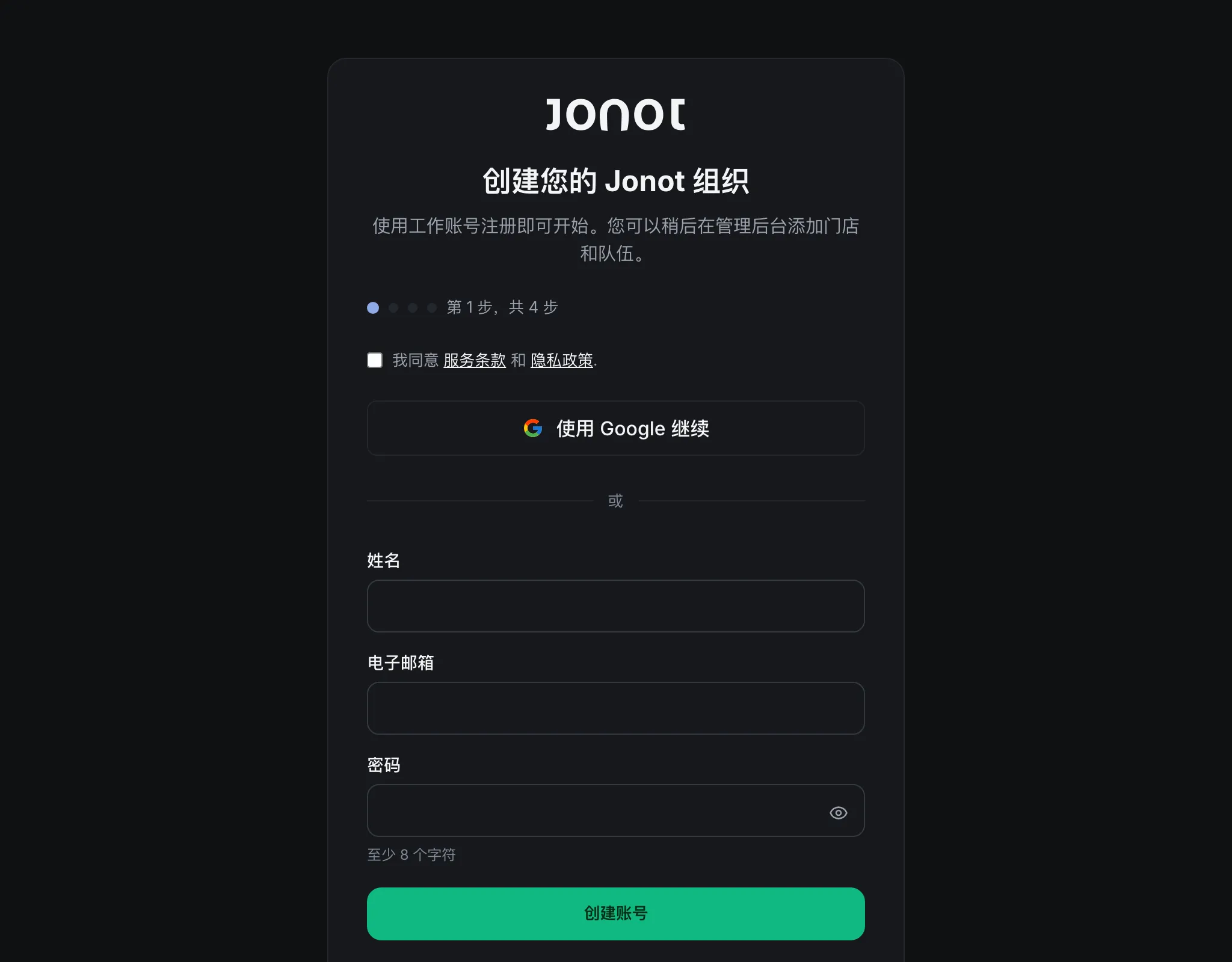
Jonot 支持两种创建账号的方式:
- 邮箱和密码——输入你的邮箱地址并选择密码。随后 Jonot 会发送一封确认邮件。选择邮件中的链接即可继续下一步。如果没有收到邮件,请检查垃圾邮件文件夹并选择 重新发送邮件,或选择 使用其他邮箱,用另一个地址重新开始。使用 Google 创建的账号无需此确认。
- 使用 Google 账号继续——点击 Google 按钮,使用你的 Google 账号认证。直接进入下一步。
两种方式创建的账号类型相同。选择你偏好的方式。
创建账号即表示您同意服务条款与隐私政策。
步骤 2——组织信息
Section titled “步骤 2——组织信息”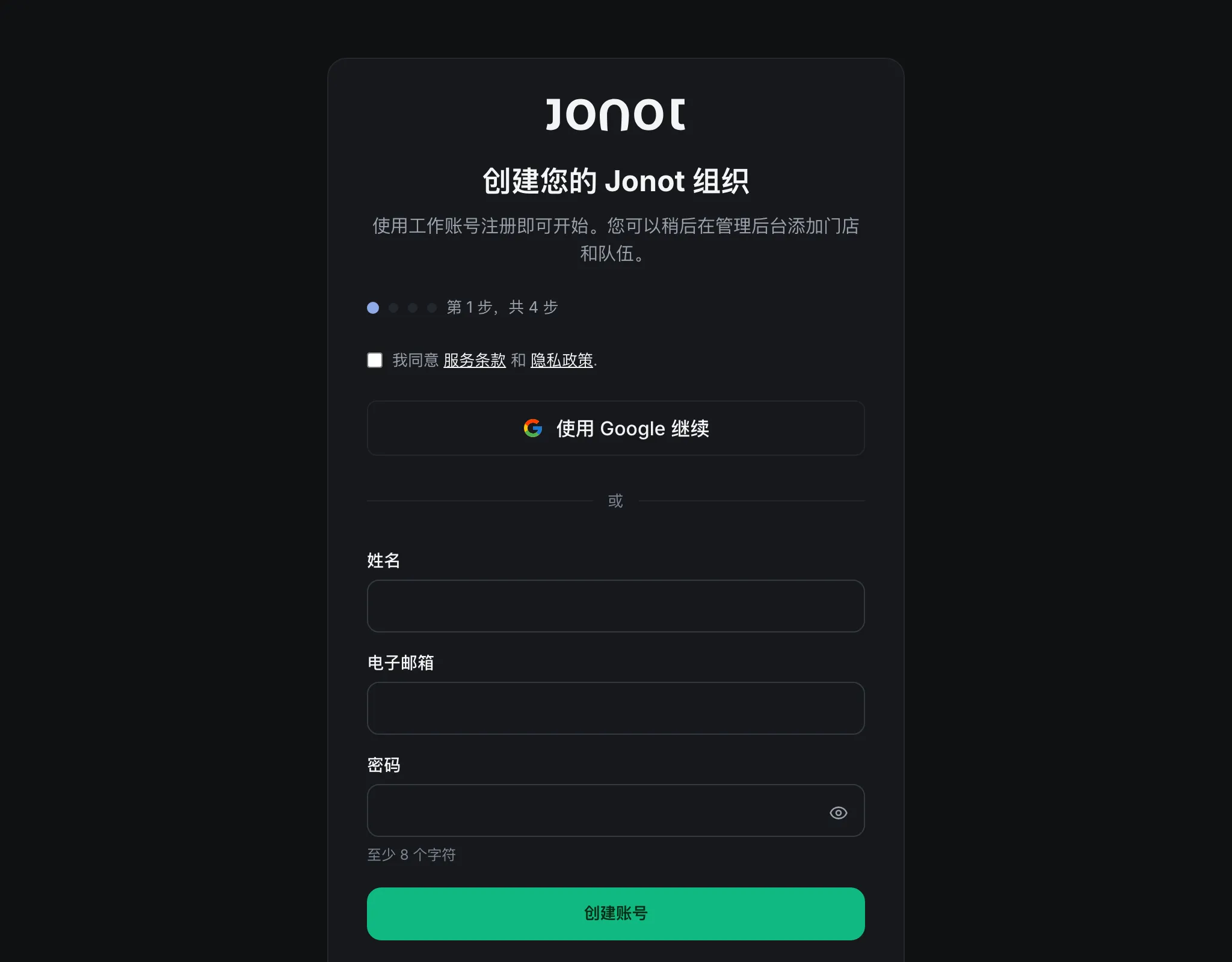
创建账号后,系统会打开填写您的组织信息表单。组织代表你的业务,包含门店、排队队列和设备。
创建组织前,请勾选服务条款和隐私政策旁的复选框,再点击继续。已有账号的用户也必须明确同意。
如果邮箱验证让您返回账号步骤,同一会话中的组织填写内容会保留。返回后,请重新勾选复选框并提交。如果会话已过期,请重新登录并填写组织信息。
- 组织名称(必填)——你业务的显示名称,例如“Acme Clinic”。
- 专属网址路径(可选)——留空时从组织名称自动生成。见下面的关于 slug。
- 所属行业(可选)——选择最符合你业务的选项。如果都不合适,请选择其他。 Jonot 用这些信息提供适合该行业的默认设置。
- 预计每月顾客数量(可选)——帮助 Jonot 推荐合适的套餐。
关于 slug
Section titled “关于 slug”slug 会成为你的组织所有面向顾客的 URL 的一部分:
https://customer.jonot.io/{org-slug}/{location-slug}/{queue-slug}/它必须是 3–40 个字符,只能使用小写字母(a–z)、数字(0–9)和连字符(-)。它不能以连字符开头或结尾,也不能包含连续的连字符。你可以稍后在组织设置中修改它,但修改后,已打印的二维码海报和之前分享的取号链接会失效。
步骤 3——选择套餐并完成付款
Section titled “步骤 3——选择套餐并完成付款”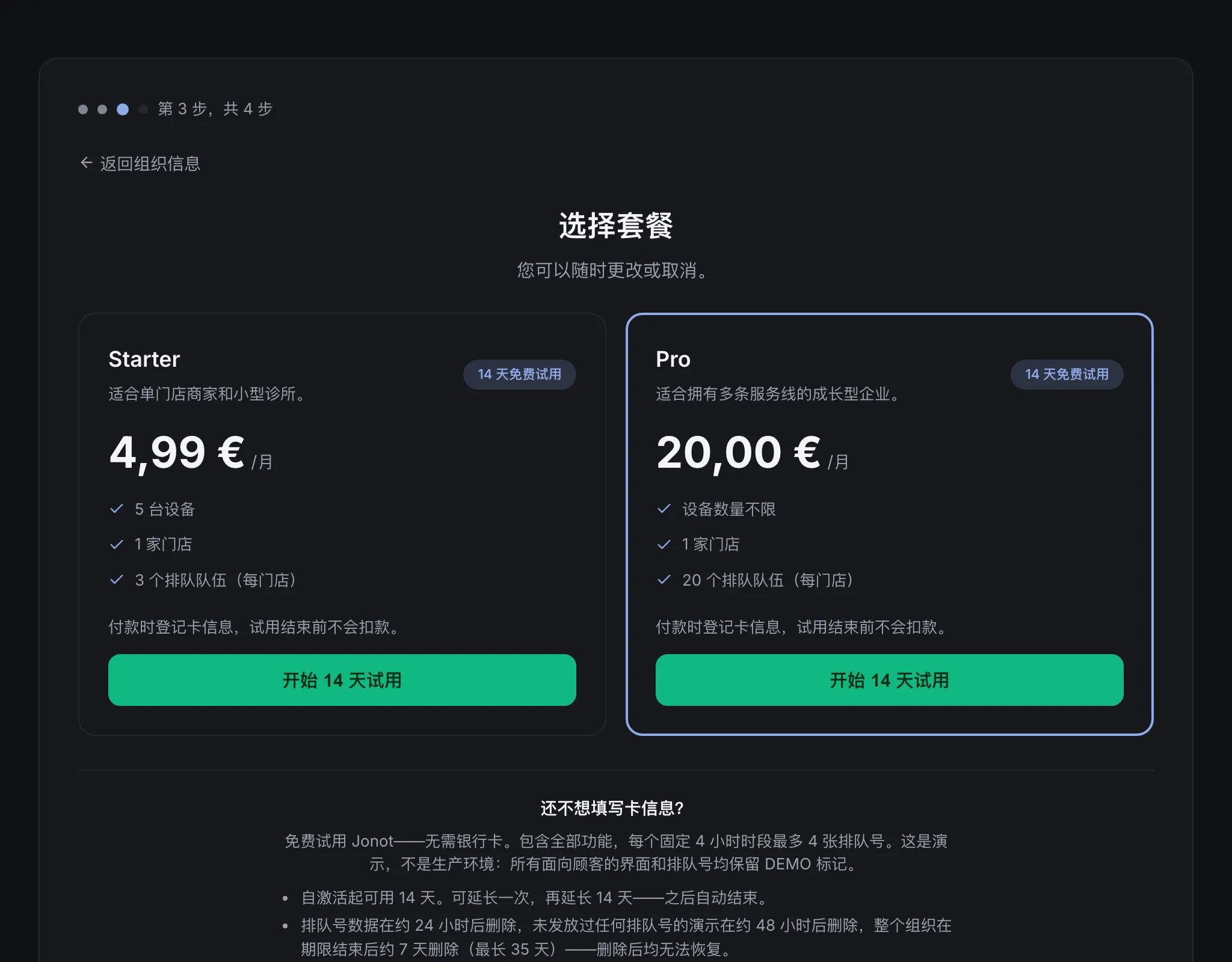
提交组织信息后,系统会打开选择套餐步骤。Jonot 提供两个套餐,请选择符合业务需求的套餐。
Starter
Section titled “Starter”面向单门店业务。包含一个实体场所的全部核心排队管理功能。包含免费试用—— 付款时需要银行卡,但试用期结束前不会扣款。
Pro 是最受欢迎的套餐,适合运营多条服务线或需要更多高级功能的业务。它与 Starter 采用相同的免费试用条款:需要提供银行卡,但试用结束前不会扣款。
改为试用演示
Section titled “改为试用演示”套餐卡片下方的开始 14 天免费演示链接可在不使用银行卡的情况下开始演示。每个电子邮箱只能开始一次演示,Jonot 会拒绝一次性邮箱域名。有关限制和期限,请参阅演示账户。
在所选套餐的卡片上点击开始 14 天免费试用,付款会在同一页的覆盖层中打开,您不会离开向导。输入你的支付信息。支付方式保存后,向导前进到确认屏幕—— 第四步也是最后一步——确认你的账号已设置完成,并总结接下来要做什么。点击其前往管理后台按钮打开 admin.jonot.io,继续阶段 B。(如果你是在共享电脑上设置,同一屏幕还提供退出登录选项。)
你的试用期从完成付款的那一刻开始。你可以在试用结束前取消而不会被扣款—— 详情见账单与套餐。
如果您未付款就关闭结账
Section titled “如果您未付款就关闭结账”如果您未付款就关闭结账,向导会提供演示选项(想先试用一下吗?)或返回套餐的途径(返回选择套餐)。您的组织已经存在。如果您稍后返回向导,它会打开您已有一个组织页面和前往账单管理按钮,而不是套餐步骤。请在管理后台的账单页面选择套餐,该页面也会为没有套餐的组织显示横幅。
如果您组织的订阅已经结束
Section titled “如果您组织的订阅已经结束”对于订阅已结束的组织(例如取消、试用到期或付款失败之后),向导无法开始新的结账。它会打开同一个您已有一个组织页面。要恢复订阅,请参阅重新激活。如果您完成了结账但订阅之后仍未生效,向导会显示您的订阅未生效。请在管理后台的账单部分检查付款和套餐状态。
如果你用邮箱和密码创建了账号且无法登录,请使用管理登录页面(admin.jonot.io)上的 Forgot password? 链接:
- 点击登录表单下方的 Forgot password?。
- 输入你的邮箱地址,点击 Send reset link。
- 查看收件箱中来自
no-reply@jonot.io的邮件。点击其中的重置链接——它会打开管理应用并显示新密码表单。 - 输入并确认你的新密码,然后点击 Reset password。
重置链接一次性有效,短时间内过期。如果几分钟内没有收到邮件,请检查垃圾邮件文件夹。如果邮箱地址未注册,你仍会看到“如果此邮箱存在……”的确认—— 这是有意为之,以避免泄露某个地址是否在系统中。
通过 Google OAuth 创建的账号没有密码,无法使用密码重置流程。请改用使用 Google 账号继续登录。