
配对自助终端
自助终端是放在门店入口的平板,顾客用它加入排队。配对会将平板连接到 Jonot 中的门店和排队队列。
Jonot 提供适合壁挂平板的 Android 自助终端应用,以及适用于 macOS、Windows 和 Linux 的桌面客户端。两者显示相同的自助终端界面,并提供浏览器没有的功能:阻止快捷键的全屏模式、 PIN 保护的退出(详见桌面锁定指南)、本地 ESC/POS 排队号打印,以及断网时自动切换到本地部署的主机。下载链接见安装 Jonot。它们的配对方式都相同。
配对需要两台设备。自助终端获取代码并显示在屏幕上,你在管理后台输入代码来激活它。
步骤 1——在自助终端设备上查看代码
Section titled “步骤 1——在自助终端设备上查看代码”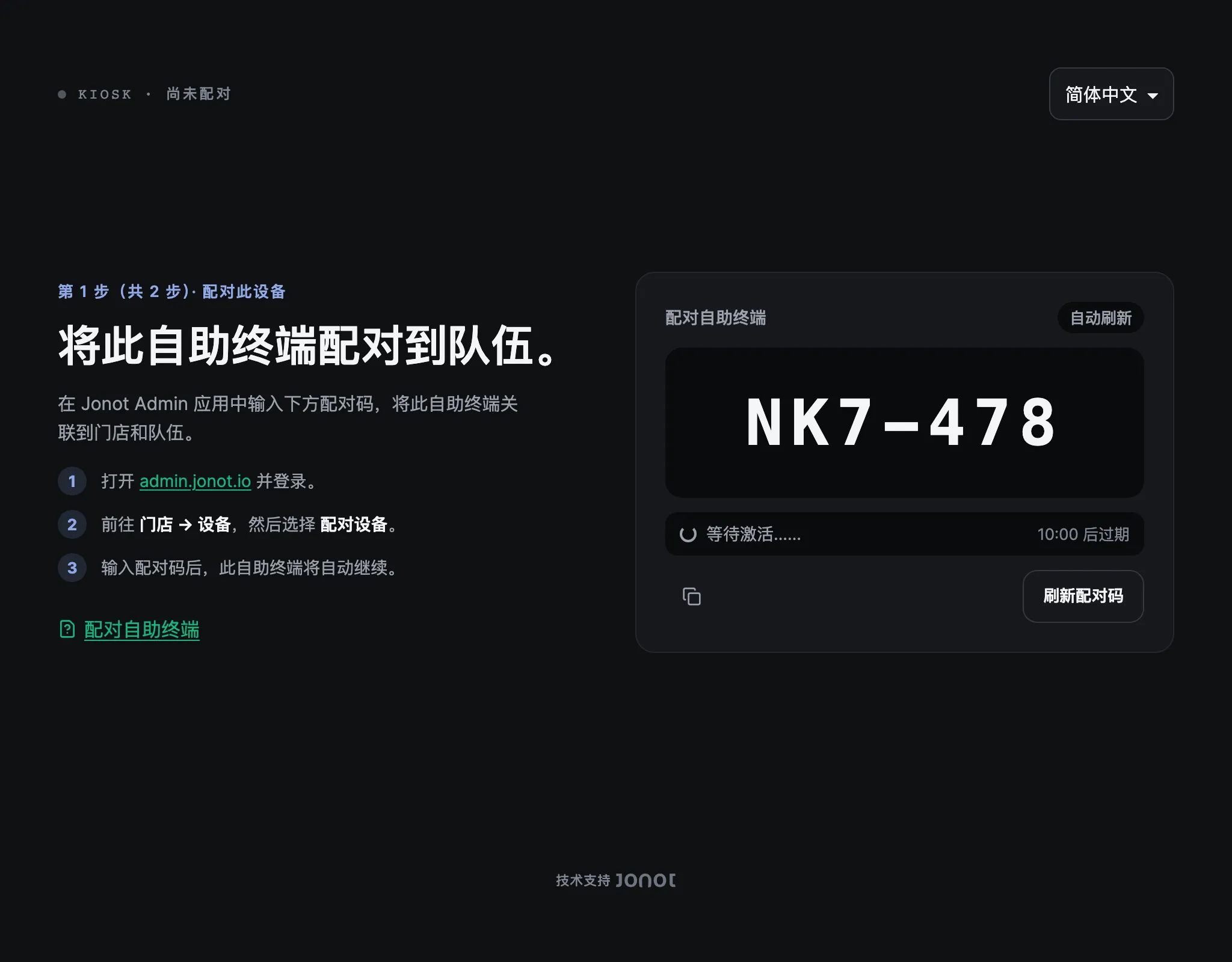
推荐:专用自助终端应用
Section titled “推荐:专用自助终端应用”- 在将放置在入口的平板上,安装并打开 Jonot Kiosk 应用—— 在 Google Play 上获取(推荐),或直接下载 APK 用于 Play 不可用的本地部署或 MDM 部署。在桌面或笔记本电脑上,请安装桌面版自助终端客户端。
- 如果配对屏幕没有自动显示,请打开 配对此设备 →。
- 屏幕上会显示一个包含 7 个字符的配对代码,例如
K7M-4PQ。代码有效期为 10 分钟。
替代方案:基于浏览器的自助终端
Section titled “替代方案:基于浏览器的自助终端”如果你正在浏览器中测试 Jonot,或使用非原生的自助终端部署,请在自助终端平板上打开 https://kiosk.jonot.io/pair/。同样包含 7 个字符的配对代码会显示在那里,并以相同方式激活。
保持平板屏幕可见。下一步你将在管理后台中输入这个代码。
步骤 2——在管理后台中激活设备
Section titled “步骤 2——在管理后台中激活设备”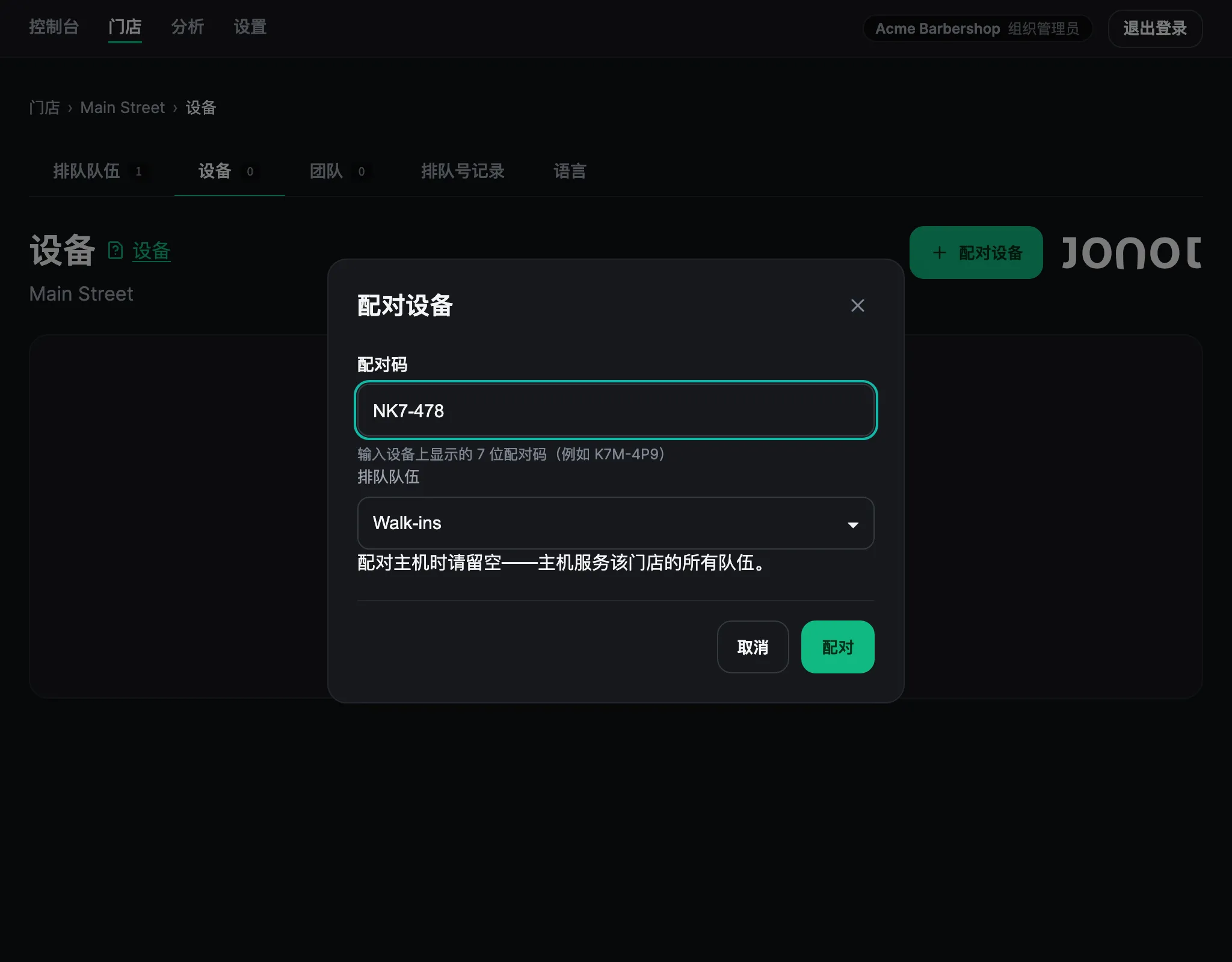
- 在管理后台中打开你的门店,前往 设备 标签页。
- 点击 配对设备。配对代码已经将其标识为自助终端——没有单独的设备类型选择器。
- 选择该自助终端将服务的队列。
- 输入平板屏幕上显示的代码。该代码包含 7 个字符。
- 点击 配对。自助终端检测到激活并打开排队视图。
配对屏幕会倒计时显示代码的剩余有效时间,并在代码过期时自动请求新代码。如需提前获取新代码,请点击刷新配对码。请输入屏幕上当前显示的代码。
原生应用的首次运行顺序
Section titled “原生应用的首次运行顺序”原生自助终端应用在配对之外还需要设置管理员 PIN 和打印机。顺序取决于应用:
- 桌面版自助终端客户端 — 首次启动时,设置管理员 PIN,并将设置窗口移到自助终端将使用的屏幕上。然后点击保存 PIN 并启动自助终端。接下来会打开配对屏幕。
- Android 自助终端应用 — 先进行配对。连接打印机后,应用进入锁定的自助终端模式,并要求你设置管理员 PIN。如果你的 EMM 设置了
managerPin值,应用会跳过这一步。见通过 EMM 部署。
在这两个应用中,如果尚未配置打印机,配对后都会打开打印机设置。确认测试小票后,会打开排队屏幕。之后要更换打印机,请打开受 PIN 保护的管理员菜单。打印机设置见定制自助终端,管理员菜单和 PIN 找回见退出自助终端锁定并找回 PIN。
自助终端以 在线 状态出现在设备列表中。如果 Android 或桌面版自助终端尚未配置打印机,激活后可能会立即进入打印机设置。设置完成后,顾客可以正常使用自助终端加入排队。