
配对显示屏
显示屏是等候区的电视或显示器。它显示当前叫号、对应的服务台、等待人数和接下来可能叫到的号码。显示屏实时更新,并用声音和全屏闪烁提示新叫号。
Jonot 还提供 Android 显示屏应用(推荐用于壁挂平板和电视),以及适用于 macOS、Windows 和 Linux 的桌面客户端。两者显示相同的界面。在 Android、 macOS 和 Windows 上,这些应用会自动启动并保持屏幕常亮。Linux 客户端会请求 GNOME 和 KDE Plasma 保持屏幕常亮,见保持显示屏常亮。在 Android 上,由 Google Play 安装更新。桌面客户端会自动检查更新,每次安装都必须由操作员确认。下载链接见 安装 Jonot,各平台的更新方式见桌面更新。它们的配对方式都相同。
显示屏画面会自动更新。它大约每小时检查一次新版本,并在没有叫号播报进行时重新加载,因此您无需手动刷新。
配对需要两台设备。显示屏获取代码并显示在屏幕上,你在管理后台输入代码来激活它。
步骤 1——在电视或显示器上查看代码
Section titled “步骤 1——在电视或显示器上查看代码”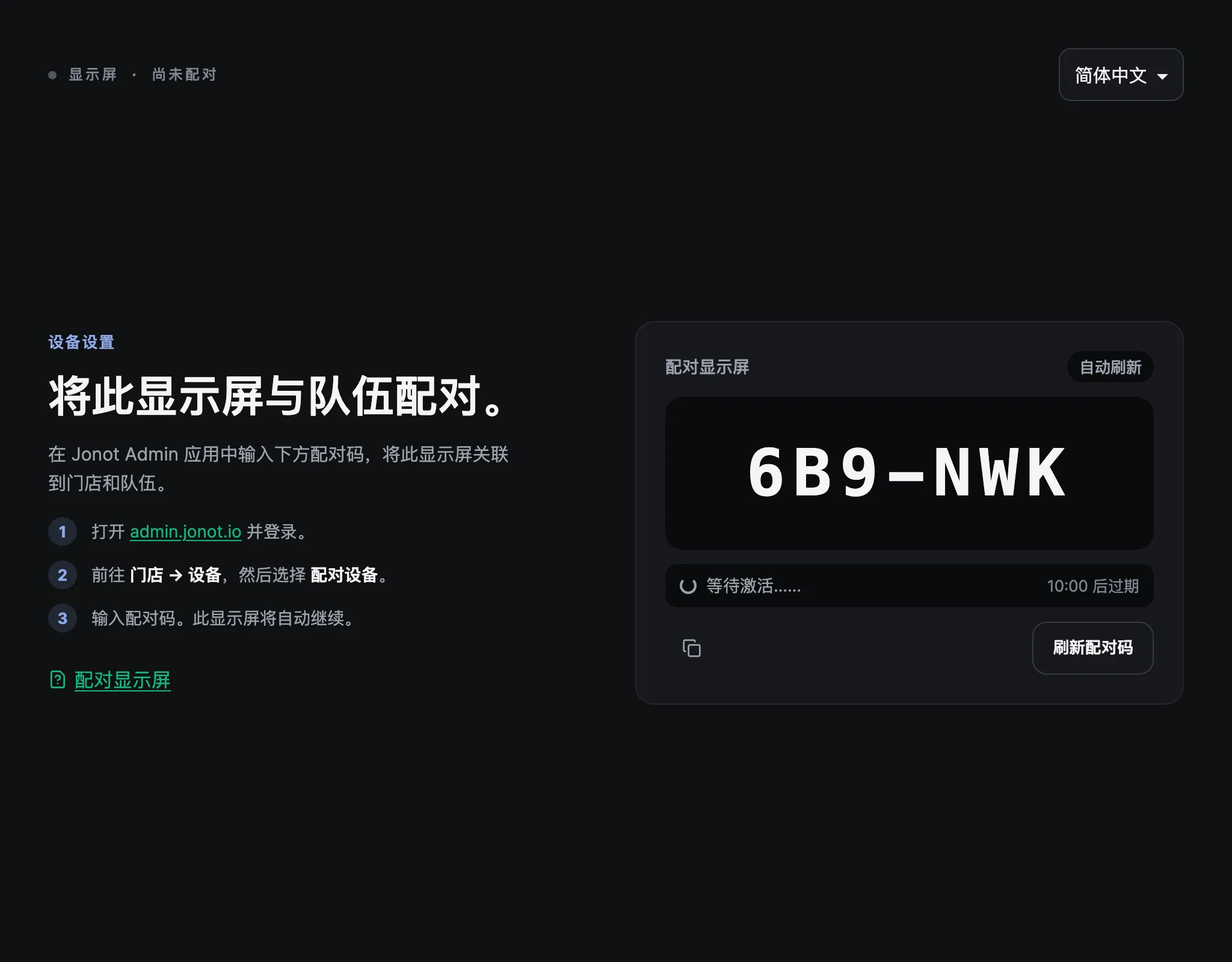
推荐:专用显示屏应用
Section titled “推荐:专用显示屏应用”- 在将显示队列的平板或电视上,安装并打开 Jonot Display 应用—— 在 Google Play 上获取(推荐),或直接下载 APK 用于 Play 不可用的本地部署或 MDM 部署。在桌面或笔记本电脑上,请安装桌面版显示屏客户端。
- 如果配对屏幕没有自动显示,请打开 配对此设备 →。
- 屏幕上会显示一个包含 7 个字符的配对代码,例如
K7M-4PQ。代码有效期为 10 分钟。
替代方案:基于浏览器的显示屏
Section titled “替代方案:基于浏览器的显示屏”- 在连接到显示屏的设备上,打开浏览器并访问
https://display.jonot.io/pair/。 - 屏幕上会显示一个包含 7 个字符的配对代码,例如
K7M-4PQ。代码有效期为 10 分钟。
保持屏幕可见。下一步你将在管理后台中输入这个代码。
步骤 2——在管理后台中激活设备
Section titled “步骤 2——在管理后台中激活设备”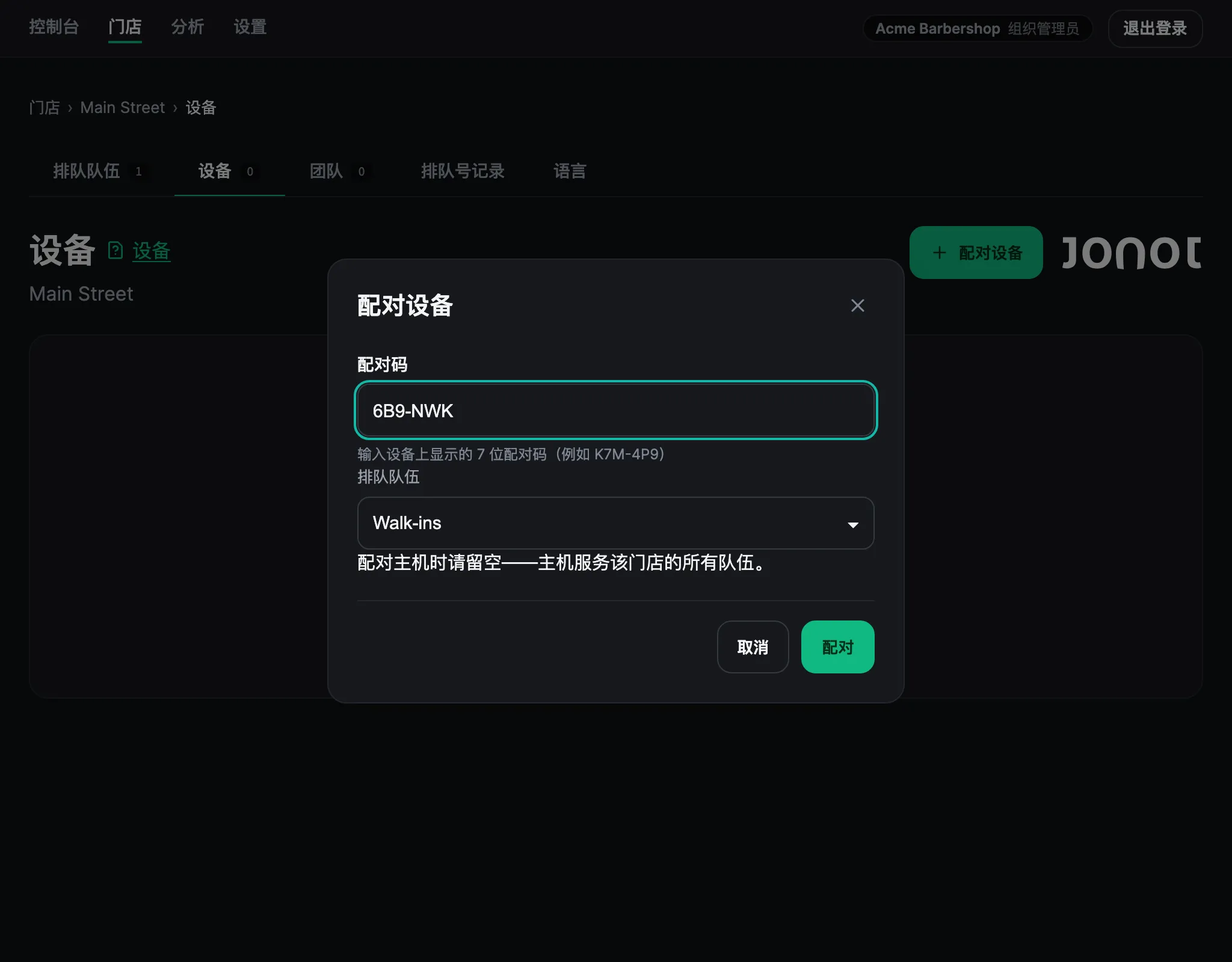
- 在管理后台中打开你的门店,前往 设备 标签页。
- 点击 配对设备。配对代码已经将其标识为显示屏——没有单独的设备类型选择器。
- 选择显示屏最初使用的队列,配对后可以分配更多队列 — 显示屏分配.
- 输入显示屏上显示的代码。该代码包含 7 个字符。
- 点击 配对。显示屏检测到激活并切换到实时队列视图。
配对屏幕会倒计时显示代码的剩余有效时间,并在代码过期时自动请求新代码。如需提前获取新代码,请点击刷新配对码。请输入屏幕上当前显示的代码。
显示屏必须分配队列。激活时选择一个队列,配对后可在编辑窗口中分配该门店的 1–5 个队列:
- 单个队列——只显示特定一个队列的呼叫。适用于每个队列都有专用屏幕的情况。
- 多队列看板——在一个合并的实时看板中并排显示2–5 个队列。每列独立实时更新;已暂停的队列显示暂停徽章。使用编辑对话框中的复选框分配多个队列。
服务台关联是可选设置。按服务台筛选仅适用于单队列布局。
- 全门店视图(所有服务台) — 未关联服务台,显示屏展示分配的一到五个队列。
- 关联服务台——在单队列布局中,关联的服务台在线时,显示屏仅展示该服务台从所分配队列中呼叫的排队号,每次显示一个。在单队列布局中,如果关联的服务台离线超过 2 分钟,显示屏会自动切换到所分配队列的门店视图。服务台重新连接后,显示屏会恢复关联模式。多队列看板展示所分配的队列,不按关联的服务台筛选。
要在配对后更改显示屏的队列分配或关联服务台,请打开 设备标签页,点击显示屏行的 编辑,并调整队列复选框或 关联服务台选择器。
保持显示屏常亮
Section titled “保持显示屏常亮”Android 显示屏应用,以及 macOS 和 Windows 上的桌面客户端,会自动保持屏幕常亮,无需更改设备设置。
在 Linux 上,桌面显示屏客户端会阻止系统休眠和合盖挂起。它还会在运行期间请求桌面不要使屏幕空白或锁定屏幕。Ubuntu 和 Fedora 的默认桌面 GNOME 以及 KDE Plasma 在 X11 和 Wayland 会话中都会遵循这一请求。没有 freedesktop.org 屏幕保护程序接口的桌面(例如 Sway 和其他精简的 Wayland 合成器)会忽略它。如果屏幕仍然空白或锁定,请在运行显示屏的账户中更改以下设置:
- GNOME——打开设置 → 隐私与安全 → 锁屏(GNOME 45 及更早版本中为设置 → 隐私 → 锁屏),将息屏延时设为从不,并关闭自动锁屏。也可以在终端中运行
gsettings set org.gnome.desktop.session idle-delay 0和gsettings set org.gnome.desktop.screensaver lock-enabled false。 - 其他桌面环境——在桌面环境的电源和锁屏设置中关闭屏幕空白、屏幕保护程序和自动锁屏。
在普通浏览器标签页中,屏幕由设备的电源设置控制,网页无法覆盖。请将设备设置为保持唤醒,并接通电源:
- Android 平板或电视盒子——打开设置 → 显示,将屏幕超时设置为最长选项(如有永不选项则选择它)。如果你的设备没有“永不”选项,请启用开发者选项 → 保持唤醒,这会在充电时保持屏幕开启。关闭任何屏幕保护程序/“daydream”。
- 智能电视——在电视的设置菜单中禁用内置的屏幕保护程序、节能 / 省电定时器和自动关机。这些因制造商而异,但通常位于 “设置 → 电源”或“设置 → 常规”中。
- 桌面或笔记本浏览器——在操作系统的电源设置中禁用系统休眠和屏幕空白。桌面锁定指南逐操作系统介绍了这些步骤(尽管该指南是为自助终端编写的,但休眠和屏幕空白步骤同样适用于显示屏)。
始终让显示屏设备保持接通电源——大多数设备在电池供电时会休眠或降频,无论屏幕超时设置如何。