
分享你的二维码
设置好门店、排队队列和设备后,向顾客分享二维码。顾客可以扫码加入排队,并在手机上实时查看位置,无需站着排队。
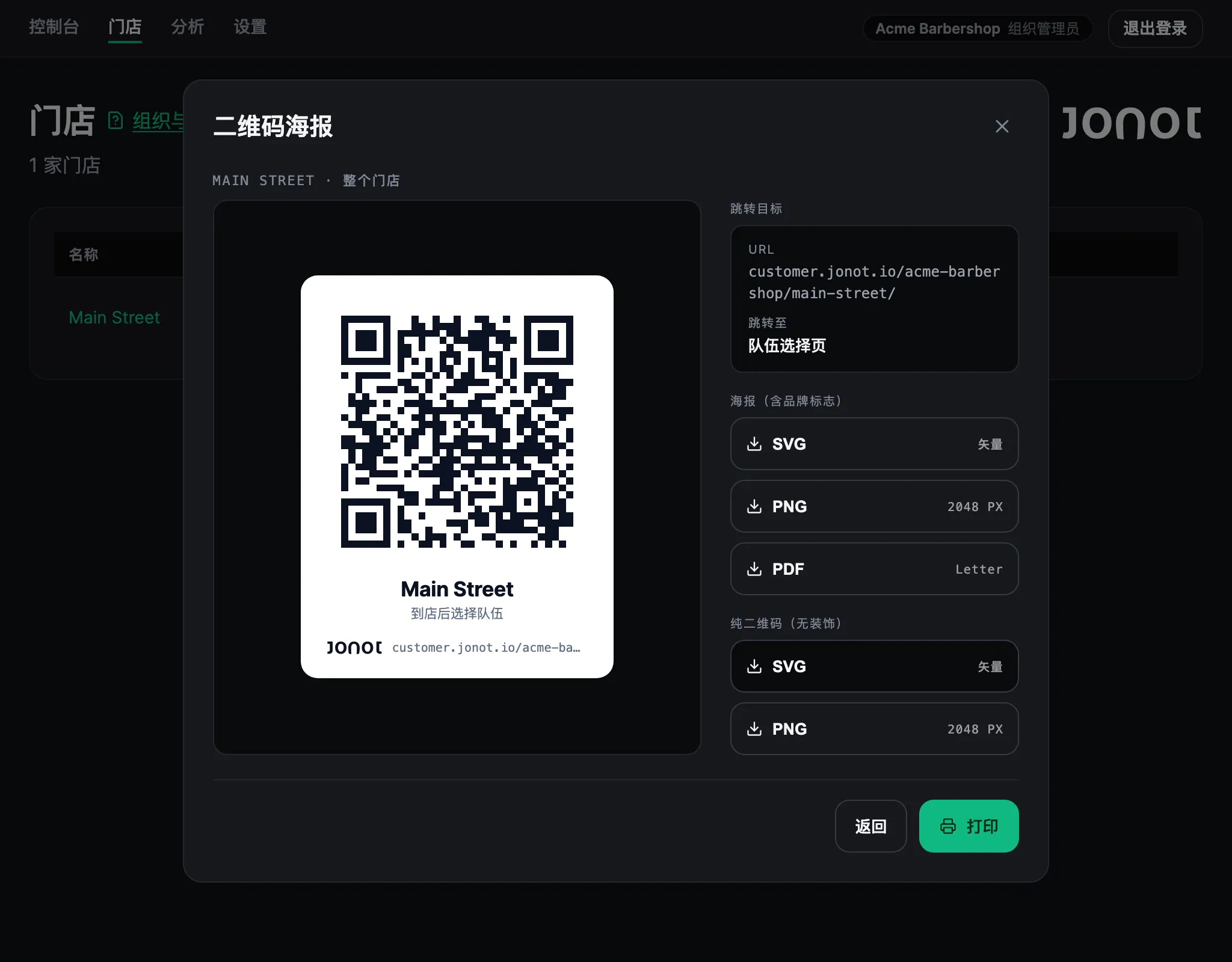
获取你的二维码
Section titled “获取你的二维码”-
在管理后台中前往 门店 页面。
-
点击门店行上的 打印二维码海报 图标。
-
选择二维码将顾客带到哪里,然后点击 继续:
- 整个门店在门店有多个队列时会打开队列选择页面,由顾客选择队列。
- 特定队列会将顾客直接带到该队列。链接形式为
https://customer.jonot.io/{org}/{location}/{queue}/。
整个地点的链接形式为
https://customer.jonot.io/{org}/{location}/。
海报视图会显示二维码打开的链接。从海报视图你可以:
- 打印海报——点击 打印,从浏览器打印。
- 下载文件——下载带有 Jonot 文字标志的海报(SVG、PNG 或 PDF 格式),或仅下载二维码(SVG 或 PNG 格式)。将打印好的海报展示在入口、等候区或服务柜台,顾客到店时即可扫描。
要分享整个组织的链接,请使用 https://customer.jonot.io/{org}/。该页面会列出您组织的所有门店,供顾客选择。如果组织只有一个门店,该链接会将顾客转到该门店。设置期间,管理后台仪表板的清单项 分享排队链接 也会显示二维码和该链接,配对第一台设备后它就会消失。之后请直接分享该链接。
顾客如何使用
Section titled “顾客如何使用”顾客用手机摄像头扫描二维码。手机内置的二维码识别功能即可使用,无需安装应用。链接会打开顾客页面。如果海报适用于整个门店,且门店有多个队列,顾客会先选择队列。然后点击 取号。顾客会收到一个排队号,并能实时查看位置变化。
你的队列已上线
Section titled “你的队列已上线”顾客现在可以扫码加入排队。请参阅指南,了解如何叫号、处理未到场顾客和管理员工。