
配对服务台终端
服务台是工作人员用来呼叫顾客、标记为已办理或跳过的界面。
Jonot 提供适合固定柜台平板的 Android 服务台应用,以及适用于 macOS、Windows 和 Linux 的桌面客户端。两者显示相同的服务台界面,并能在断网时自动切换到门店内的主机。浏览器不支持此功能。下载链接见安装 Jonot。它们的配对方式都相同。
配对需要两台设备。服务台获取代码并显示在屏幕上,你在管理后台输入代码来激活它。
步骤 1——在服务台设备上查看代码
Section titled “步骤 1——在服务台设备上查看代码”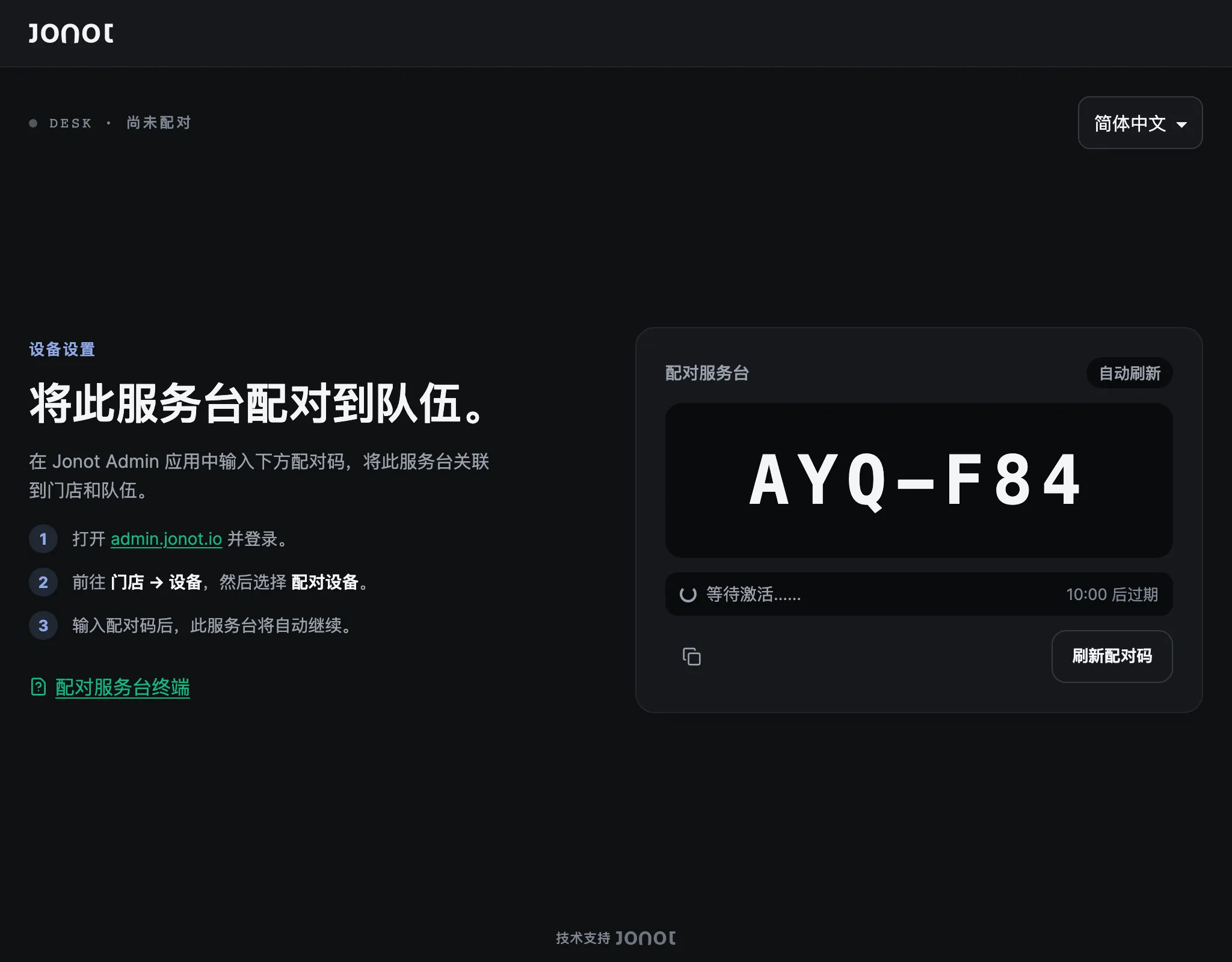
推荐:专用服务台应用
Section titled “推荐:专用服务台应用”- 在将留在服务柜台的平板上,安装并打开 Jonot Desk 应用—— 在 Google Play 上获取(推荐),或直接下载 APK 用于 Play 不可用的本地部署或 MDM 部署。在桌面或笔记本电脑上,请安装桌面版服务台客户端。
- 如果配对屏幕没有自动显示,请打开 配对此设备 →。
- 屏幕上会显示一个包含 7 个字符的配对代码,例如
K7M-4PQ。代码有效期为 10 分钟。
替代方案:基于浏览器的服务台
Section titled “替代方案:基于浏览器的服务台”- 在员工电脑或平板上,用浏览器打开
https://desk.jonot.io/pair/。 - 同样包含 7 个字符的配对代码显示在那里,有效期为 10 分钟。
保持屏幕可见。下一步你将在管理后台中输入这个代码。
步骤 2——在管理后台中激活设备
Section titled “步骤 2——在管理后台中激活设备”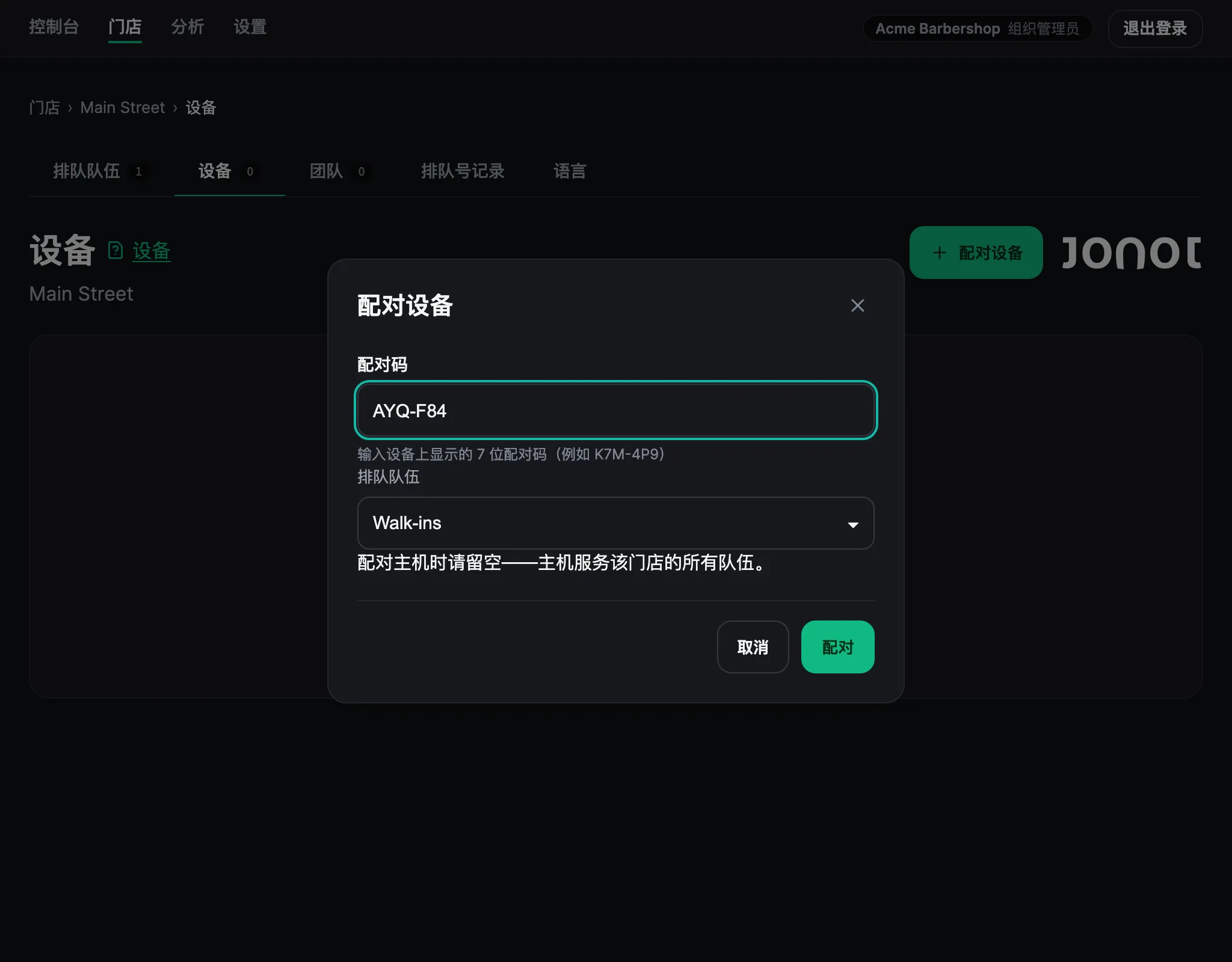
- 在管理后台中打开你的门店,前往 设备 标签页。
- 点击 配对设备。配对代码已经将其标识为服务台——没有单独的设备类型选择器。
- 选择最初要服务的队列。配对后可以分配更多队列。
- 可选地给服务台起一个名称(例如“Desk 1”、“Counter A”)——排队号被呼叫时,该名称会显示在显示屏上。
- 输入服务台屏幕上显示的代码。该代码包含 7 个字符。
- 点击 配对。服务台检测到激活,并在应用或浏览器中打开排队管理视图。
配对屏幕会倒计时显示代码的剩余有效时间,并在代码过期时自动请求新代码。如需提前获取新代码,请点击刷新配对码。请输入屏幕上当前显示的代码。
分配更多队列
Section titled “分配更多队列”服务台可以处理同一门店内分配的一到五个队列。 配对时先选择一个队列,之后可在设置中更改分配。分配一个队列时使用普通视图,分配二到五个队列时使用多队列视图。
- 在服务台打开设置。
- 在当前队列中选择一到五个队列。
- 点击保存。
新分配立即生效。服务范围变化时,工作人员可以重复这些步骤。多队列视图为每个队列显示一个面板,并提供叫下一位(任意队列)。
无需员工登录
Section titled “无需员工登录”服务台使用设备凭证认证,而不是个人 Jonot 账号。员工无需注册或登录。配对后,使用这台电脑的任何人都能访问共享的服务台会话。
如果需要撤销服务台访问权限,请前往管理后台 → 设备并删除该设备。服务台将在下次连接时登出。