
Δημιουργία λογαριασμού
Η ρύθμιση του Jonot έχει δύο φάσεις:
- Φάση Α — Εγγραφή στο join.jonot.io. Δημιουργήστε λογαριασμό, ονομάστε τον οργανισμό σας και επιλέξτε πρόγραμμα στον οδηγό εγγραφής.
- Φάση Β — Ρύθμιση του χώρου σας στο admin.jonot.io. Μετά την πληρωμή, ανοίξτε το Admin από την οθόνη επιβεβαίωσης. Εκεί προσθέτετε την πρώτη τοποθεσία, δημιουργείτε ουρές και συζεύγετε συσκευές.
Αυτή η σελίδα καλύπτει τη Φάση Α. Μεταβείτε στο join.jonot.io για να ξεκινήσετε.
Βήμα 1 — Δημιουργία του λογαριασμού σας
Ενότητα με τίτλο «Βήμα 1 — Δημιουργία του λογαριασμού σας»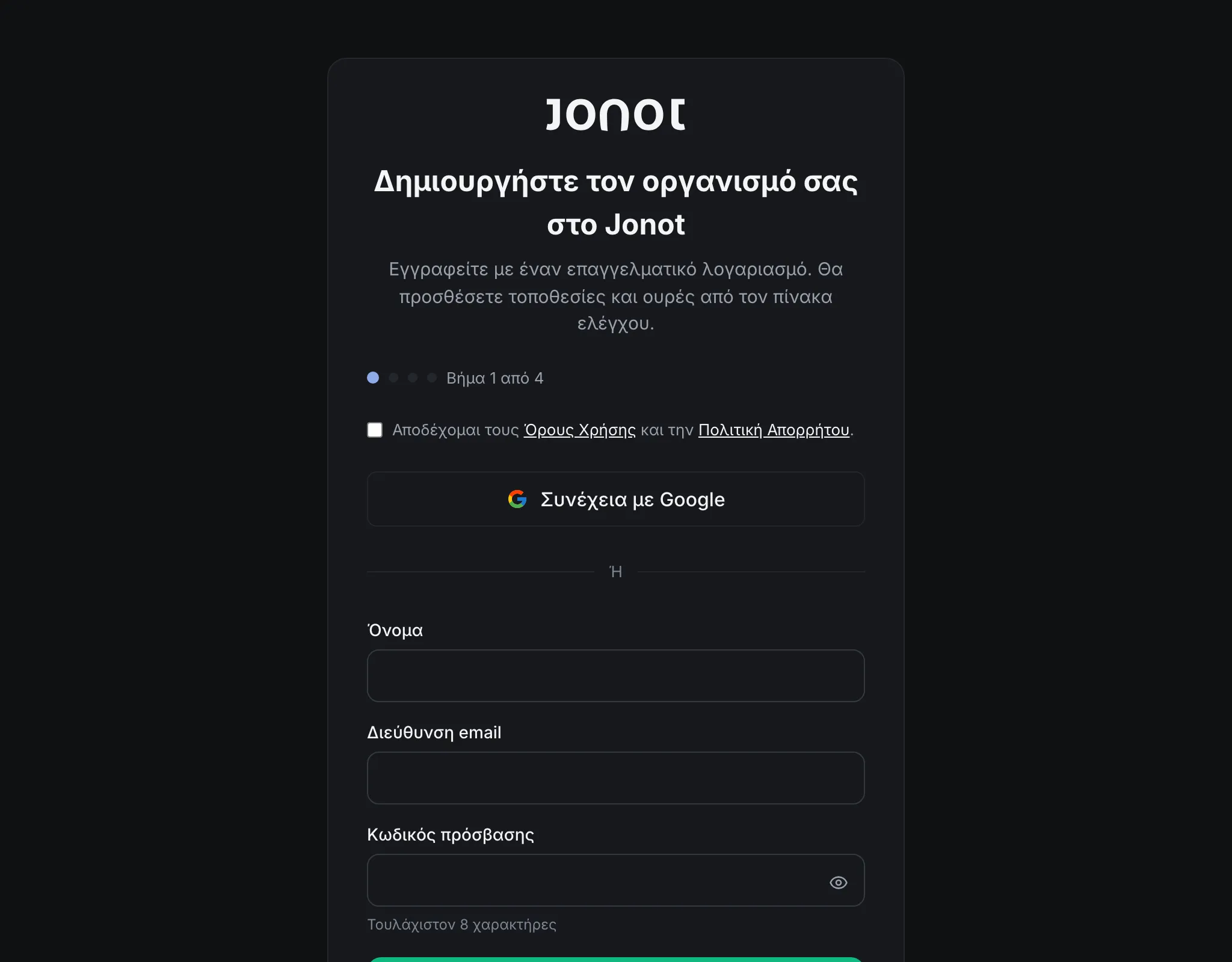
Το Jonot υποστηρίζει δύο τρόπους δημιουργίας λογαριασμού:
- Email και κωδικός πρόσβασης — εισαγάγετε τη διεύθυνση email σας και επιλέξτε κωδικό πρόσβασης. Στη συνέχεια το Jonot στέλνει ένα email επιβεβαίωσης. Επιλέξτε τον σύνδεσμο που περιέχει για να συνεχίσετε στο επόμενο βήμα. Αν το email δεν φτάσει, ελέγξτε τον φάκελο ανεπιθύμητων και επιλέξτε Επαναποστολή email, ή επιλέξτε Χρήση άλλου email για να ξεκινήσετε από την αρχή με άλλη διεύθυνση. Οι λογαριασμοί που δημιουργούνται με Google παραλείπουν αυτή την επιβεβαίωση.
- Συνέχεια με Google — κάντε κλικ στο κουμπί Google και συνδεθείτε με τον λογαριασμό σας Google. Έπειτα ανοίγει το επόμενο βήμα.
Και οι δύο επιλογές δημιουργούν τον ίδιο τύπο λογαριασμού. Επιλέξτε αυτή που προτιμάτε.
Με τη δημιουργία λογαριασμού, αποδέχεστε τους Όρους Χρήσης και την Πολιτική Απορρήτου.
Βήμα 2 — Στοιχεία οργανισμού
Ενότητα με τίτλο «Βήμα 2 — Στοιχεία οργανισμού»
Αφού δημιουργήσετε τον λογαριασμό σας, ανοίγει η φόρμα Πείτε μας για τον οργανισμό σας. Ο οργανισμός αντιπροσωπεύει την επιχείρησή σας και περιέχει τις τοποθεσίες, τις ουρές και τις συσκευές της.
Πριν δημιουργήσετε τον οργανισμό, επιλέξτε το πλαίσιο δίπλα στους συνδέσμους Όρους Χρήσης και Πολιτική Απορρήτου και κάντε κλικ στο Συνέχεια. Αυτό ισχύει και αν έχετε ήδη λογαριασμό.
Τι να συμπληρώσετε
Ενότητα με τίτλο «Τι να συμπληρώσετε»- Όνομα οργανισμού (υποχρεωτικό) — το εμφανιζόμενο όνομα της επιχείρησής σας, π.χ. “Acme Clinic”.
- Αναγνωριστικό URL (προαιρετικό) — δημιουργείται αυτόματα από το όνομα του οργανισμού αν αφεθεί κενό. Δείτε Σχετικά με τα slug παρακάτω.
- Κλάδος (προαιρετικό) — επιλέξτε την επιλογή που περιγράφει καλύτερα την επιχείρησή σας. Επιλέξτε Άλλο αν δεν ταιριάζει καμία από τις διαθέσιμες επιλογές. Το Jonot χρησιμοποιεί αυτή την πληροφορία για να προτείνει κατάλληλες προεπιλογές.
- Εκτιμώμενοι μηνιαίοι πελάτες (προαιρετικό) — βοηθά το Jonot να προτείνει το σωστό πρόγραμμα.
Σχετικά με τα slug
Ενότητα με τίτλο «Σχετικά με τα slug»Το slug γίνεται μέρος κάθε διεύθυνσης URL προς τους πελάτες του οργανισμού σας:
https://customer.jonot.io/{org-slug}/{location-slug}/{queue-slug}/Πρέπει να έχει 3–40 χαρακτήρες και να περιέχει μόνο πεζά γράμματα (a–z), αριθμούς (0–9) και παύλες (-). Δεν μπορεί να αρχίζει ή να τελειώνει με παύλα ούτε να περιέχει διαδοχικές παύλες. Μπορείτε να το αλλάξετε αργότερα στις ρυθμίσεις του οργανισμού. Ωστόσο, η αλλαγή του ακυρώνει τις τυπωμένες αφίσες QR και τους συνδέσμους συμμετοχής που έχετε ήδη κοινοποιήσει.
Βήμα 3 — Επιλέξτε πρόγραμμα και ολοκληρώστε την πληρωμή
Ενότητα με τίτλο «Βήμα 3 — Επιλέξτε πρόγραμμα και ολοκληρώστε την πληρωμή»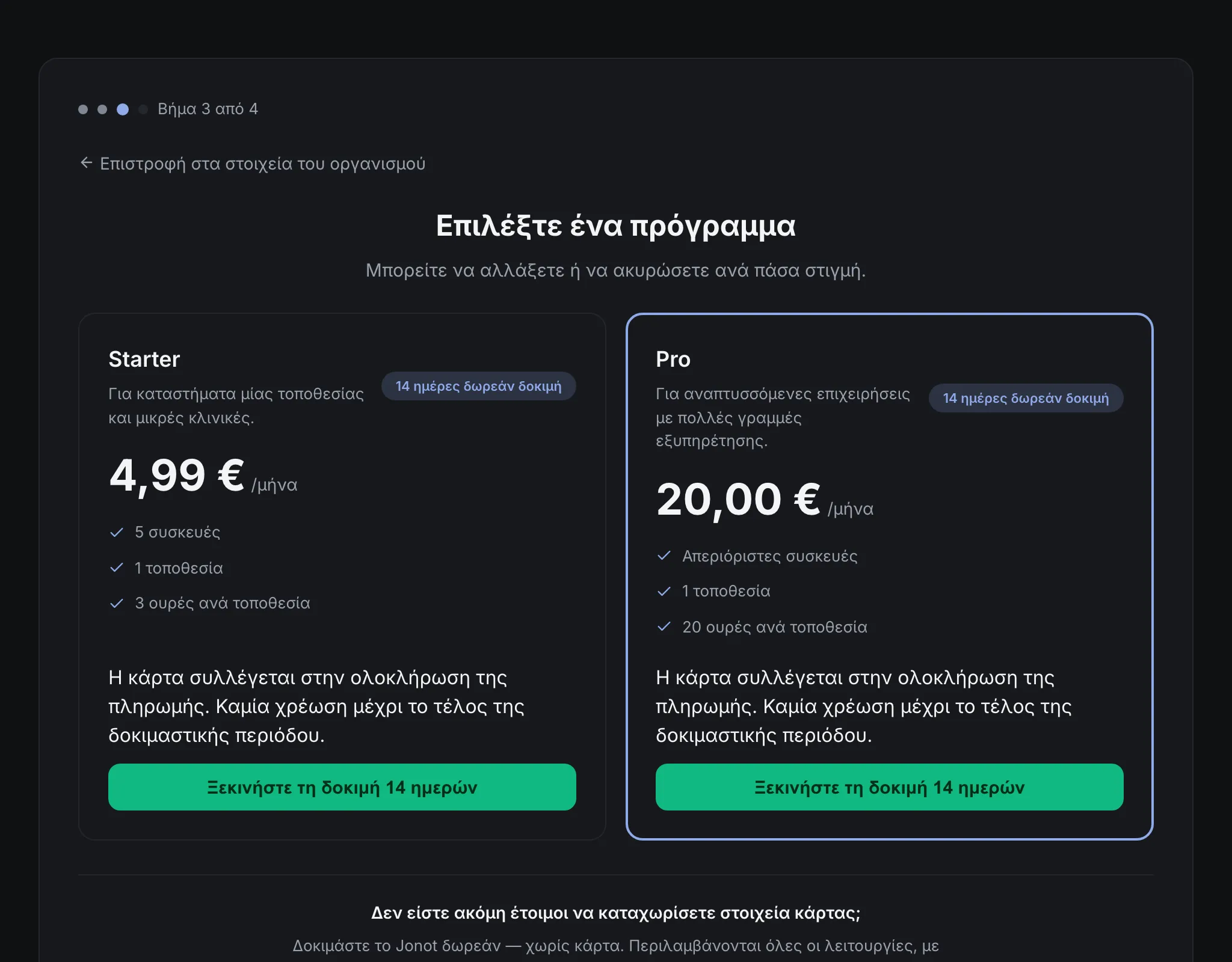
Αφού υποβάλετε τα στοιχεία του οργανισμού σας, ανοίγει το βήμα Επιλέξτε ένα πρόγραμμα. Το Jonot προσφέρει δύο προγράμματα. Επιλέξτε αυτό που καλύπτει τις ανάγκες της επιχείρησής σας.
Starter
Ενότητα με τίτλο «Starter»Το Starter απευθύνεται σε επιχειρήσεις με μία τοποθεσία. Περιλαμβάνει όλες τις βασικές δυνατότητες διαχείρισης ουρών για έναν φυσικό χώρο. Περιλαμβάνει δωρεάν δοκιμαστική περίοδο. Πρέπει να καταχωρίσετε κάρτα κατά την πληρωμή, αλλά το Jonot δεν σας χρεώνει πριν λήξει η δοκιμή.
Το Pro είναι το πιο δημοφιλές πρόγραμμα. Απευθύνεται σε επιχειρήσεις με πολλές γραμμές εξυπηρέτησης ή πιο σύνθετες ανάγκες. Ισχύουν οι ίδιοι όροι δωρεάν δοκιμής με το Starter: καταχωρίζετε κάρτα, αλλά το Jonot δεν σας χρεώνει πριν λήξει η δοκιμή.
Δοκιμάστε αντί γι’ αυτό μια επίδειξη
Ενότητα με τίτλο «Δοκιμάστε αντί γι’ αυτό μια επίδειξη»Κάτω από τις κάρτες προγραμμάτων, ο σύνδεσμος Έναρξη demo 14 ημερών ξεκινά μια επίδειξη χωρίς κάρτα πληρωμής. Κάθε διεύθυνση email μπορεί να ξεκινήσει μία επίδειξη και το Jonot απορρίπτει τα προσωρινά domain email. Δείτε Λογαριασμοί επίδειξης για τα όρια και τη διάρκεια.
Ολοκλήρωση πληρωμής
Ενότητα με τίτλο «Ολοκλήρωση πληρωμής»Στην κάρτα του προγράμματος που θέλετε, κάντε κλικ στο Ξεκινήστε τη δοκιμή 14 ημερών. Η πληρωμή ανοίγει πάνω από την ίδια σελίδα, οπότε παραμένετε στον οδηγό. Εισαγάγετε τα στοιχεία πληρωμής σας. Αφού αποθηκευτεί η μέθοδος πληρωμής, ανοίγει το τέταρτο και τελευταίο βήμα. Αυτή η οθόνη επιβεβαίωσης επιβεβαιώνει ότι ο λογαριασμός είναι έτοιμος και εξηγεί τι ακολουθεί. Κάντε κλικ στο Μετάβαση στον πίνακα ελέγχου για να ανοίξετε το admin.jonot.io και να συνεχίσετε με τη Φάση Β. Αν χρησιμοποιείτε κοινόχρηστο υπολογιστή, μπορείτε να επιλέξετε Αποσύνδεση.
Η δοκιμαστική περίοδός σας ξεκινά τη στιγμή που ολοκληρώνετε την πληρωμή. Μπορείτε να ακυρώσετε πριν λήξει η δοκιμαστική περίοδος χωρίς να χρεωθείτε — δείτε Χρέωση και προγράμματα για λεπτομέρειες.
Αν κλείσετε την πληρωμή χωρίς να πληρώσετε
Ενότητα με τίτλο «Αν κλείσετε την πληρωμή χωρίς να πληρώσετε»Αν κλείσετε την πληρωμή χωρίς να πληρώσετε, ο οδηγός προσφέρει μια επίδειξη (Θέλετε να το δοκιμάσετε πρώτα;) ή τον δρόμο της επιστροφής στα προγράμματα (Επιστροφή στα πακέτα). Ο οργανισμός σας υπάρχει ήδη. Αν επιστρέψετε αργότερα στον οδηγό, αντί για το βήμα των προγραμμάτων ανοίγει την οθόνη Έχετε ήδη έναν οργανισμό με κουμπί Μετάβαση στις χρεώσεις. Επιλέξτε πρόγραμμα στη σελίδα χρεώσεων του πίνακα διαχείρισης, ο οποίος εμφανίζει επίσης banner για οργανισμό χωρίς πρόγραμμα.
Αν η συνδρομή του οργανισμού σας έχει ήδη λήξει
Ενότητα με τίτλο «Αν η συνδρομή του οργανισμού σας έχει ήδη λήξει»Για έναν οργανισμό του οποίου η συνδρομή έχει λήξει, για παράδειγμα μετά από ακύρωση, λήξη δοκιμαστικής περιόδου ή αποτυχημένη πληρωμή, ο οδηγός δεν μπορεί να ξεκινήσει νέα πληρωμή. Ανοίγει την ίδια οθόνη Έχετε ήδη έναν οργανισμό. Για να επαναφέρετε τη συνδρομή, δείτε Επανενεργοποίηση. Αν η συνδρομή δεν είναι ενεργή αφού ολοκληρώσετε την πληρωμή, ο οδηγός εμφανίζει Η συνδρομή σας δεν είναι ενεργή. Ελέγξτε την κατάσταση πληρωμής και προγράμματος στην ενότητα χρεώσεων του πίνακα διαχείρισης.
Ξεχασμένος κωδικός πρόσβασης
Ενότητα με τίτλο «Ξεχασμένος κωδικός πρόσβασης»Αν δημιουργήσατε τον λογαριασμό σας με email και κωδικό πρόσβασης και δεν μπορείτε να συνδεθείτε, χρησιμοποιήστε τον σύνδεσμο Ξεχάσατε τον κωδικό; στη σελίδα σύνδεσης του admin (admin.jonot.io):
- Κάντε κλικ στο Ξεχάσατε τον κωδικό; κάτω από τη φόρμα σύνδεσης.
- Εισαγάγετε τη διεύθυνση email σας και κάντε κλικ στο Αποστολή συνδέσμου επαναφοράς.
- Ελέγξτε τα εισερχόμενά σας για ένα email από το
no-reply@jonot.io. Κάντε κλικ στον σύνδεσμο επαναφοράς μέσα σε αυτό — ανοίγει την εφαρμογή admin με μια φόρμα νέου κωδικού πρόσβασης. - Εισαγάγετε και επιβεβαιώστε τον νέο κωδικό πρόσβασής σας, και κάντε κλικ στο Ενημέρωση κωδικού.
Ο σύνδεσμος επαναφοράς χρησιμοποιείται μία φορά και λήγει μετά από σύντομο χρονικό διάστημα. Αν δεν λάβετε το email μέσα σε λίγα λεπτά, ελέγξτε τον φάκελο ανεπιθύμητης αλληλογραφίας. Αν η διεύθυνση email δεν είναι καταχωρημένη, θα δείτε και πάλι το μήνυμα επιβεβαίωσης “αν αυτό το email υπάρχει…” — αυτό είναι σκόπιμο, για να αποφευχθεί η αποκάλυψη αν μια διεύθυνση υπάρχει στο σύστημα.
Οι λογαριασμοί που δημιουργούνται μέσω Google OAuth δεν έχουν κωδικό πρόσβασης και δεν μπορούν να χρησιμοποιήσουν τη ροή επαναφοράς κωδικού. Συνδεθείτε μέσω Συνέχεια με Google αντ’ αυτού.