
Σύζευξη σταθμού εξυπηρέτησης
Ο σταθμός εξυπηρέτησης είναι η διεπαφή για το προσωπικό που χρησιμοποιείται για να καλεί πελάτες, να τους σημειώνει ως εξυπηρετημένους, ή να τους παραλείπει.
Το Jonot διαθέτει εφαρμογή σταθμού εξυπηρέτησης Android για σταθερά tablet πάγκου και εφαρμογή υπολογιστή για macOS, Windows και Linux. Και οι δύο εμφανίζουν την ίδια οθόνη. Μπορούν επίσης να μεταβαίνουν αυτόματα σε έναν host στον χώρο σας όταν διακοπεί το διαδίκτυο. Ένας browser δεν μπορεί να το κάνει. Δείτε Εγκατάσταση του Jonot για συνδέσμους λήψης. Η σύζευξη λειτουργεί με τον ίδιο τρόπο σε όλες.
Βήματα σύζευξης
Ενότητα με τίτλο «Βήματα σύζευξης»Η σύζευξη χρησιμοποιεί δύο συσκευές. Ένας κωδικός εμφανίζεται στην οθόνη του σταθμού εξυπηρέτησης. Εισάγετε τον κωδικό στο Admin για να τον ενεργοποιήσετε.
Βήμα 1 — βρείτε τον κωδικό στη συσκευή σταθμού εξυπηρέτησης
Ενότητα με τίτλο «Βήμα 1 — βρείτε τον κωδικό στη συσκευή σταθμού εξυπηρέτησης»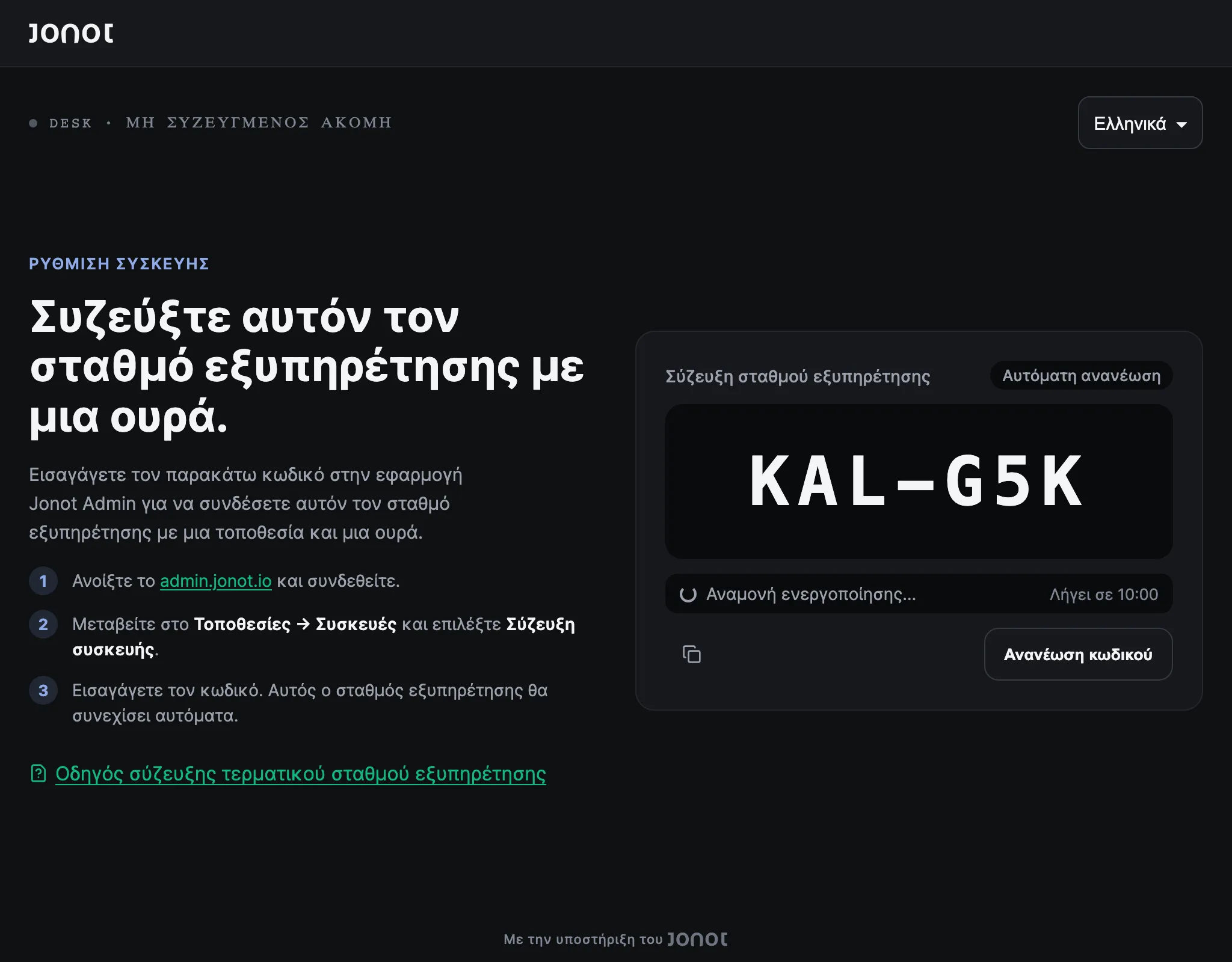
Προτεινόμενο: αποκλειστική εφαρμογή σταθμού εξυπηρέτησης
Ενότητα με τίτλο «Προτεινόμενο: αποκλειστική εφαρμογή σταθμού εξυπηρέτησης»- Στο tablet που θα παραμείνει στον πάγκο εξυπηρέτησης, εγκαταστήστε και ανοίξτε την εφαρμογή Jonot Desk — λήψη από το Google Play (προτεινόμενο), ή κατεβάστε απευθείας το APK για επιτόπιες ή MDM αναπτύξεις όπου το Play δεν είναι διαθέσιμο. Σε επιτραπέζιο ή φορητό υπολογιστή, εγκαταστήστε αντ’ αυτού την εφαρμογή σταθμού εξυπηρέτησης υπολογιστή.
- Ανοίξτε το Σύζευξη αυτής της συσκευής → αν η οθόνη σύζευξης δεν εμφανίζεται αυτόματα.
- Στην οθόνη εμφανίζεται ένας κωδικός σύζευξης 7 χαρακτήρων, όπως
K7M-4PQ. Ο κωδικός ισχύει για 10 λεπτά.
Εναλλακτικά: σταθμός εξυπηρέτησης βασισμένος σε browser
Ενότητα με τίτλο «Εναλλακτικά: σταθμός εξυπηρέτησης βασισμένος σε browser»- Στον υπολογιστή ή το tablet του προσωπικού, ανοίξτε το
https://desk.jonot.io/pair/σε έναν browser. - Ο ίδιος κωδικός σύζευξης 7 χαρακτήρων εμφανίζεται εκεί, έγκυρος για 10 λεπτά.
Κρατήστε την οθόνη ορατή. Θα πληκτρολογήσετε αυτόν τον κωδικό στο admin στο επόμενο βήμα.
Βήμα 2 — ενεργοποιήστε τη συσκευή στο admin
Ενότητα με τίτλο «Βήμα 2 — ενεργοποιήστε τη συσκευή στο admin»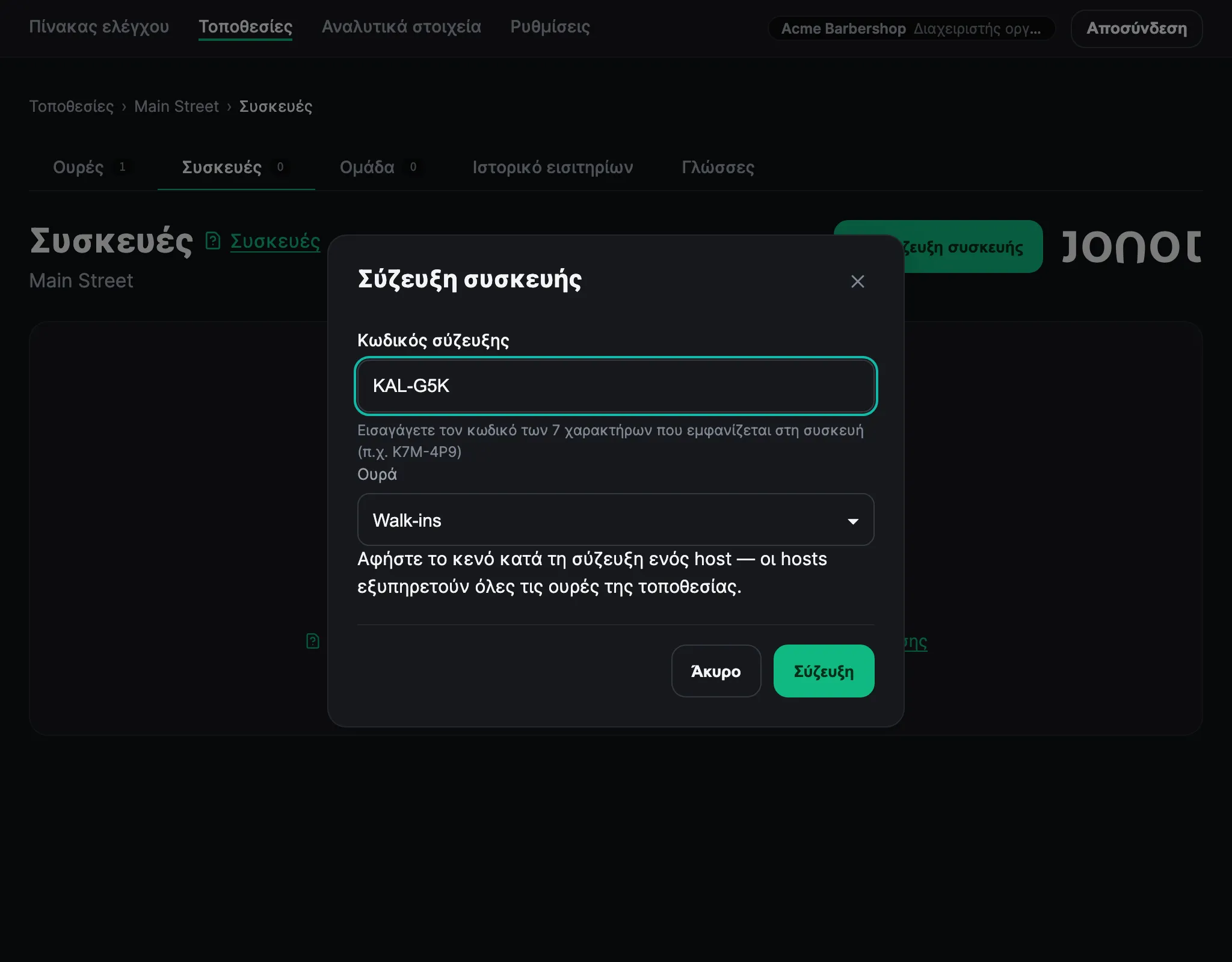
- Στο admin, ανοίξτε την τοποθεσία σας και μεταβείτε στην καρτέλα Συσκευές.
- Κάντε κλικ στο Σύζευξη συσκευής. Ο κωδικός σύζευξης ήδη προσδιορίζει αυτό ως σταθμό εξυπηρέτησης — δεν υπάρχει ξεχωριστός επιλογέας τύπου συσκευής.
- Επιλέξτε την αρχική ουρά που θα εξυπηρετεί ο σταθμός. Μπορείτε να προσθέσετε κι άλλες μετά τη σύζευξη.
- Προαιρετικά δώστε στον σταθμό εξυπηρέτησης ένα όνομα (π.χ. “Σταθμός 1”, “Πάγκος Α”) — αυτό το όνομα εμφανίζεται στην οθόνη όταν καλείται ένα εισιτήριο.
- Εισαγάγετε τον κωδικό 7 χαρακτήρων που εμφανίζεται στην οθόνη του σταθμού εξυπηρέτησης.
- Κάντε κλικ στο Σύζευξη. Ο σταθμός εξυπηρέτησης εντοπίζει την ενεργοποίηση και ανοίγει την προβολή διαχείρισης ουράς στην εφαρμογή ή τον browser.
Η οθόνη σύζευξης δείχνει αντίστροφη μέτρηση για τον χρόνο που απομένει στον κωδικό και ζητά αυτόματα νέο κωδικό όταν αυτός λήξει. Για να πάρετε νέο κωδικό νωρίτερα, κάντε κλικ στο Ανανέωση κωδικού. Εισαγάγετε τον κωδικό που εμφανίζεται εκείνη τη στιγμή στην οθόνη.
Αναθέστε επιπλέον ουρές
Ενότητα με τίτλο «Αναθέστε επιπλέον ουρές»Ένας σταθμός εξυπηρέτησης μπορεί να εξυπηρετεί μία έως πέντε ανατεθειμένες ουρές της τοποθεσίας του. Συζευγνύεται αρχικά με μία ουρά. Το προσωπικό αλλάζει την ανάθεση από τις Ρυθμίσεις του σταθμού. Μία ουρά ανοίγει την κανονική προβολή· δύο έως πέντε ανοίγουν την προβολή πολλών ουρών.
- Στον σταθμό εξυπηρέτησης, ανοίξτε τις Ρυθμίσεις.
- Στο Ενεργές ουρές, επιλέξτε μία έως πέντε ουρές.
- Κάντε κλικ στο Αποθήκευση.
Η νέα ανάθεση εφαρμόζεται αμέσως. Το προσωπικό μπορεί να επαναλαμβάνει αυτά τα βήματα όταν αλλάζουν οι ουρές που εξυπηρετεί. Η προβολή πολλών ουρών δείχνει ένα πλαίσιο ανά ουρά και περιλαμβάνει το Κλήση επόμενου (οποιαδήποτε ουρά).
Δεν απαιτείται σύνδεση προσωπικού
Ενότητα με τίτλο «Δεν απαιτείται σύνδεση προσωπικού»Ο σταθμός εξυπηρέτησης χρησιμοποιεί ένα διαπιστευτήριο συσκευής, όχι προσωπικό λογαριασμό Jonot. Το προσωπικό δεν χρειάζεται να εγγραφεί ή να συνδεθεί. Η σύζευξη δίνει πρόσβαση σε όποιον χρησιμοποιεί αυτόν τον υπολογιστή.
Αν χρειαστεί να ανακαλέσετε την πρόσβαση του σταθμού εξυπηρέτησης, μεταβείτε στο admin → Συσκευές και αφαιρέστε τη σύνδεση συσκευής. Ο σταθμός εξυπηρέτησης θα αποσυνδεθεί στο επόμενο αίτημά του.