
Εγκατάσταση του Jonot
Όλες οι εφαρμογές του Jonot δημοσιεύονται στο
downloads.jonot.io. Κάθε έκδοση έχει μια μόνιμη
διεύθυνση με τον αριθμό έκδοσης και μια διεύθυνση latest/ που ενημερώνεται με
κάθε νέα έκδοση και αποθηκεύεται προσωρινά για λίγο.
Jonot Host
Ενότητα με τίτλο «Jonot Host»Η εφαρμογή Jonot Host εκτελείται σε έναν υπολογιστή back-office Linux και διατηρεί τις ουρές σε λειτουργία κατά τη διάρκεια διακοπών σύνδεσης στο διαδίκτυο, συγχρονίζοντας αυτόματα όταν αποκατασταθεί η συνδεσιμότητα.
| Πακέτο | Σύνδεσμος |
|---|---|
Debian / Ubuntu (.deb) | jonot-host-linux.deb |
Fedora / RHEL (.rpm) | jonot-host-linux.rpm |
Εγκατάσταση μέσω apt (Debian / Ubuntu)
Ενότητα με τίτλο «Εγκατάσταση μέσω apt (Debian / Ubuntu)»Προσθέστε το αποθετήριο του Jonot μία φορά, και έπειτα χρησιμοποιήστε apt upgrade για μελλοντικές ενημερώσεις:
curl -fsSL https://downloads.jonot.io/host/latest/jonot-host-public.asc \ | sudo gpg --dearmor -o /usr/share/keyrings/jonot-host.gpgecho "deb [signed-by=/usr/share/keyrings/jonot-host.gpg] https://downloads.jonot.io/host/apt stable main" \ | sudo tee /etc/apt/sources.list.d/jonot-host.listsudo apt update && sudo apt install jonot-hostΕγκατάσταση μέσω dnf/rpm (Fedora / RHEL)
Ενότητα με τίτλο «Εγκατάσταση μέσω dnf/rpm (Fedora / RHEL)»Προσθέστε το αποθετήριο του Jonot μία φορά, και έπειτα χρησιμοποιήστε dnf upgrade για μελλοντικές ενημερώσεις:
sudo rpm --import https://downloads.jonot.io/host/latest/jonot-host-public.ascsudo tee /etc/yum.repos.d/jonot-host.repo <<'REPO'[jonot-host]name=Jonot Hostbaseurl=https://downloads.jonot.io/host/rpmenabled=1gpgcheck=1repo_gpgcheck=1gpgkey=https://downloads.jonot.io/host/latest/jonot-host-public.ascREPOsudo dnf install jonot-hostmacOS και Windows
Ενότητα με τίτλο «macOS και Windows»| Πακέτο | Σύνδεσμος |
|---|---|
macOS (.dmg) | JonotHost-latest.dmg |
Windows (.msi) | JonotHost-latest.msi |
Οι εκδόσεις για macOS και Windows ελέγχουν αυτόματα για ενημερώσεις, με το
Sparkle σε macOS και το WinSparkle σε Windows, και σας ζητούν να επιβεβαιώσετε
κάθε εγκατάσταση. Τα πακέτα Linux .deb / .rpm ενημερώνονται μέσω του
αποθετηρίου apt/dnf που ρυθμίστηκε παραπάνω. Για να ανοίξετε την έκδοση macOS
την πρώτη φορά, δείτε
macOS: άνοιγμα της εφαρμογής την πρώτη φορά.
Εφαρμογές υπολογιστή Jonot Kiosk, Desk και Display
Ενότητα με τίτλο «Εφαρμογές υπολογιστή Jonot Kiosk, Desk και Display»Το κιόσκι, ο σταθμός εξυπηρέτησης και η οθόνη διατίθενται επίσης ως εφαρμογές υπολογιστή για Windows, macOS και Linux. Εμφανίζουν την ίδια web εφαρμογή σε ενσωματωμένο browser βασισμένο στο Chromium, ο οποίος λαμβάνεται μία φορά κατά την πρώτη εκτέλεση. Έτσι χρησιμοποιούν την ίδια εμφάνιση, τις ίδιες γλώσσες και τον ίδιο ζωντανό συγχρονισμό.
Η εφαρμογή κιόσκι εκτυπώνει εισιτήρια σε θερμικό εκτυπωτή αποδείξεων ESC/POS που συνδέεται μέσω δικτύου ή USB. Δείτε Προσαρμόστε το κιόσκι για τους υποστηριζόμενους εκτυπωτές. Ο σταθμός εξυπηρέτησης δεν εκτυπώνει εισιτήρια. Εμφανίζει ένα μήνυμα όταν ένας εκτυπωτής κιόσκι στην τοποθεσία είναι εκτός σύνδεσης. Οι εφαρμογές κιόσκι και σταθμού εξυπηρέτησης μεταβαίνουν σε επιτόπιο host όταν διακοπεί το διαδίκτυο. Αυτές οι λειτουργίες δεν είναι διαθέσιμες σε browser. Το κιόσκι λειτουργεί επίσης σε πλήρη οθόνη, αποκλείει συνηθισμένες συντομεύσεις και απαιτεί PIN για έξοδο. Η εφαρμογή οθόνης είναι μόνο εξόδου. Δεν εκτυπώνει ούτε απαιτεί PIN για έξοδο. Σε macOS και Windows ξεκινά αυτόματα όταν συνδέεστε και διατηρεί την οθόνη ενεργή. Σε Linux ξεκινά αυτόματα σε GNOME και KDE αφού την ανοίξετε μία φορά, αποτρέπει την αναστολή λειτουργίας του συστήματος και ζητά από τα GNOME και KDE Plasma να διατηρούν την οθόνη ενεργή. Σε άλλα περιβάλλοντα εργασίας, ή αν η οθόνη εξακολουθεί να σβήνει, ίσως χρειαστεί να απενεργοποιήσετε το σβήσιμο της οθόνης και το κλείδωμα οθόνης. Δείτε Διατηρήστε την οθόνη ενεργή. Για να επανέρχεται μια οθόνη μετά από διακοπή ρεύματος, ρυθμίστε τη συσκευή ώστε να συνδέεται αυτόματα στον λογαριασμό της οθόνης.
Οι εφαρμογές κιόσκι, σταθμού εξυπηρέτησης και οθόνης ελέγχουν αυτόματα για ενημερώσεις μία φορά την ημέρα. Καμία εφαρμογή δεν εγκαθιστά ενημέρωση από μόνη της. Ένας χειριστής πρέπει να επιβεβαιώσει κάθε εγκατάσταση:
- macOS — το Sparkle εντοπίζει την ενημέρωση. Ο σταθμός εξυπηρέτησης και η οθόνη εμφανίζουν ένα μήνυμα ενημέρωσης. Το κιόσκι εμφανίζει την ενημέρωση στο μενού διαχειριστή που προστατεύεται με PIN, επειδή λειτουργεί σε πλήρη οθόνη. Επιλέξτε να εγκαταστήσετε την ενημέρωση ή να την αναβάλετε. Αν την αναβάλετε πριν ολοκληρωθεί η λήψη της, η εφαρμογή την προσφέρει ξανά στον επόμενο έλεγχο. Αν την αναβάλετε μετά τη λήψη, το Sparkle μπορεί να την εγκαταστήσει την επόμενη φορά που θα κλείσει η εφαρμογή.
- Windows — το WinSparkle ρωτά μία φορά αν μπορεί να ελέγχει αυτόματα για ενημερώσεις. Ρωτά τη δεύτερη φορά που ανοίγετε την εφαρμογή, όχι την πρώτη. Αν αρνηθείτε, η εφαρμογή δεν ελέγχει για ενημερώσεις και πρέπει να εγκαθιστάτε τις νέες εκδόσεις από αυτή τη σελίδα. Αφού το επιτρέψετε, το WinSparkle εμφανίζει το δικό του παράθυρο ενημέρωσης όταν υπάρχει διαθέσιμη ενημέρωση. Αν το πρόγραμμα εγκατάστασης αναφέρει ότι κάποια αρχεία είναι σε χρήση, κλείστε την εφαρμογή και συνεχίστε. Για να κλείσετε το κιόσκι, επιλέξτε Έξοδος από το κιόσκι στο μενού διαχειριστή του.
- Linux — ο σταθμός εξυπηρέτησης και η οθόνη εμφανίζουν ένα μήνυμα
ενημέρωσης και το κιόσκι εμφανίζει την ενέργεια Εγκατάσταση ενημέρωσης στο
μενού διαχειριστή. Η εφαρμογή κατεβάζει το νέο
.debή.rpm, το επαληθεύει, το ανοίγει στο πρόγραμμα εγκατάστασης πακέτων του συστήματος και κλείνει. Ανοίξτε ξανά το κιόσκι, τον σταθμό εξυπηρέτησης ή την οθόνη όταν ολοκληρωθεί η εγκατάσταση. Αν η οθόνη άνοιξε ξανά πριν ολοκληρωθεί η εγκατάσταση, επανεκκινήστε την οθόνη ή τον υπολογιστή, ώστε να εκτελείται η νέα έκδοση. Αν δεν ανοίξει κανένα πρόγραμμα εγκατάστασης πακέτων ή ο λογαριασμός δεν μπορεί να εγκαταστήσει λογισμικό, κατεβάστε το πακέτο από αυτή τη σελίδα και εγκαταστήστε το από τερματικό ως διαχειριστής, για παράδειγμαsudo apt install ./jonot-kiosk-linux-amd64.debήsudo dnf install ./jonot-kiosk-linux-amd64.rpm. Οι εφαρμογές υπολογιστή για Linux δεν έχουν αποθετήριο apt ή dnf.
Για να ανοίξετε μια εφαρμογή macOS την πρώτη φορά, δείτε macOS: άνοιγμα της εφαρμογής την πρώτη φορά.
Jonot Kiosk (desktop)
Ενότητα με τίτλο «Jonot Kiosk (desktop)»| Πακέτο | Σύνδεσμος |
|---|---|
macOS (.dmg) | JonotKiosk-latest.dmg |
Windows (.msi) | JonotKiosk-latest.msi |
Debian / Ubuntu (.deb, amd64) | jonot-kiosk-linux-amd64.deb |
Debian / Ubuntu (.deb, arm64) | jonot-kiosk-linux-arm64.deb |
Fedora / RHEL (.rpm, amd64) | jonot-kiosk-linux-amd64.rpm |
Fedora / RHEL (.rpm, arm64) | jonot-kiosk-linux-arm64.rpm |
Jonot Desk (desktop)
Ενότητα με τίτλο «Jonot Desk (desktop)»| Πακέτο | Σύνδεσμος |
|---|---|
macOS (.dmg) | JonotDesk-latest.dmg |
Windows (.msi) | JonotDesk-latest.msi |
Debian / Ubuntu (.deb, amd64) | jonot-desk-linux-amd64.deb |
Debian / Ubuntu (.deb, arm64) | jonot-desk-linux-arm64.deb |
Fedora / RHEL (.rpm, amd64) | jonot-desk-linux-amd64.rpm |
Fedora / RHEL (.rpm, arm64) | jonot-desk-linux-arm64.rpm |
Jonot Display (desktop)
Ενότητα με τίτλο «Jonot Display (desktop)»| Πακέτο | Σύνδεσμος |
|---|---|
macOS (.dmg) | JonotDisplay-latest.dmg |
Windows (.msi) | JonotDisplay-latest.msi |
Debian / Ubuntu (.deb, amd64) | jonot-display-linux-amd64.deb |
Debian / Ubuntu (.deb, arm64) | jonot-display-linux-arm64.deb |
Fedora / RHEL (.rpm, amd64) | jonot-display-linux-amd64.rpm |
Fedora / RHEL (.rpm, arm64) | jonot-display-linux-arm64.rpm |
Για δημόσιες εγκαταστάσεις ανθεκτικές σε παραβίαση, τοποθετήστε ένα προφίλ κιόσκι επιπέδου λειτουργικού συστήματος πάνω από την εφαρμογή κιόσκι υπολογιστή — δείτε Κλείδωμα της εφαρμογής κιόσκι υπολογιστή.
Windows: παρακάμπτοντας τις προειδοποιήσεις ασφαλείας
Ενότητα με τίτλο «Windows: παρακάμπτοντας τις προειδοποιήσεις ασφαλείας»Οι εγκαταστάτες .msi για Windows δεν είναι ακόμη υπογεγραμμένοι με κώδικα
(η υπογραφή Authenticode είναι προγραμματισμένη). Έως τότε, τα Windows
εμφανίζουν την εφαρμογή ως “Άγνωστος εκδότης”, και τόσο ο Microsoft Edge
όσο και ο Microsoft Defender SmartScreen μπλοκάρουν το αρχείο την πρώτη φορά
που το κατεβάζετε και το εκτελείτε. Αυτό είναι αναμενόμενο — συμβαίνει σε
κάθε νέο εγκαταστάτη χαμηλού όγκου, όχι επειδή υπάρχει κάποιο πρόβλημα με τη
λήψη.
Βήμα 1 — επιτρέψτε τη λήψη στον Microsoft Edge
Ενότητα με τίτλο «Βήμα 1 — επιτρέψτε τη λήψη στον Microsoft Edge»Ο Edge αρνείται να διατηρήσει το αρχείο αρχικά, εμφανίζοντας “Το
JonotDesk-x.y.z.msi δεν λαμβάνεται συχνά. Βεβαιωθείτε ότι το εμπιστεύεστε
πριν το ανοίξετε.” (Το ακριβές όνομα αρχείου εξαρτάται από τον σύνδεσμο που
χρησιμοποιήσατε — οι σύνδεσμοι latest/ κατεβαίνουν ως JonotDesk-latest.msi.)
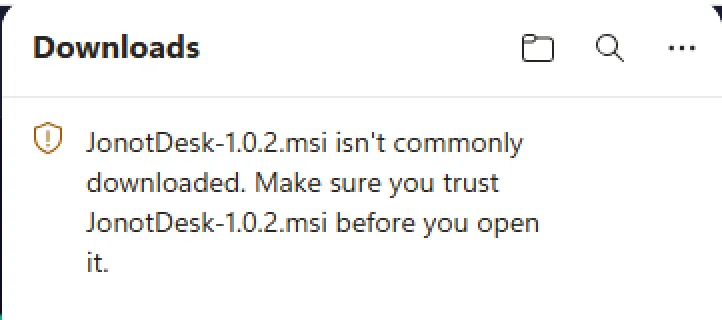
Ανοίξτε τον πίνακα Λήψεις (το εικονίδιο ↓ στη γραμμή εργαλείων), τοποθετήστε τον δείκτη πάνω από το μπλοκαρισμένο στοιχείο, κάντε κλικ στο κουμπί ⋯ (περισσότερες ενέργειες) δίπλα του, και επιλέξτε Διατήρηση.
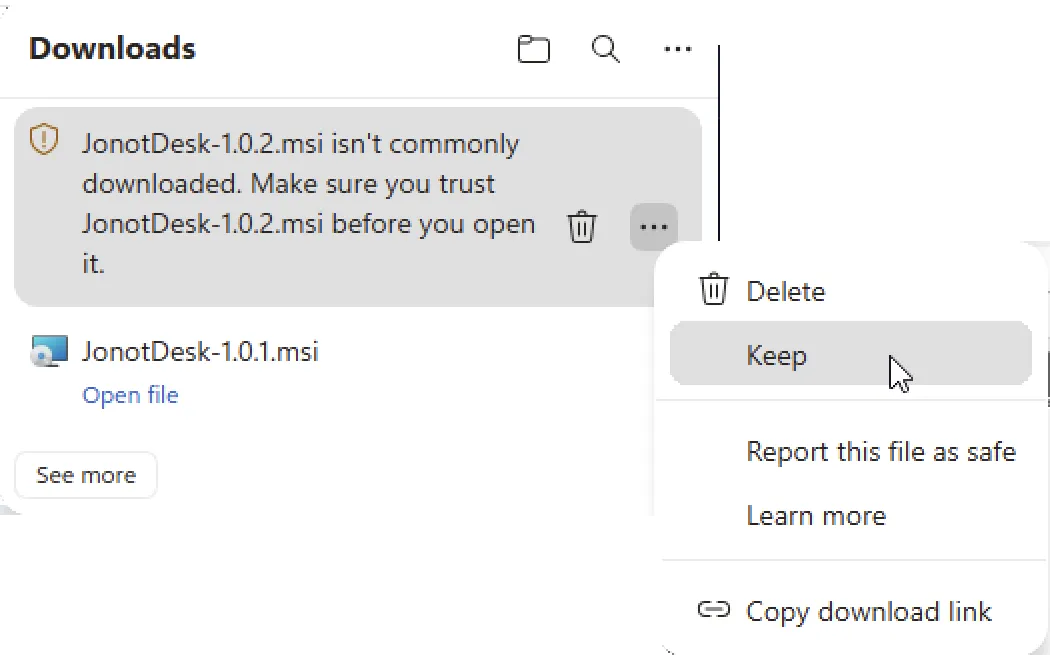
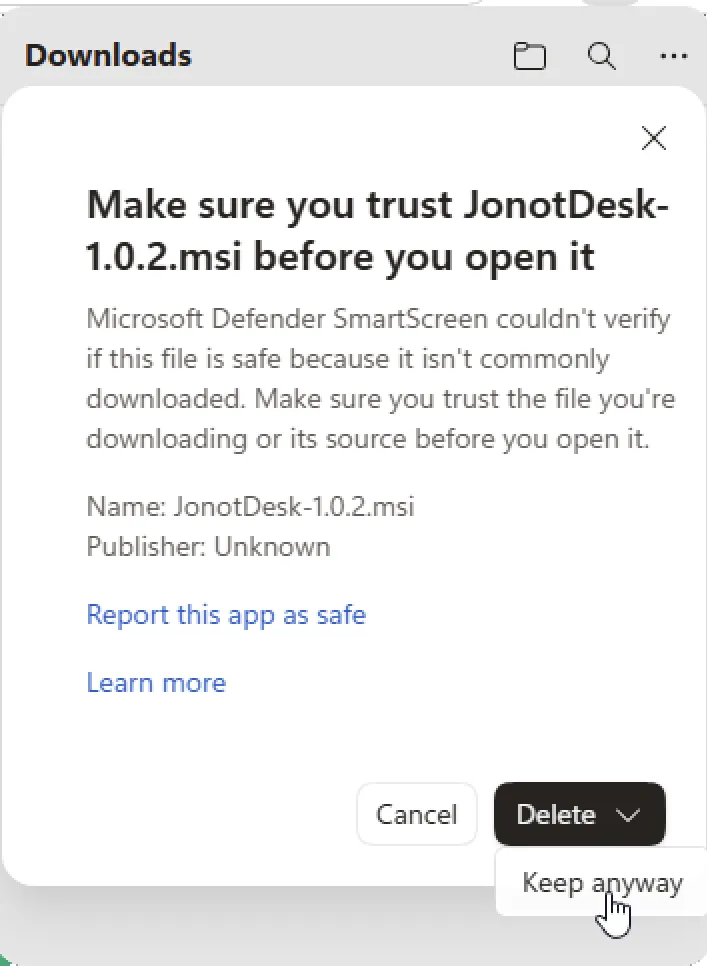
Ο Edge ζητά μία ακόμη επιβεβαίωση — “Βεβαιωθείτε ότι εμπιστεύεστε το JonotDesk-x.y.z.msi πριν το ανοίξετε.” Κάντε κλικ στο κουμπί Διατήρηση ούτως ή άλλως (ίσως χρειαστεί να αναπτύξετε το διαχωρισμένο κουμπί Διαγραφή για να το αποκαλύψετε).
Η λήψη διατηρείται πλέον και εμφανίζεται ένας σύνδεσμος Άνοιγμα αρχείου. Κάντε κλικ σε αυτόν για να εκκινήσετε τον εγκαταστάτη.

Βήμα 2 — επιτρέψτε στην εφαρμογή να εκτελεστεί περνώντας το SmartScreen
Ενότητα με τίτλο «Βήμα 2 — επιτρέψτε στην εφαρμογή να εκτελεστεί περνώντας το SmartScreen»Την πρώτη φορά που εκτελείται ο εγκαταστάτης, ο Microsoft Defender SmartScreen τον σταματά με “Τα Windows προστάτεψαν τον υπολογιστή σας … απέτρεψαν την εκκίνηση μιας μη αναγνωρισμένης εφαρμογής.” Το κουμπί Εκτέλεση ούτως ή άλλως είναι κρυμμένο — κάντε κλικ στον σύνδεσμο Περισσότερες πληροφορίες για να το αποκαλύψετε.
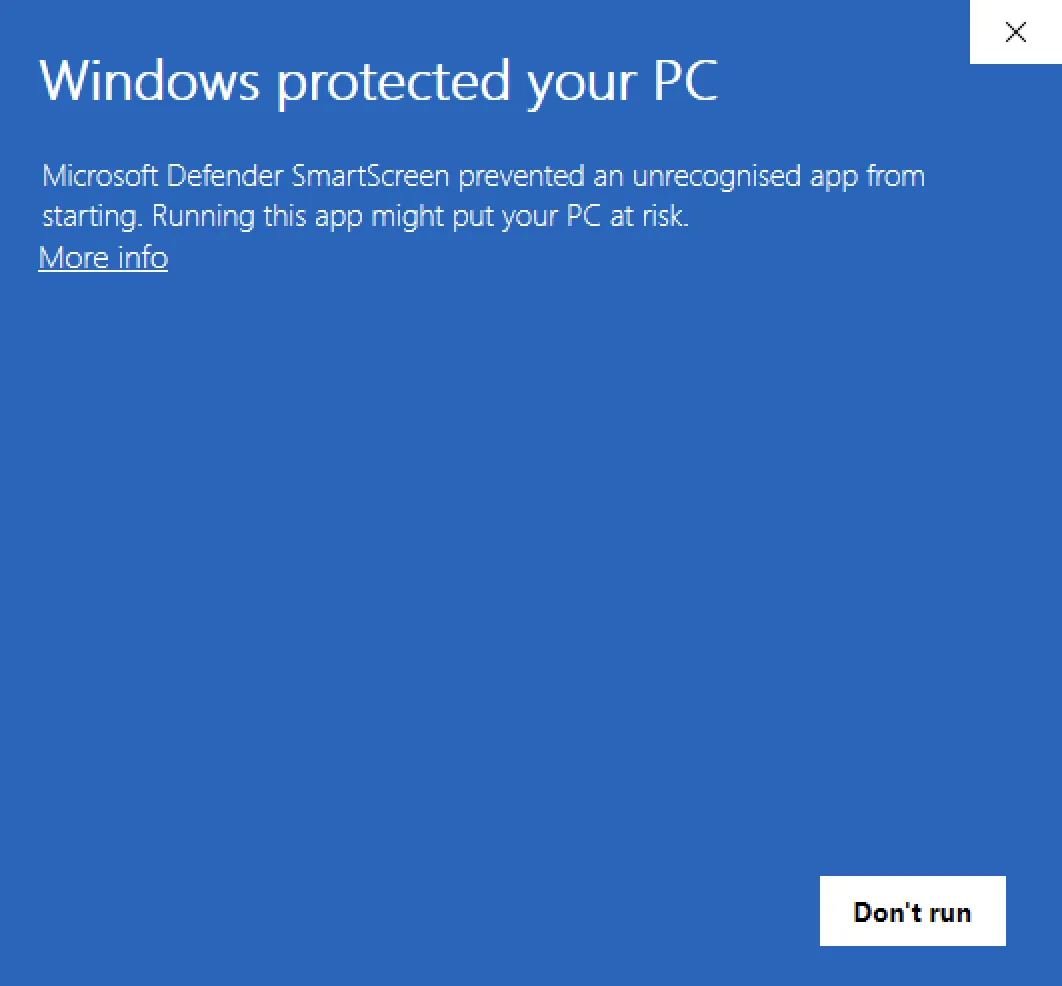
Το SmartScreen εμφανίζει έπειτα το όνομα εφαρμογής και τον εκδότη, και ένα κουμπί Εκτέλεση ούτως ή άλλως εμφανίζεται δίπλα στο Να μην εκτελεστεί. Κάντε κλικ στο Εκτέλεση ούτως ή άλλως για να εκκινήσετε τον εγκαταστάτη.
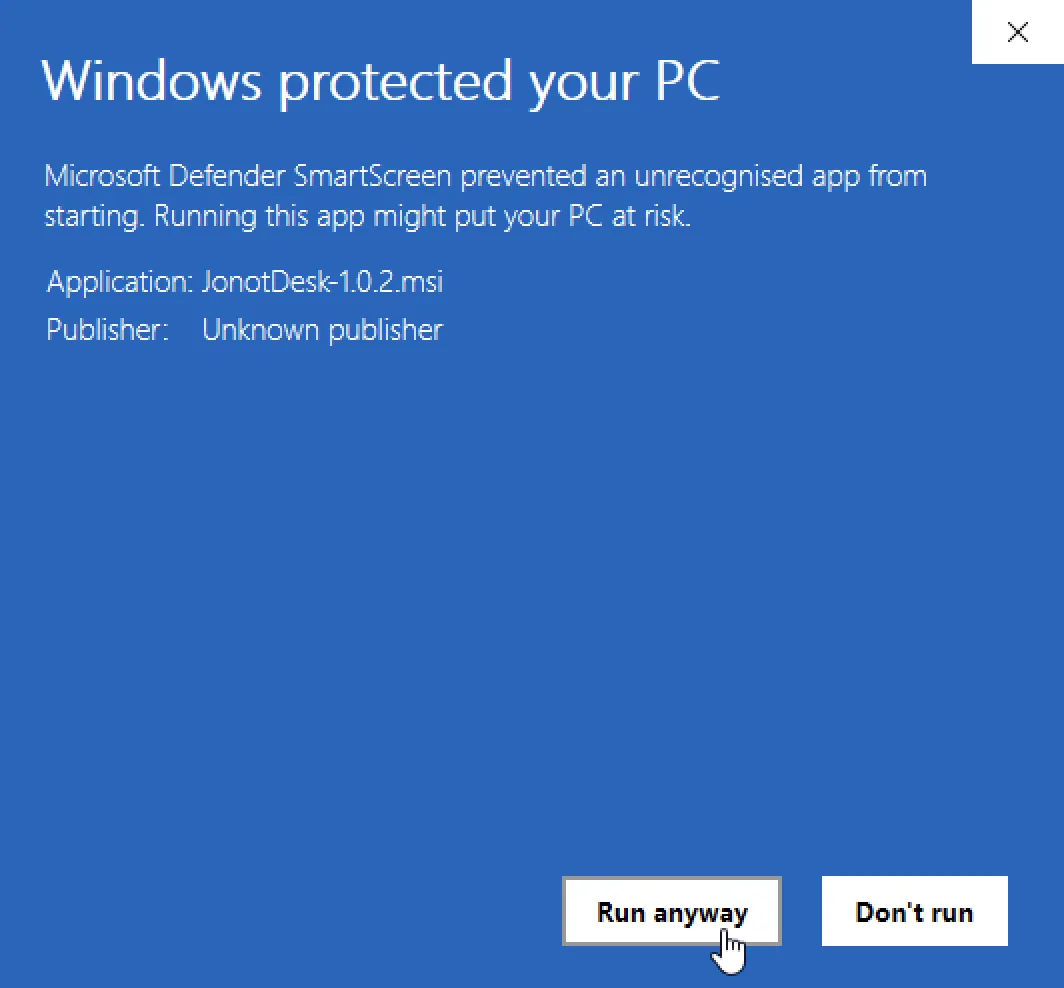
Ο εγκαταστάτης MSI προχωρά έπειτα κανονικά. Βλέπετε αυτές τις προειδοποιήσεις μόνο όταν κατεβάζετε και εκτελείτε για πρώτη φορά έναν εγκαταστάτη — η εγκατεστημένη εφαρμογή εκκινείται χωρίς αυτές στη συνέχεια. Οι ενημερώσεις επί τόπου που παραδίδονται από το WinSparkle κατεβαίνουν εκτός browser, οπότε παραλείπουν την προειδοποίηση λήψης του Edge· το SmartScreen ίσως προειδοποιήσει ακόμη μία φορά για τον ενημερωμένο εγκαταστάτη έως ότου η εφαρμογή αποκτήσει αρκετή φήμη. Αμφότερες οι προειδοποιήσεις θα σταματήσουν μόλις οι εγκαταστάτες υπογραφούν με κώδικα και το πιστοποιητικό υπογραφής αποκτήσει φήμη στο SmartScreen.
macOS: άνοιγμα της εφαρμογής την πρώτη φορά
Ενότητα με τίτλο «macOS: άνοιγμα της εφαρμογής την πρώτη φορά»Τα πακέτα .dmg για macOS δεν έχουν ακόμη υπογραφεί με Apple Developer ID
ούτε έχουν επικυρωθεί (notarized) από την Apple. Κάθε εφαρμογή έχει αντί
αυτού μια ad-hoc υπογραφή. Μέχρι να αλλάξει αυτό, το macOS αποκλείει την πρώτη
εκκίνηση και αναφέρει ότι δεν μπορεί να επαληθεύσει την εφαρμογή. Η
προειδοποίηση εμφανίζεται επειδή η Apple δεν έχει ελέγξει την εφαρμογή. Δεν
σημαίνει ότι η λήψη είναι κατεστραμμένη.
- Ανοίξτε το
.dmgκαι σύρετε την εφαρμογή στον φάκελο Εφαρμογές. - Ανοίξτε την εφαρμογή από τις Εφαρμογές. Το macOS αναφέρει ότι δεν μπορεί να επαληθεύσει την εφαρμογή. Κάντε κλικ στο Τέλος.
- Ανοίξτε τις Ρυθμίσεις συστήματος και επιλέξτε Απόρρητο και ασφάλεια. Μετακινηθείτε στην ενότητα Ασφάλεια, βρείτε το μήνυμα για την αποκλεισμένη εφαρμογή Jonot και κάντε κλικ στο Άνοιγμα οπωσδήποτε. Αν το Άνοιγμα οπωσδήποτε δεν εμφανίζεται, ανοίξτε ξανά την εφαρμογή και επιστρέψτε σε αυτή την οθόνη μέσα σε μία ώρα.
- Επιβεβαιώστε με τον κωδικό πρόσβασής σας ή με Touch ID και, στη συνέχεια, κάντε κλικ στο Άνοιγμα οπωσδήποτε στο παράθυρο διαλόγου που ακολουθεί.
Σε macOS 14 και παλαιότερες εκδόσεις, μπορείτε εναλλακτικά να κάνετε Control-κλικ στην εφαρμογή στις Εφαρμογές, να επιλέξετε Άνοιγμα και, στη συνέχεια, να κάνετε κλικ στο Άνοιγμα στο παράθυρο διαλόγου.
Το macOS θυμάται αυτή την επιλογή για την εγκατεστημένη εφαρμογή, οπότε οι επόμενες εκκινήσεις ανοίγουν χωρίς την προτροπή. Επιτρέψτε με αυτόν τον τρόπο μόνο την εφαρμογή Jonot. Μην απενεργοποιήσετε το Gatekeeper για ολόκληρο το Mac.
Εφαρμογές Android
Ενότητα με τίτλο «Εφαρμογές Android»Jonot Kiosk (Android)
Ενότητα με τίτλο «Jonot Kiosk (Android)»Κιόσκι αυτο-εξυπηρέτησης για tablet.
| Μέθοδος εγκατάστασης | Σύνδεσμος |
|---|---|
| Google Play (προτεινόμενο) | Λήψη από το Google Play |
| Άμεσο APK (επιτόπιο / MDM) | jonot-kiosk.apk |
Jonot Desk (Android)
Ενότητα με τίτλο «Jonot Desk (Android)»Εφαρμογή σταθμού εξυπηρέτησης για την κλήση και διαχείριση εισιτηρίων.
| Μέθοδος εγκατάστασης | Σύνδεσμος |
|---|---|
| Google Play (προτεινόμενο) | Λήψη από το Google Play |
| Άμεσο APK (επιτόπιο / MDM) | jonot-desk.apk |
Jonot Display (Android)
Ενότητα με τίτλο «Jonot Display (Android)»Οθόνη ουράς μόνο εξόδου για τηλεοράσεις, οθόνες και tablet, συμπεριλαμβανομένων Android TV και Fire TV.
| Μέθοδος εγκατάστασης | Σύνδεσμος |
|---|---|
| Google Play (προτεινόμενο) | Λήψη από το Google Play |
| Άμεσο APK (επιτόπιο / MDM) | jonot-display.apk |
Επαλήθευση της λήψης σας
Ενότητα με τίτλο «Επαλήθευση της λήψης σας»Ο host υπολογιστή, το κιόσκι υπολογιστή, ο σταθμός εξυπηρέτησης υπολογιστή
και η οθόνη υπολογιστή δημοσιεύουν ο καθένας τα δικά τους αρχεία
SHA256SUMS / SHA256SUMS.asc / Jonot<App>-public.asc στις αντίστοιχες
διαδρομές <app>/latest/ τους (π.χ. host/latest/jonot-host-public.asc,
kiosk/latest/JonotKiosk-public.asc, desk/latest/JonotDesk-public.asc,
display/latest/JonotDisplay-public.asc). Όλα τα τέσσερα είναι υπογεγραμμένα
με το ίδιο κλειδί GPG έκδοσης του Jonot
(C2EF 70E9 7821 0056 C5C8 2F42 E588 CB26 8697 F7C3). Η αποσπασμένη υπογραφή
βρίσκεται στο SHA256SUMS.asc. Η επαλήθευση της υπογραφής αποδεικνύει ότι το
αρχείο checksum δημοσιεύτηκε από το Jonot· το checksum αποδεικνύει έπειτα ότι
το δυαδικό αρχείο που κατεβάσατε ταιριάζει με αυτό που δημοσιεύτηκε.
Το SHA256SUMS περιλαμβάνει τα αρχεία .deb, .rpm και .msi αλλά όχι το
.dmg, οπότε το sha256sum -c --ignore-missing δεν καλύπτει το .dmg. Το
.dmg δεν είναι επικυρωμένο (notarized) από την Apple και η ad-hoc υπογραφή
του δεν ταυτοποιεί το Jonot ως εκδότη. Κατεβάζετέ το μόνο από το
downloads.jonot.io.
Τα παρακάτω βήματα χρησιμοποιούν το host ως το επεξεργασμένο παράδειγμα.
Αντικαταστήστε με kiosk, desk ή display (και JonotKiosk-public.asc,
JonotDesk-public.asc ή JonotDisplay-public.asc) για τις άλλες εφαρμογές.
Βήμα 1 — κατεβάστε το αρχείο checksum και το δημόσιο κλειδί
Ενότητα με τίτλο «Βήμα 1 — κατεβάστε το αρχείο checksum και το δημόσιο κλειδί»curl -fsSLO https://downloads.jonot.io/host/latest/SHA256SUMScurl -fsSLO https://downloads.jonot.io/host/latest/SHA256SUMS.asccurl -fsSLO https://downloads.jonot.io/host/latest/jonot-host-public.ascΒήμα 2 — εισάγετε και επιβεβαιώστε το δακτυλικό αποτύπωμα του κλειδιού
Ενότητα με τίτλο «Βήμα 2 — εισάγετε και επιβεβαιώστε το δακτυλικό αποτύπωμα του κλειδιού»gpg --import jonot-host-public.ascgpg --fingerprint C2EF70E978210056C5C82F42E588CB268697F7C3Το δακτυλικό αποτύπωμα πρέπει να ταιριάζει ακριβώς με το C2EF 70E9 7821 0056 C5C8 2F42 E588 CB26 8697 F7C3. Αν δεν ταιριάζει, απορρίψτε τη λήψη.
Βήμα 3 — επιβεβαιώστε την υπογραφή του αρχείου checksum
Ενότητα με τίτλο «Βήμα 3 — επιβεβαιώστε την υπογραφή του αρχείου checksum»gpg --verify SHA256SUMS.asc SHA256SUMSΘα πρέπει να δείτε Good signature from "Jonot Release <releases@jonot.io>".
Βήμα 4 — επιβεβαιώστε το αρχείο που κατεβάσατε
Ενότητα με τίτλο «Βήμα 4 — επιβεβαιώστε το αρχείο που κατεβάσατε»sha256sum -c SHA256SUMS --ignore-missingΈνα αποτέλεσμα OK επιβεβαιώνει ότι το αρχείο είναι ακέραιο.
Σημειώσεις έκδοσης
Ενότητα με τίτλο «Σημειώσεις έκδοσης»Δείτε το ημερολόγιο αλλαγών του host για σημειώσεις έκδοσης ανά έκδοση. Όλες οι εκδόσεις εγγενών εφαρμογών αναγράφονται επίσης στη σελίδα GitHub Releases.