
Σύζευξη κιόσκι
Το κιόσκι είναι ένα tablet στην είσοδο του χώρου σας. Οι πελάτες το χρησιμοποιούν για να μπουν στην ουρά. Η σύζευξη συνδέει το tablet με την τοποθεσία και την ουρά σας στο Jonot.
Το Jonot διαθέτει εφαρμογή κιόσκι Android για επιτοίχια tablet και εφαρμογή κιόσκι υπολογιστή για macOS, Windows και Linux. Και οι δύο εμφανίζουν την ίδια οθόνη κιόσκι. Παρέχουν επίσης λειτουργίες που δεν μπορεί να προσφέρει ένας browser: πλήρη οθόνη που αποκλείει συντομεύσεις και έξοδο με PIN — δείτε τον οδηγό κλειδώματος υπολογιστή — καθώς και τοπική εκτύπωση εισιτηρίων ESC/POS και αυτόματη μετάβαση σε host στον χώρο σας όταν διακοπεί το διαδίκτυο. Δείτε Εγκατάσταση του Jonot για συνδέσμους λήψης. Η σύζευξη λειτουργεί με τον ίδιο τρόπο σε όλες.
Βήματα σύζευξης
Ενότητα με τίτλο «Βήματα σύζευξης»Η σύζευξη χρησιμοποιεί δύο συσκευές. Ένας κωδικός εμφανίζεται στην οθόνη του κιόσκι. Εισάγετε τον κωδικό στο Admin για να ενεργοποιήσετε το κιόσκι.
Βήμα 1 — βρείτε τον κωδικό στη συσκευή κιόσκι
Ενότητα με τίτλο «Βήμα 1 — βρείτε τον κωδικό στη συσκευή κιόσκι»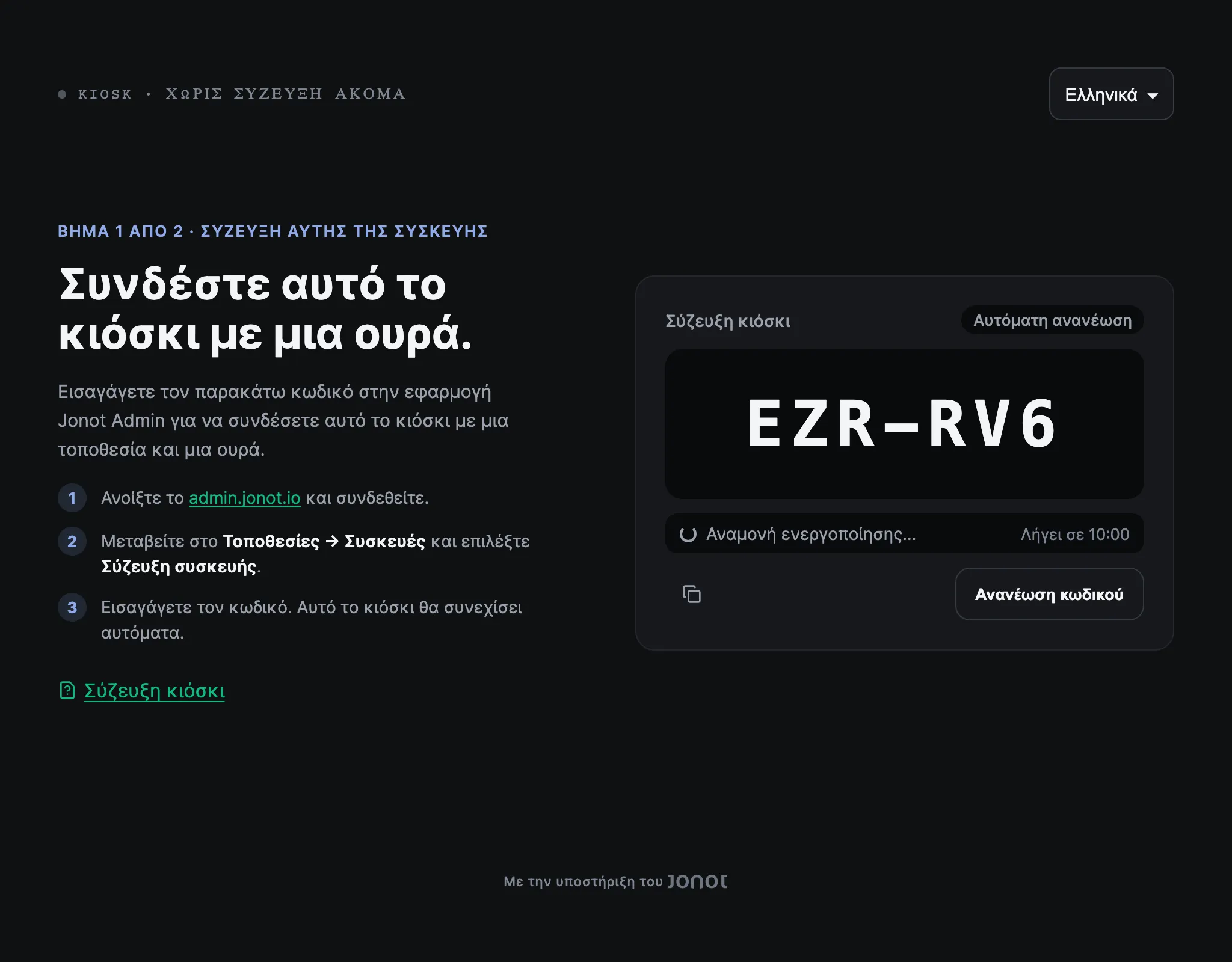
Προτεινόμενο: αποκλειστική εφαρμογή κιόσκι
Ενότητα με τίτλο «Προτεινόμενο: αποκλειστική εφαρμογή κιόσκι»- Στο tablet που θα βρίσκεται στην είσοδό σας, εγκαταστήστε και ανοίξτε την εφαρμογή Jonot Kiosk — λήψη από το Google Play (προτεινόμενο), ή κατεβάστε απευθείας το APK για επιτόπιες ή MDM αναπτύξεις όπου το Play δεν είναι διαθέσιμο. Σε επιτραπέζιο ή φορητό υπολογιστή, εγκαταστήστε αντ’ αυτού την εφαρμογή κιόσκι υπολογιστή.
- Ανοίξτε το Σύζευξη αυτής της συσκευής → αν η οθόνη σύζευξης δεν εμφανίζεται αυτόματα.
- Στην οθόνη εμφανίζεται ένας κωδικός σύζευξης 7 χαρακτήρων, όπως
K7M-4PQ. Ο κωδικός ισχύει για 10 λεπτά.
Εναλλακτικά: κιόσκι βασισμένο σε browser
Ενότητα με τίτλο «Εναλλακτικά: κιόσκι βασισμένο σε browser»Αν δοκιμάζετε το Jonot σε browser ή δεν χρησιμοποιείτε εγκατεστημένη εφαρμογή, ανοίξτε το https://kiosk.jonot.io/pair/ στο tablet. Εμφανίζεται ο ίδιος κωδικός σύζευξης 7 χαρακτήρων. Ενεργοποιήστε τον με τον ίδιο τρόπο.
Κρατήστε το tablet ορατό. Θα πληκτρολογήσετε αυτόν τον κωδικό στο admin στο επόμενο βήμα.
Βήμα 2 — ενεργοποιήστε τη συσκευή στο admin
Ενότητα με τίτλο «Βήμα 2 — ενεργοποιήστε τη συσκευή στο admin»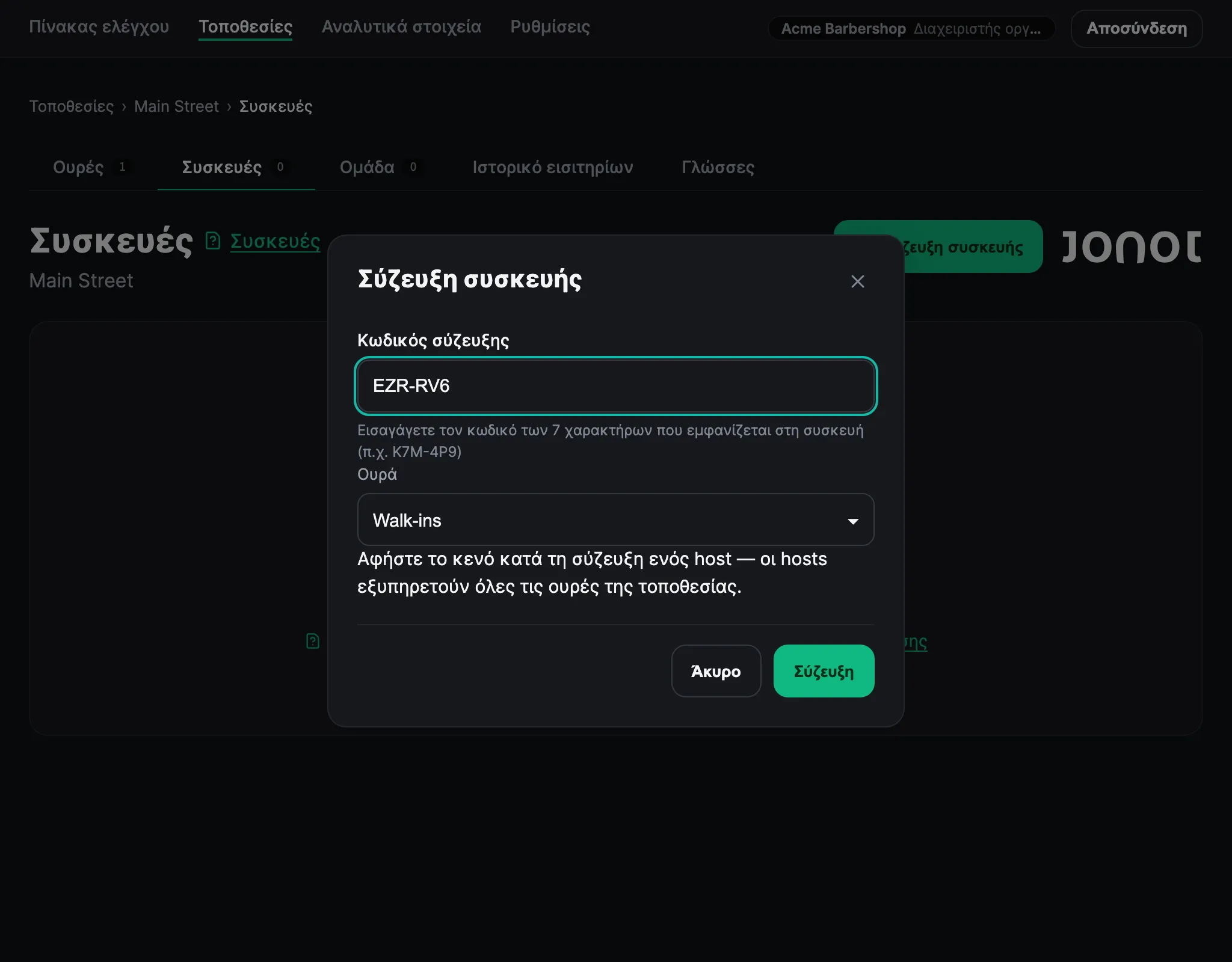
- Στο admin, ανοίξτε την τοποθεσία σας και μεταβείτε στην καρτέλα Συσκευές.
- Κάντε κλικ στο Σύζευξη συσκευής. Ο κωδικός σύζευξης ήδη προσδιορίζει αυτό ως κιόσκι — δεν υπάρχει ξεχωριστός επιλογέας τύπου συσκευής.
- Επιλέξτε την ουρά που θα εξυπηρετεί αυτό το κιόσκι.
- Εισαγάγετε τον κωδικό 7 χαρακτήρων που εμφανίζεται στην οθόνη του tablet.
- Κάντε κλικ στο Σύζευξη. Το κιόσκι εντοπίζει την ενεργοποίηση και ανοίγει την προβολή ουράς.
Η οθόνη σύζευξης δείχνει αντίστροφη μέτρηση για τον χρόνο που απομένει στον κωδικό και ζητά αυτόματα νέο κωδικό όταν αυτός λήξει. Για να πάρετε νέο κωδικό νωρίτερα, κάντε κλικ στο Ανανέωση κωδικού. Εισαγάγετε τον κωδικό που εμφανίζεται εκείνη τη στιγμή στην οθόνη.
Σειρά πρώτης εκτέλεσης στις εγγενείς εφαρμογές
Ενότητα με τίτλο «Σειρά πρώτης εκτέλεσης στις εγγενείς εφαρμογές»Οι εγγενείς εφαρμογές κιόσκι προσθέτουν στη σύζευξη ένα PIN διαχειριστή και τη ρύθμιση εκτυπωτή. Η σειρά εξαρτάται από την εφαρμογή:
- Εφαρμογή κιόσκι υπολογιστή — στην πρώτη εκκίνηση, ορίστε το PIN διαχειριστή και μετακινήστε το παράθυρο ρύθμισης στην οθόνη που θα χρησιμοποιεί το κιόσκι. Έπειτα κάντε κλικ στο Αποθήκευση PIN και εκκίνηση κιόσκι. Στη συνέχεια ανοίγει η οθόνη σύζευξης.
- Εφαρμογή κιόσκι Android — η σύζευξη γίνεται πρώτη. Αφού συνδέσετε έναν εκτυπωτή, η εφαρμογή μπαίνει στην κλειδωμένη λειτουργία κιόσκι και σας ζητά να ορίσετε το PIN διαχειριστή. Αν το EMM σας ορίζει την τιμή
managerPin, η εφαρμογή παραλείπει αυτό το βήμα. Δείτε Ανάπτυξη μέσω EMM.
Και στις δύο εφαρμογές, η ρύθμιση εκτυπωτή ανοίγει μετά τη σύζευξη όταν δεν έχει ρυθμιστεί εκτυπωτής. Η οθόνη ουράς ανοίγει αφού επιβεβαιώσετε το δοκιμαστικό εισιτήριο. Για να αλλάξετε τον εκτυπωτή αργότερα, ανοίξτε το μενού διαχειριστή που προστατεύεται με PIN. Δείτε Προσαρμόστε το κιόσκι για τη ρύθμιση εκτυπωτή και Έξοδος από το κλείδωμα κιόσκι και ανάκτηση του PIN για το μενού διαχειριστή και την ανάκτηση του PIN.
Μετά τη σύζευξη
Ενότητα με τίτλο «Μετά τη σύζευξη»Το κιόσκι εμφανίζεται στη λίστα Συσκευών με κατάσταση Σε σύνδεση. Αν ένα κιόσκι Android ή υπολογιστή δεν έχει ακόμη ρυθμισμένο εκτυπωτή, ίσως σας οδηγήσει στη ρύθμιση εκτυπωτή αμέσως μετά την ενεργοποίηση. Μόλις ολοκληρωθεί η ρύθμιση, οι πελάτες μπορούν να χρησιμοποιήσουν το κιόσκι κανονικά για να μπουν στην ουρά.