
Σύζευξη οθόνης
Η οθόνη είναι μια τηλεόραση ή ένα monitor στον χώρο αναμονής. Δείχνει τους αριθμούς που καλούνται και τον σταθμό κάθε κλήσης. Δείχνει επίσης πόσοι πελάτες περιμένουν και τους επόμενους αριθμούς. Ενημερώνεται σε πραγματικό χρόνο και ανακοινώνει κάθε κλήση με ήχο και λάμψη σε ολόκληρη την οθόνη.
Το Jonot διαθέτει επίσης εγγενείς εφαρμογές οθόνης — την εφαρμογή οθόνης Android (προτεινόμενη για επιτοίχια tablet και τηλεοράσεις) και μια εφαρμογή οθόνης υπολογιστή για macOS, Windows και Linux — που ενσωματώνουν αυτή την ίδια οθόνη. Σε Android, macOS και Windows, αυτές οι εφαρμογές ξεκινούν αυτόματα και διατηρούν την οθόνη ενεργή. Η εφαρμογή για Linux ζητά από τα GNOME και KDE Plasma να διατηρούν την οθόνη ενεργή. Δείτε Διατηρήστε την οθόνη ενεργή. Το Google Play εγκαθιστά τις ενημερώσεις σε Android. Η εφαρμογή υπολογιστή ελέγχει αυτόματα για ενημερώσεις και ένας χειριστής πρέπει να επιβεβαιώσει κάθε εγκατάσταση. Δείτε Εγκατάσταση του Jonot για συνδέσμους λήψης και ενημερώσεις υπολογιστή για το πώς λειτουργούν οι ενημερώσεις σε κάθε πλατφόρμα. Η σύζευξη λειτουργεί με τον ίδιο τρόπο σε όλες.
Η οθόνη εμφάνισης ενημερώνεται μόνη της. Περίπου μία φορά την ώρα ελέγχει για νέα έκδοση και φορτώνει ξανά όταν δεν βρίσκεται σε εξέλιξη ανακοίνωση, επομένως δεν χρειάζεται να την ανανεώσετε χειροκίνητα.
Βήματα σύζευξης
Ενότητα με τίτλο «Βήματα σύζευξης»Η σύζευξη χρησιμοποιεί δύο συσκευές. Ένας κωδικός εμφανίζεται στην οθόνη. Εισάγετε τον κωδικό στο Admin για να ενεργοποιήσετε την οθόνη.
Βήμα 1 — βρείτε τον κωδικό στην τηλεόραση ή οθόνη
Ενότητα με τίτλο «Βήμα 1 — βρείτε τον κωδικό στην τηλεόραση ή οθόνη»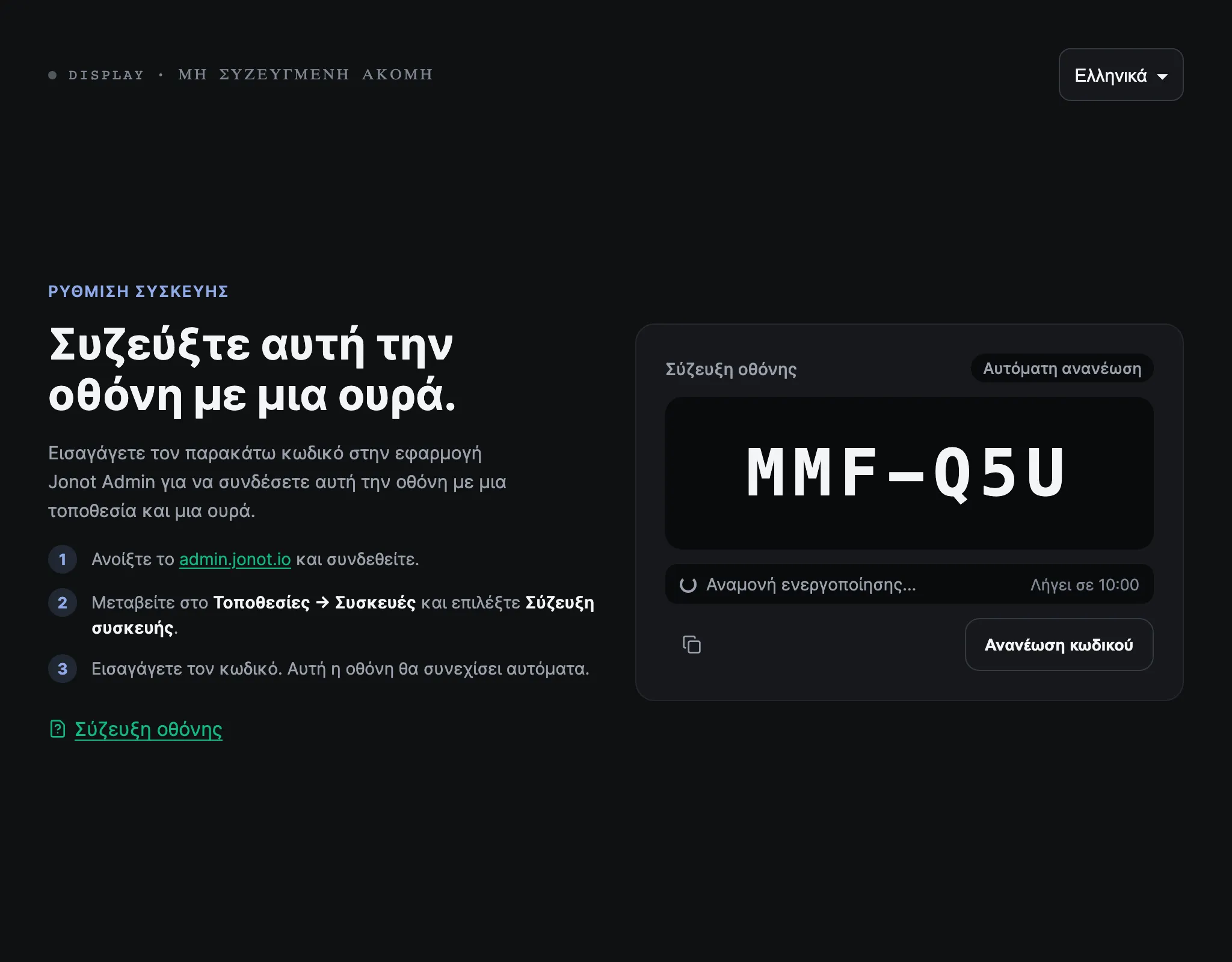
Προτεινόμενο: αποκλειστική εφαρμογή οθόνης
Ενότητα με τίτλο «Προτεινόμενο: αποκλειστική εφαρμογή οθόνης»- Στο tablet ή την τηλεόραση που θα εμφανίζει την ουρά, εγκαταστήστε και ανοίξτε την εφαρμογή Jonot Display — λήψη από το Google Play (προτεινόμενο), ή κατεβάστε απευθείας το APK για επιτόπιες ή MDM αναπτύξεις όπου το Play δεν είναι διαθέσιμο. Σε επιτραπέζιο ή φορητό υπολογιστή, εγκαταστήστε αντ’ αυτού την εφαρμογή οθόνης υπολογιστή.
- Ανοίξτε το Σύζευξη αυτής της συσκευής → αν η οθόνη σύζευξης δεν εμφανίζεται αυτόματα.
- Στην οθόνη εμφανίζεται ένας κωδικός σύζευξης 7 χαρακτήρων, όπως
K7M-4PQ. Ο κωδικός ισχύει για 10 λεπτά.
Εναλλακτικά: οθόνη βασισμένη σε browser
Ενότητα με τίτλο «Εναλλακτικά: οθόνη βασισμένη σε browser»- Στη συσκευή που είναι συνδεδεμένη με την οθόνη, ανοίξτε έναν browser και μεταβείτε στο
https://display.jonot.io/pair/. - Στην οθόνη εμφανίζεται ένας κωδικός σύζευξης 7 χαρακτήρων, όπως
K7M-4PQ. Ο κωδικός ισχύει για 10 λεπτά.
Κρατήστε την οθόνη ορατή. Θα πληκτρολογήσετε αυτόν τον κωδικό στο admin στο επόμενο βήμα.
Βήμα 2 — ενεργοποιήστε τη συσκευή στο admin
Ενότητα με τίτλο «Βήμα 2 — ενεργοποιήστε τη συσκευή στο admin»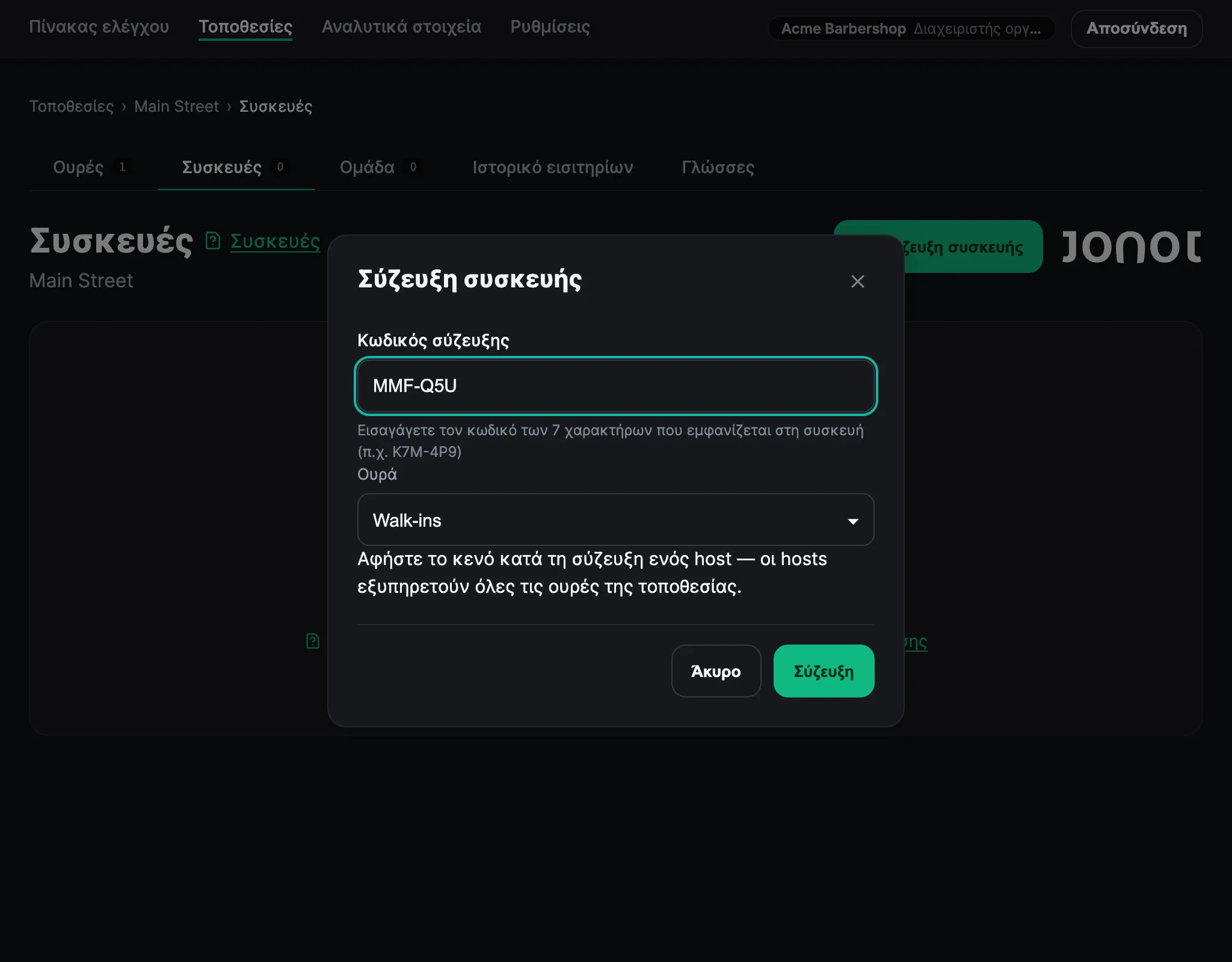
- Στο admin, ανοίξτε την τοποθεσία σας και μεταβείτε στην καρτέλα Συσκευές.
- Κάντε κλικ στο Σύζευξη συσκευής. Ο κωδικός σύζευξης ήδη προσδιορίζει αυτό ως οθόνη — δεν υπάρχει ξεχωριστός επιλογέας τύπου συσκευής.
- Επιλέξτε την αρχική ουρά της οθόνης. Μπορείτε να προσθέσετε κι άλλες μετά τη σύζευξη — Ανάθεση οθόνης.
- Εισαγάγετε τον κωδικό 7 χαρακτήρων που εμφανίζεται στην οθόνη.
- Κάντε κλικ στο Σύζευξη. Η οθόνη εντοπίζει την ενεργοποίηση και μεταβαίνει στη ζωντανή προβολή ουράς.
Η οθόνη σύζευξης δείχνει αντίστροφη μέτρηση για τον χρόνο που απομένει στον κωδικό και ζητά αυτόματα νέο κωδικό όταν αυτός λήξει. Για να πάρετε νέο κωδικό νωρίτερα, κάντε κλικ στο Ανανέωση κωδικού. Εισαγάγετε τον κωδικό που εμφανίζεται εκείνη τη στιγμή στην οθόνη.
Ανάθεση οθόνης
Ενότητα με τίτλο «Ανάθεση οθόνης»Η οθόνη απαιτεί ανάθεση ουράς. Επιλέξτε μία ουρά κατά την ενεργοποίηση. Μετά τη σύζευξη, χρησιμοποιήστε το παράθυρο επεξεργασίας για να αναθέσετε 1–5 ουρές της τοποθεσίας:
- Μία ουρά — εμφανίζει τις κλήσεις για μία συγκεκριμένη ουρά. Χρήσιμο όταν κάθε ουρά έχει τη δική της αποκλειστική οθόνη.
- Πίνακας πολλών ουρών — εμφανίζει 2–5 ουρές δίπλα-δίπλα σε έναν συνδυαστικό ζωντανό πίνακα. Κάθε στήλη είναι ανεξάρτητα ζωντανή· οι ουρές σε παύση εμφανίζουν ένα σήμα παύσης. Αναθέστε πολλαπλές ουρές χρησιμοποιώντας τα πλαίσια ελέγχου στο παράθυρο επεξεργασίας.
Η σύνδεση με σταθμό εξυπηρέτησης είναι προαιρετική. Το φιλτράρισμα ανά σταθμό εφαρμόζεται μόνο στη διάταξη μίας ουράς.
- Προβολή τοποθεσίας (όλοι οι σταθμοί εξυπηρέτησης) — Χωρίς σύνδεση με σταθμό εξυπηρέτησης· η οθόνη δείχνει τις μία έως πέντε ανατεθειμένες ουρές.
- Συνδεδεμένος σταθμός εξυπηρέτησης — Στη διάταξη μίας ουράς, η οθόνη εμφανίζει μόνο τις κλήσεις του συνδεδεμένου σταθμού από την ανατεθειμένη ουρά, ένα εισιτήριο κάθε φορά, όσο ο σταθμός είναι συνδεδεμένος. Στη διάταξη μίας ουράς, αν ο συνδεδεμένος σταθμός εξυπηρέτησης παραμείνει εκτός σύνδεσης για περισσότερο από 2 λεπτά, η οθόνη μεταβαίνει αυτόματα στην προβολή τοποθεσίας για την ανατεθειμένη ουρά. Επιστρέφει στη συνδεδεμένη λειτουργία όταν ο σταθμός επανασυνδεθεί. Ο πίνακας πολλών ουρών εμφανίζει τις ανατεθειμένες ουρές χωρίς φιλτράρισμα βάσει του συνδεδεμένου σταθμού εξυπηρέτησης.
Για να αλλάξετε την ανάθεση ουράς ή τον συνδεδεμένο σταθμό εξυπηρέτησης μιας οθόνης μετά τη σύζευξη, ανοίξτε την καρτέλα Συσκευές, κάντε κλικ στο Επεξεργασία στη γραμμή της οθόνης, και προσαρμόστε τα πλαίσια ελέγχου ουρών ή τον επιλογέα Συνδεδεμένος σταθμός εξυπηρέτησης.
Διατηρήστε την οθόνη ενεργή
Ενότητα με τίτλο «Διατηρήστε την οθόνη ενεργή»Η εφαρμογή οθόνης Android και η εφαρμογή υπολογιστή σε macOS και Windows διατηρούν την οθόνη ενεργή αυτόματα. Δεν χρειάζεται να αλλάξετε τις ρυθμίσεις της συσκευής.
Σε Linux, η εφαρμογή οθόνης υπολογιστή αποτρέπει την αναστολή λειτουργίας του συστήματος και την αναστολή όταν κλείνει το καπάκι. Όσο εκτελείται, ζητά επίσης από το περιβάλλον εργασίας να μη σβήνει ούτε να κλειδώνει την οθόνη. Το GNOME, το προεπιλεγμένο περιβάλλον εργασίας σε Ubuntu και Fedora, και το KDE Plasma τηρούν αυτό το αίτημα τόσο σε συνεδρίες X11 όσο και σε συνεδρίες Wayland. Τα περιβάλλοντα χωρίς τη διεπαφή προφύλαξης οθόνης του freedesktop.org, όπως το Sway και άλλοι ελάχιστοι συνθέτες Wayland, το αγνοούν. Αν η οθόνη εξακολουθεί να σβήνει ή να κλειδώνει, αλλάξτε αυτές τις ρυθμίσεις στον λογαριασμό που εκτελεί την οθόνη:
- GNOME — ανοίξτε Ρυθμίσεις → Απόρρητο και ασφάλεια → Κλείδωμα οθόνης
(Ρυθμίσεις → Ιδιωτικότητα → Κλείδωμα οθόνης στο GNOME 45 και
παλαιότερα), ορίστε την Καθυστέρηση απενεργοποίησης οθόνης σε Ποτέ
και απενεργοποιήστε το Αυτόματο κλείδωμα οθόνης. Από τερματικό, εκτελέστε
gsettings set org.gnome.desktop.session idle-delay 0καιgsettings set org.gnome.desktop.screensaver lock-enabled false. - Άλλα περιβάλλοντα εργασίας — απενεργοποιήστε το σβήσιμο οθόνης, την προφύλαξη οθόνης και το αυτόματο κλείδωμα οθόνης στις ρυθμίσεις ενέργειας και κλειδώματος οθόνης του περιβάλλοντος εργασίας.
Σε καρτέλα browser, την οθόνη ελέγχουν οι ρυθμίσεις ενέργειας της συσκευής. Μια ιστοσελίδα δεν μπορεί να τις παρακάμψει. Ρυθμίστε τη συσκευή να παραμένει ενεργή και συνδεδεμένη στο ρεύμα, ώστε οι πελάτες να βλέπουν την ουρά:
- Tablet ή συσκευή Android TV — ανοίξτε Ρυθμίσεις → Οθόνη και ορίστε το χρονικό όριο οθόνης στην μεγαλύτερη επιλογή (ή Ποτέ, όπου προσφέρεται). Αν η συσκευή σας δεν έχει επιλογή “Ποτέ”, ενεργοποιήστε Επιλογές προγραμματιστή → Παραμονή ενεργή, που διατηρεί την οθόνη ενεργή κατά τη φόρτιση. Απενεργοποιήστε κάθε προφύλαξη οθόνης / “daydream”.
- Smart TV — απενεργοποιήστε την ενσωματωμένη προφύλαξη οθόνης, το χρονόμετρο οικονομίας ενέργειας και την αυτόματη απενεργοποίηση στο μενού ρυθμίσεων της τηλεόρασης. Αυτά διαφέρουν ανά κατασκευαστή αλλά συνήθως βρίσκονται στις Ρυθμίσεις → Ρεύμα ή Ρυθμίσεις → Γενικά.
- Browser σε επιτραπέζιο ή φορητό υπολογιστή — απενεργοποιήστε την αναστολή λειτουργίας συστήματος και το κλείδωμα οθόνης στις ρυθμίσεις ενέργειας του λειτουργικού συστήματος. Ο οδηγός κλειδώματος υπολογιστή καλύπτει αυτό ανά λειτουργικό σύστημα (τα βήματα αναστολής και κλειδώματος οθόνης εφαρμόζονται και σε μια οθόνη, παρότι εκείνος ο οδηγός είναι γραμμένος για το κιόσκι).
Διατηρήστε πάντα τη συσκευή οθόνης συνδεδεμένη στο ρεύμα — οι περισσότερες συσκευές κλειδώνουν ή περιορίζουν την απόδοσή τους με μπαταρία, ανεξαρτήτως της ρύθμισης χρονικού ορίου οθόνης.