
Μοιραστείτε τον κωδικό QR σας
Αφού ρυθμίσετε την τοποθεσία, την ουρά και τις συσκευές, μοιραστείτε τον κωδικό QR με τους πελάτες. Μπορούν να τον σαρώσουν, να μπουν στην ουρά από το τηλέφωνό τους και να παρακολουθούν τη θέση τους χωρίς να περιμένουν σε φυσική ουρά.
Λήψη του κωδικού QR σας
Ενότητα με τίτλο «Λήψη του κωδικού QR σας»- Μεταβείτε στη σελίδα Τοποθεσίες στο admin.
- Κάντε κλικ στο εικονίδιο Εκτύπωση αφίσας QR στη γραμμή της τοποθεσίας.
- Επιλέξτε πού οδηγεί ο κωδικός QR τους πελάτες και, στη συνέχεια, κάντε κλικ στο Συνέχεια:
- Το Ολόκληρη η τοποθεσία ανοίγει μια επιλογή ουράς, ώστε οι πελάτες να επιλέγουν ουρά όταν η τοποθεσία έχει περισσότερες από μία. Ο σύνδεσμος έχει τη μορφή
https://customer.jonot.io/{org}/{location}/. - Μια συγκεκριμένη ουρά οδηγεί τους πελάτες απευθείας σε αυτή την ουρά. Ο σύνδεσμος έχει τη μορφή
https://customer.jonot.io/{org}/{location}/{queue}/.
- Το Ολόκληρη η τοποθεσία ανοίγει μια επιλογή ουράς, ώστε οι πελάτες να επιλέγουν ουρά όταν η τοποθεσία έχει περισσότερες από μία. Ο σύνδεσμος έχει τη μορφή
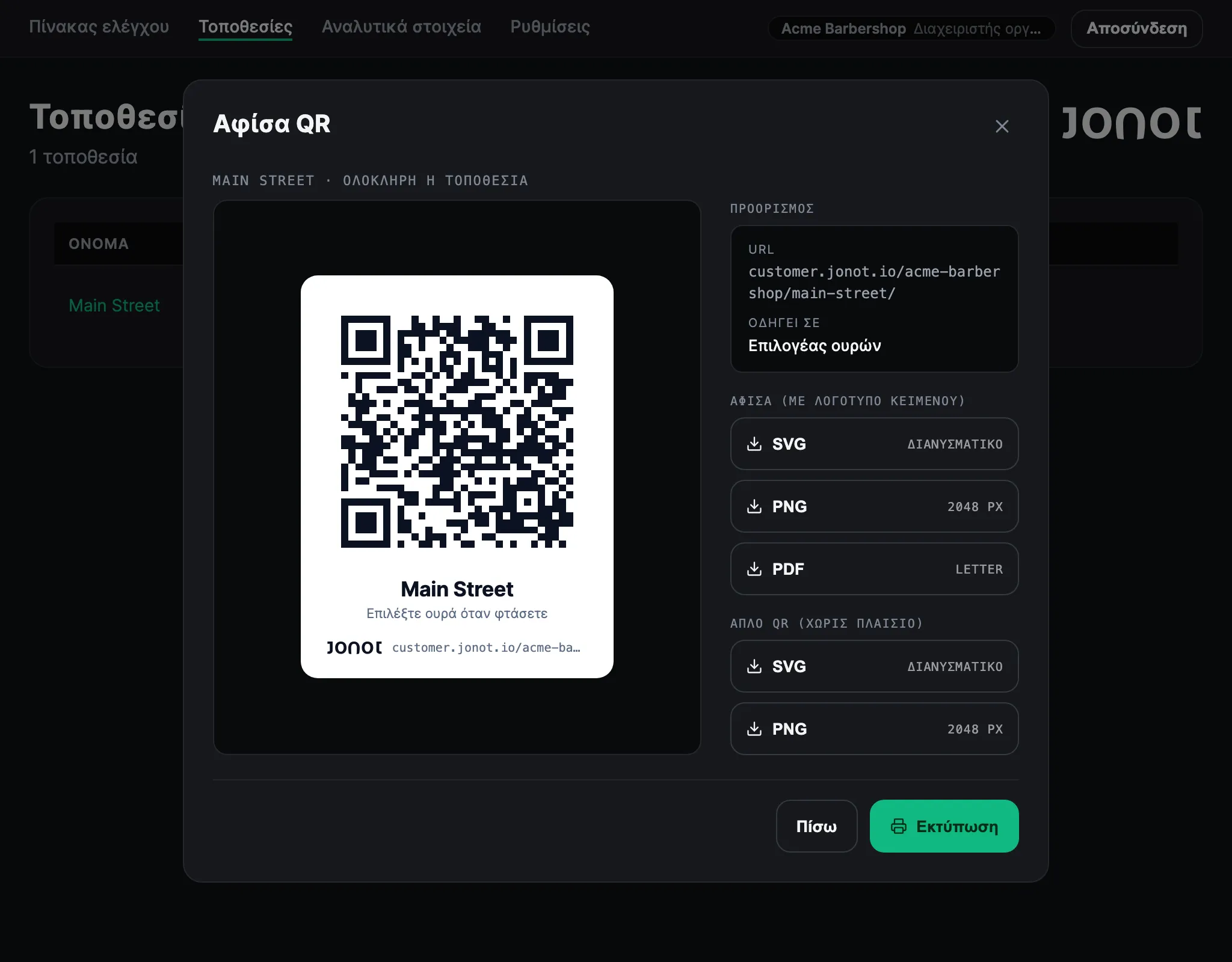
Η προβολή αφίσας δείχνει τον σύνδεσμο που ανοίγει ο κωδικός QR. Από την προβολή αφίσας μπορείτε να:
- Εκτυπώσετε την αφίσα — κάντε κλικ στο Εκτύπωση για να την εκτυπώσετε από το browser σας.
- Κατεβάσετε ένα αρχείο — κατεβάστε την αφίσα με το λογότυπο Jonot ως SVG, PNG ή PDF, ή μόνο τον κωδικό QR ως SVG ή PNG. Αναρτήστε την τυπωμένη αφίσα στην είσοδό σας, στον χώρο αναμονής ή στον πάγκο εξυπηρέτησης, ώστε οι πελάτες να μπορούν να τη σκανάρουν μόλις φτάσουν.
Για να μοιραστείτε σύνδεσμο προς ολόκληρο τον οργανισμό, χρησιμοποιήστε το https://customer.jonot.io/{org}/. Η σελίδα αυτή παραθέτει τις τοποθεσίες του οργανισμού σας, ώστε οι πελάτες να επιλέξουν μία. Αν ο οργανισμός έχει μία μόνο τοποθεσία, ο σύνδεσμος προωθεί τους πελάτες σε αυτήν. Κατά τη ρύθμιση, το στοιχείο λίστας ελέγχου του πίνακα ελέγχου Μοιραστείτε τον σύνδεσμο συμμετοχής σας εμφανίζει επίσης έναν κωδικό QR και αυτόν τον σύνδεσμο, μέχρι να συζεύξετε την πρώτη συσκευή. Μετά, μοιραστείτε μόνοι σας τον σύνδεσμο.
Πώς τη χρησιμοποιούν οι πελάτες
Ενότητα με τίτλο «Πώς τη χρησιμοποιούν οι πελάτες»Οι πελάτες σαρώνουν τον κωδικό QR με την κάμερα του τηλεφώνου τους. Ο ενσωματωμένος αναγνώστης QR αρκεί, οπότε δεν χρειάζεται να εγκαταστήσουν εφαρμογή. Ο σύνδεσμος ανοίγει τη σελίδα πελάτη. Αν η αφίσα αφορά ολόκληρη την τοποθεσία, οι πελάτες επιλέγουν πρώτα ουρά, αν η τοποθεσία έχει περισσότερες από μία. Έπειτα πατούν Είσοδος στην ουρά. Λαμβάνουν αριθμό εισιτηρίου και βλέπουν τη θέση τους να ενημερώνεται σε πραγματικό χρόνο.
Η ουρά σας είναι ζωντανή
Ενότητα με τίτλο «Η ουρά σας είναι ζωντανή»Οι πελάτες μπορούν πλέον να μπουν σκανάροντας τον κωδικό QR. Δείτε την ενότητα Οδηγοί για τις καθημερινές λειτουργίες — κλήση πελατών, διαχείριση μη εμφανίσεων και διαχείριση της ομάδας σας.