
Luo tilisi
Jonotin käyttöönotto tapahtuu kahdessa vaiheessa:
- Vaihe A — Rekisteröidy osoitteessa join.jonot.io. Luo tilisi, nimeä organisaatiosi ja valitse paketti ohjatussa rekisteröitymisessä.
- Vaihe B — Määritä toimipaikkasi osoitteessa admin.jonot.io. Avaa maksun jälkeen Admin vahvistusnäytöstä. Lisää Adminissa ensimmäinen toimipisteesi, luo jonot ja parita laitteet.
Tämä sivu käsittelee vaihetta A. Siirry osoitteeseen join.jonot.io aloittaaksesi.
Vaihe 1 — Luo tilisi
Osio nimeltä “Vaihe 1 — Luo tilisi”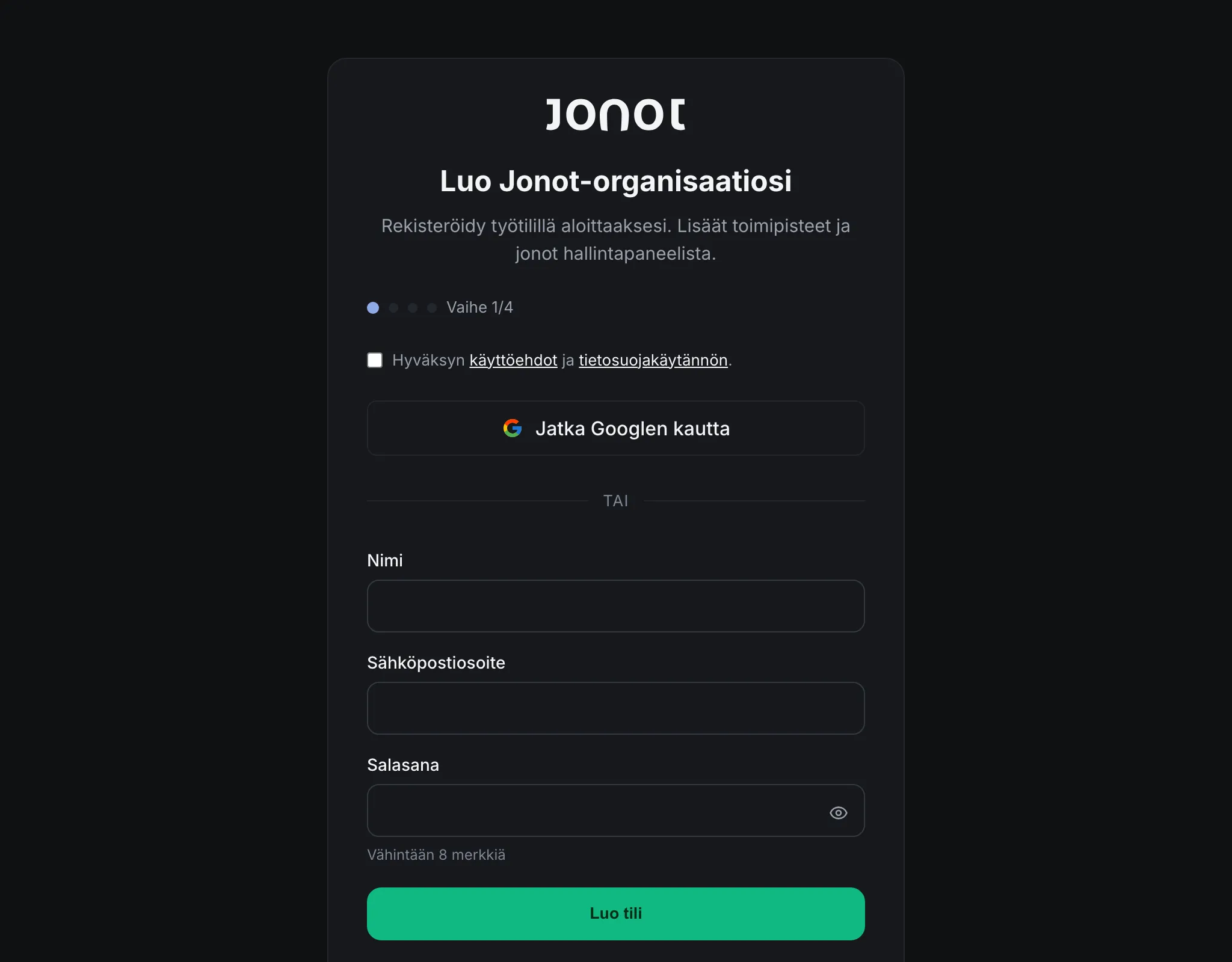
Jonot tukee kahta tapaa luoda tili:
- Sähköposti ja salasana — syötä sähköpostiosoitteesi ja valitse salasana. Jonot lähettää sen jälkeen vahvistusviestin. Jatka seuraavaan vaiheeseen valitsemalla viestin linkki. Jos viesti ei saavu, tarkista roskapostikansio ja valitse Lähetä viesti uudelleen tai valitse Käytä toista sähköpostiosoitetta aloittaaksesi alusta toisella osoitteella. Googlella luoduilta tileiltä ei vaadita tätä vahvistusta.
- Jatka Googlen kautta — napsauta Google-painiketta ja tunnistaudu Google-tililläsi. Seuraava vaihe avautuu tunnistautumisen jälkeen.
Molemmat vaihtoehdot luovat samanlaisen tilin. Valitse haluamasi tapa.
Luomalla tilin hyväksyt käyttöehdot ja tietosuojakäytännön.
Vaihe 2 — Organisaation tiedot
Osio nimeltä “Vaihe 2 — Organisaation tiedot”
Tilin luomisen jälkeen avautuu Kerro organisaatiostasi -lomake. Organisaatio edustaa yritystäsi, ja siihen kuuluvat yrityksen toimipisteet, jonot ja laitteet.
Ennen organisaation luomista valitse valintaruutu, jonka linkit ovat käyttöehdot ja tietosuojakäytännön, ja napsauta Jatka. Tämä koskee myös käyttäjiä, joilla on jo tili.
Mitä lomakkeeseen täytetään
Osio nimeltä “Mitä lomakkeeseen täytetään”- Organisaation nimi (pakollinen) — yrityksesi näyttönimi, esim. “Acme Clinic”.
- URL-tunnus (valinnainen) — luodaan automaattisesti organisaation nimestä, jos jätetään tyhjäksi. Katso Tietoa tunnuksista alta.
- Toimiala (valinnainen) — valitse yritystäsi parhaiten kuvaava vaihtoehto. Valitse Muu, jos sopivaa toimialaa ei ole luettelossa. Jonot käyttää tietoa toimialallesi sopivien oletusasetusten tarjoamiseen.
- Arvioitu kuukausittainen asiakaslukumäärä (valinnainen) — auttaa Jonotia suosittelemaan sopivaa pakettia.
Tietoa tunnuksista
Osio nimeltä “Tietoa tunnuksista”Tunnuksesta tulee osa jokaista organisaatiosi asiakkaille näkyvää URL-osoitetta:
https://customer.jonot.io/{org-slug}/{location-slug}/{queue-slug}/Tunnuksen pituuden on oltava 3–40 merkkiä. Se voi sisältää vain pieniä kirjaimia (a–z), numeroita (0–9) ja yhdysviivoja (-). Yhdysviiva ei saa olla alussa tai lopussa, eikä tunnuksessa saa olla peräkkäisiä yhdysviivoja. Voit muuttaa tunnusta myöhemmin organisaation asetuksissa. Muutos rikkoo kuitenkin painetut QR-julisteet ja aiemmin jaetut liittymislinkit.
Vaihe 3 — Valitse paketti ja viimeistele maksu
Osio nimeltä “Vaihe 3 — Valitse paketti ja viimeistele maksu”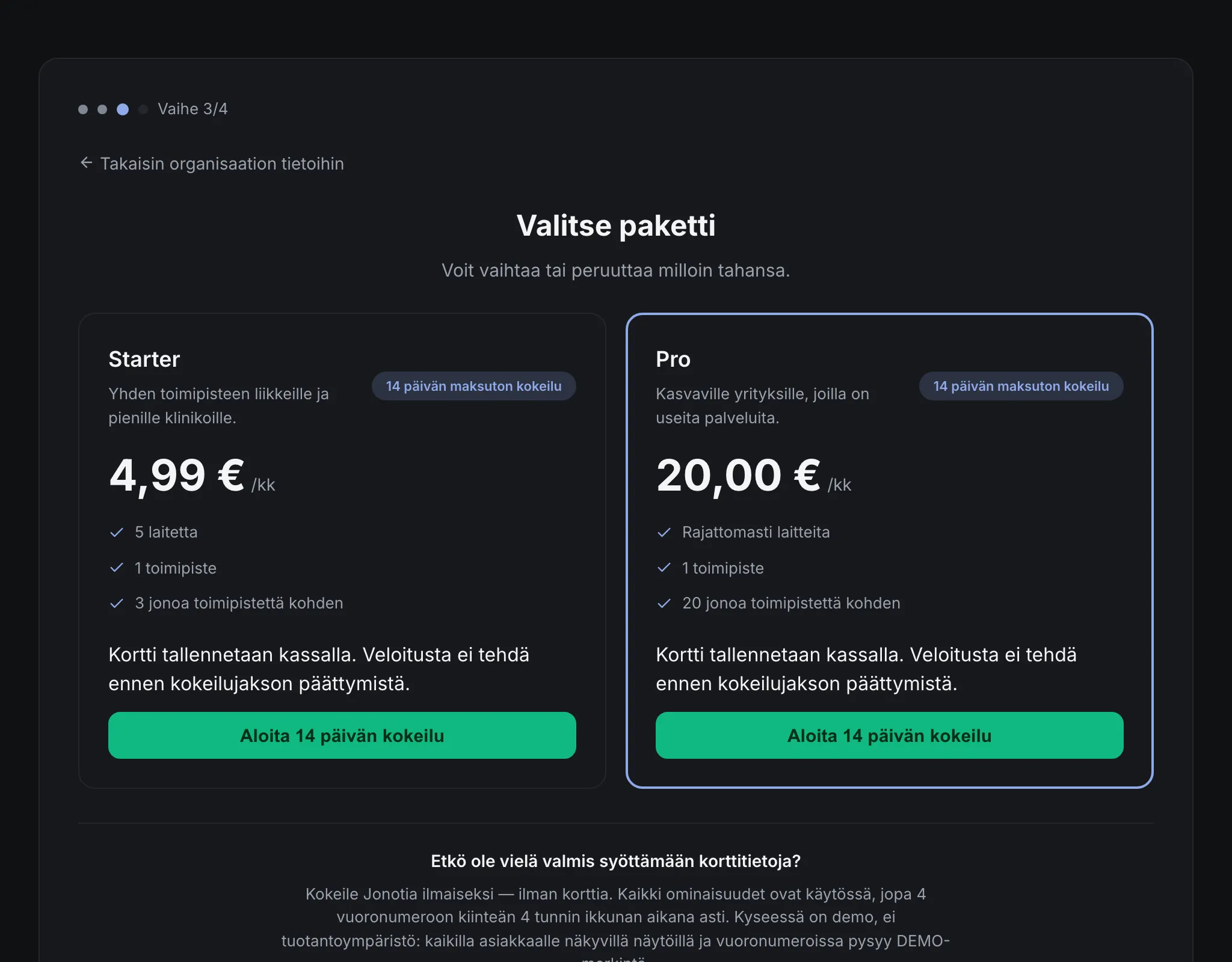
Kun lähetät organisaatiosi tiedot, Valitse paketti -vaihe avautuu. Jonot tarjoaa kaksi pakettia. Valitse yrityksesi tarpeisiin sopiva paketti.
Starter
Osio nimeltä “Starter”Starter sopii yhden toimipisteen yrityksille. Se sisältää jononhallinnan perusominaisuudet yhdelle fyysiselle toimipaikalle. Pakettiin kuuluu maksuton kokeilujakso. Maksukortti vaaditaan kassalla, mutta Jonot veloittaa sitä vasta kokeilujakson päätyttyä.
Pro on suosituin paketti. Se sopii yrityksille, joilla on useita palvelulinjoja tai jotka tarvitsevat edistyneempiä ominaisuuksia. Prossa on sama maksuton kokeilujakso kuin Starterissa: kortti vaaditaan, mutta Jonot veloittaa sitä vasta kokeilujakson päätyttyä.
Kokeile sen sijaan demoa
Osio nimeltä “Kokeile sen sijaan demoa”Pakettikorttien alla oleva linkki Aloita 14 päivän demo aloittaa demon ilman maksukorttia. Jokaisella sähköpostiosoitteella voi aloittaa yhden demon, ja Jonot hylkää kertakäyttöiset sähköpostidomainit. Rajat ja voimassaoloajan löydät sivulta Demotilit.
Maksun viimeistely
Osio nimeltä “Maksun viimeistely”Napsauta valitsemasi paketin kortissa Aloita 14 päivän kokeilu. Kassa avautuu saman sivun päälle, joten pysyt ohjatussa rekisteröitymisessä. Syötä maksutietosi. Kun maksutapa on tallennettu, neljäs ja viimeinen vaihe eli vahvistusnäyttö avautuu. Siinä vahvistetaan, että tilisi on valmis, ja kerrotaan seuraavista vaiheista. Avaa admin.jonot.io ja jatka vaiheeseen B napsauttamalla Siirry hallintapaneeliin. Jos käytät jaettua tietokonetta, voit valita sen sijaan Kirjaudu ulos.
Kokeilujaksosi alkaa, kun viimeistelet maksun. Voit perua tilauksen ennen kokeilujakson päättymistä ilman veloitusta. Katso lisätietoja Laskutus ja paketit -oppaasta.
Jos suljet maksun maksamatta
Osio nimeltä “Jos suljet maksun maksamatta”Jos suljet maksun maksamatta, ohjattu toiminto tarjoaa demoa (Haluatko kokeilla ensin?) tai paluuta pakettien pariin (Takaisin hintoihin). Organisaatiosi on jo olemassa. Jos palaat ohjattuun toimintoon myöhemmin, se avaa pakettivaiheen sijaan näkymän Sinulla on jo organisaatio ja painikkeen Siirry laskutukseen. Valitse paketti hallintapaneelin laskutussivulla, joka näyttää myös bannerin organisaatiolle, jolla ei ole pakettia.
Jos organisaatiosi tilaus on jo päättynyt
Osio nimeltä “Jos organisaatiosi tilaus on jo päättynyt”Organisaatiolle, jonka tilaus on päättynyt esimerkiksi peruutuksen, päättyneen kokeilujakson tai epäonnistuneen maksun jälkeen, ohjattu toiminto ei voi aloittaa uutta maksua. Se avaa saman näkymän Sinulla on jo organisaatio. Tilauksen palauttamisesta on ohjeet kohdassa Aktivoi uudelleen. Jos tilaus ei ole maksun viimeistelyn jälkeen aktiivinen, ohjattu toiminto näyttää viestin Tilauksesi ei ole aktiivinen. Tarkista maksusi ja pakettisi tila hallintapaneelin laskutusosiosta.
Unohtunut salasana
Osio nimeltä “Unohtunut salasana”Jos loit tilisi sähköpostilla ja salasanalla etkä pysty kirjautumaan sisään, käytä Unohditko salasanan? -linkkiä Adminin kirjautumissivulla (admin.jonot.io):
- Napsauta Unohditko salasanan? kirjautumislomakkeen alapuolella.
- Syötä sähköpostiosoitteesi ja napsauta Lähetä nollauslinkki.
- Etsi saapuneista viesteistä osoitteesta
no-reply@jonot.iolähetetty sähköposti. Napsauta viestin palautuslinkkiä. Admin-sovelluksen uuden salasanan lomake avautuu. - Syötä ja vahvista uusi salasanasi ja napsauta sitten Päivitä salasana.
Palautuslinkki toimii kerran ja vanhenee lyhyen ajan kuluttua. Jos viesti ei saavu muutamassa minuutissa, tarkista roskapostikansio. Näet vahvistuksen ”jos tämä sähköposti on olemassa…” myös silloin, kun osoitetta ei ole rekisteröity. Näin muut eivät voi selvittää, onko osoite rekisteröity.
Google-tilillä luodulla Jonot-tilillä ei ole salasanaa, joten salasanan palautusta ei voi käyttää. Kirjaudu sen sijaan Jatka Googlen kautta -painikkeella.