
Parita näyttö
Näyttö on odotusalueen televisio tai monitori. Se näyttää reaaliajassa kutsutut vuoronumerot ja niiden palvelupisteet, odottavien asiakkaiden määrän sekä seuraavaksi kutsuttavien numeroiden esikatselun. Näyttö ilmoittaa kutsuista automaattisesti äänellä ja koko näytön välähdyksellä.
Jonot tarjoaa Android-näyttösovelluksen seinään kiinnitetyille tableteille ja televisioille sekä näytön työpöytäsovelluksen macOS-, Windows- ja Linux-käyttöjärjestelmille. Molemmissa näkyy sama näyttönäkymä. Androidissa, macOS:ssä ja Windowsissa sovellukset käynnistyvät automaattisesti ja pitävät näytön valveilla. Linux-sovellus pyytää GNOMEa ja KDE Plasmaa pitämään näytön valveilla. Katso Pidä näyttö valveilla. Androidissa Google Play asentaa päivitykset. Työpöytäsovellus tarkistaa päivitykset automaattisesti, ja käyttäjän on vahvistettava jokainen asennus. Katso latauslinkit kohdasta Asenna Jonot ja kunkin alustan päivityskäytäntö kohdasta työpöytäsovellusten päivitykset. Paritus toimii samalla tavalla kaikissa niistä.
Näyttö päivittää itsensä. Se tarkistaa uuden version noin kerran tunnissa ja lataa itsensä uudelleen, kun kuulutusta ei ole käynnissä, joten sinun ei tarvitse päivittää sitä käsin.
Paritusvaiheet
Osio nimeltä “Paritusvaiheet”Paritukseen tarvitaan kaksi laitetta. Koodi ilmestyy näytön ruudulle. Aktivoi näyttö syöttämällä koodi Adminiin.
Vaihe 1 — etsi koodi televisiosta tai näytöstä
Osio nimeltä “Vaihe 1 — etsi koodi televisiosta tai näytöstä”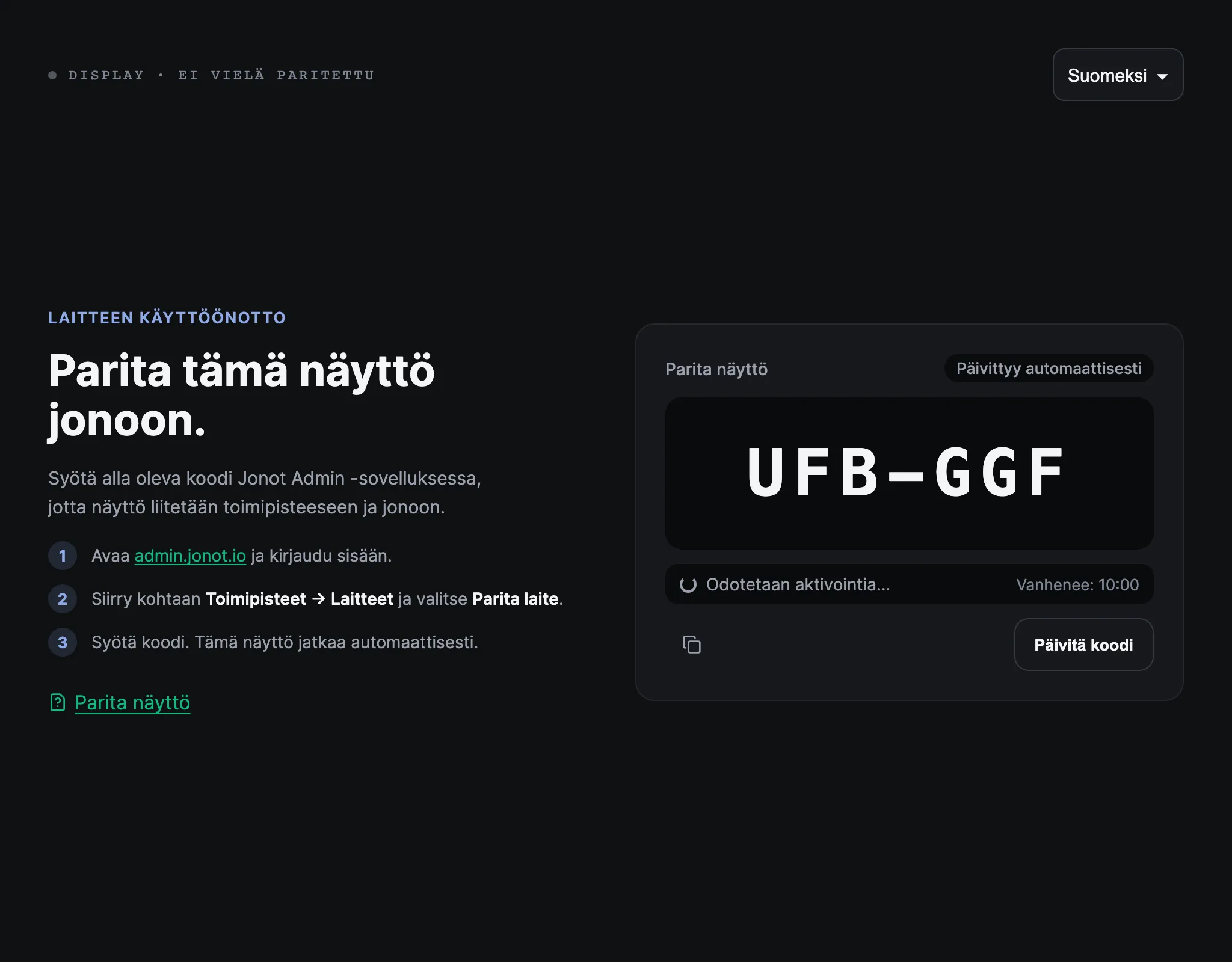
Suositeltu: oma näyttösovellus
Osio nimeltä “Suositeltu: oma näyttösovellus”- Asenna ja avaa Jonot Display -sovellus tabletille tai televisioon, joka näyttää jonon — hae se Google Playsta (suositeltu) tai lataa APK suoraan paikallisiin asennuksiin tai MDM-käyttöönottoihin, joissa Play ei ole käytettävissä. Työpöytä- tai kannettavalla tietokoneella asenna sen sijaan näyttö-työpöytäsovellus.
- Avaa Parita tämä laite →, jos paritusnäyttö ei avaudu automaattisesti.
- Ruudulle ilmestyy 7-merkkinen parituskoodi, esimerkiksi
K7M-4PQ. Koodi on voimassa 10 minuuttia.
Vaihtoehto: selainpohjainen näyttö
Osio nimeltä “Vaihtoehto: selainpohjainen näyttö”- Avaa näyttöruutuun kytketyllä laitteella selain ja siirry osoitteeseen
https://display.jonot.io/pair/. - Ruudulle ilmestyy 7-merkkinen parituskoodi, esimerkiksi
K7M-4PQ. Koodi on voimassa 10 minuuttia.
Pidä näyttö näkyvissä. Syötät tämän koodin Adminiin seuraavassa vaiheessa.
Vaihe 2 — aktivoi laite Adminissa
Osio nimeltä “Vaihe 2 — aktivoi laite Adminissa”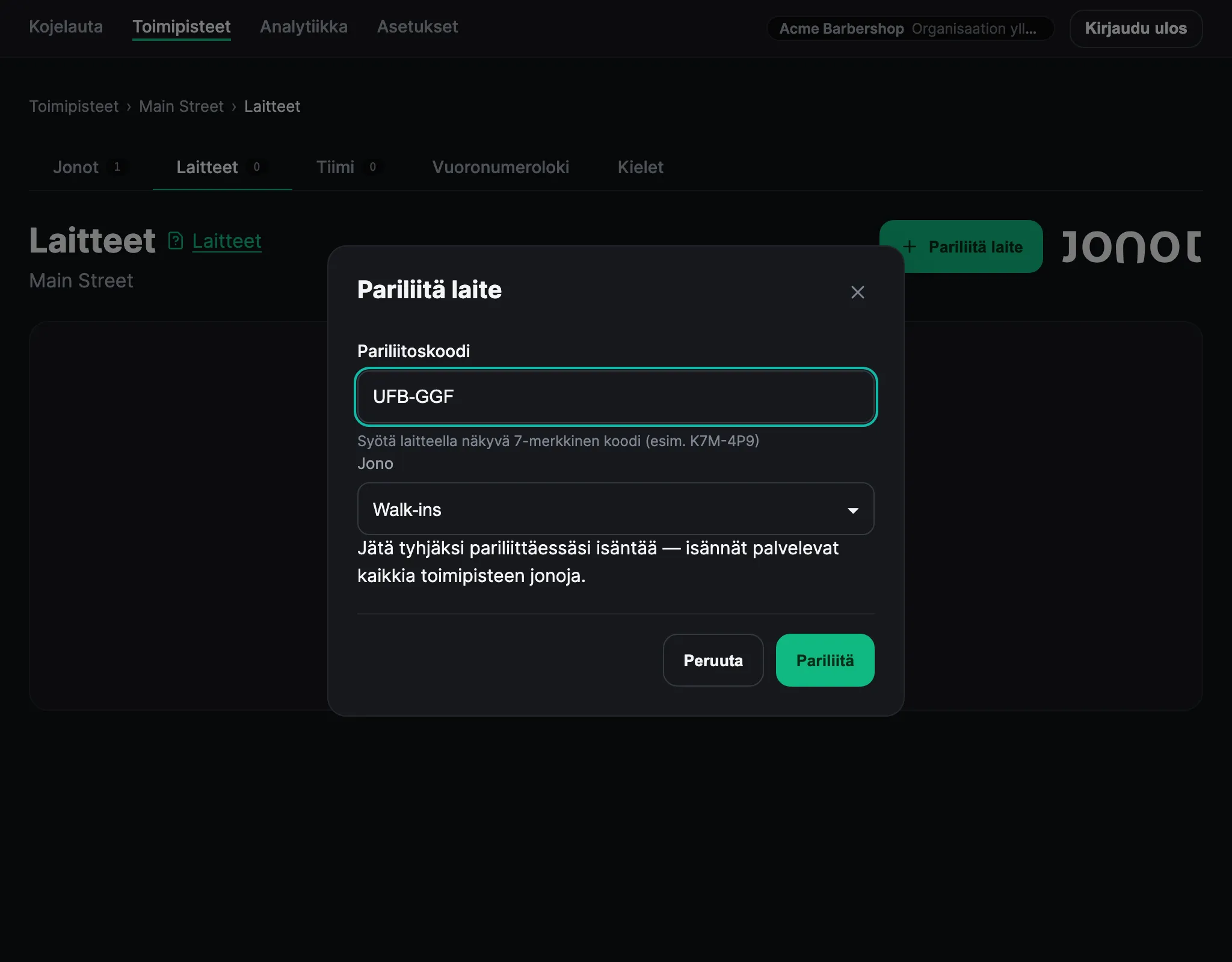
- Avaa Adminissa toimipisteesi ja siirry Laitteet -välilehdelle.
- Napsauta Pariliitä laite. Parituskoodi tunnistaa laitteen jo näytöksi — erillistä laitetyypin valintaa ei ole.
- Valitse näytön ensimmäinen jono. Voit määrittää lisää jonoja parituksen jälkeen (katso Näytön kohdistus alta).
- Syötä näyttöruudulla näkyvä 7-merkkinen koodi.
- Napsauta Pariliitä. Näyttö havaitsee aktivoinnin ja vaihtuu reaaliaikaiseen jononäkymään.
Paritusnäyttö laskee koodin jäljellä olevaa voimassaoloaikaa ja pyytää automaattisesti uuden koodin, kun koodi vanhenee. Jos haluat uuden koodin aiemmin, napsauta Päivitä koodi. Syötä koodi, joka näkyy näytöllä juuri nyt.
Näytön kohdistus
Osio nimeltä “Näytön kohdistus”Näytölle täytyy määrittää jono. Valitse aktivoinnissa yksi jono. Parituksen jälkeen voit määrittää muokkausikkunassa 1–5 jonoa samasta toimipisteestä:
- Yksi jono — näyttää kutsut yhdelle tietylle jonolle. Hyödyllinen, kun jokaisella jonolla on oma erillinen näyttönsä.
- Usean jonon taulu — näyttää 2–5 jonoa vierekkäin samalla reaaliaikaisella taululla. Jokainen sarake päivittyy erikseen, ja keskeytetyt jonot merkitään keskeytetyiksi. Valitse useita jonoja muokkausikkunan valintaruuduilla.
Palvelupisteen linkitys on valinnainen. Palvelupisteen mukainen suodatus koskee vain yhden jonon asettelua.
- Toimipistenäkymä (kaikki palvelutiskit) — Ei palvelupistelinkitystä; näyttö seuraa yhdestä viiteen sille määritettyä jonoa.
- Linkitetty palvelupiste — Yhden jonon asettelussa näyttö näyttää vain linkitetyn palvelupisteen määritetystä jonosta kutsumat vuoronumerot, yhden kerrallaan, kun palvelupiste on verkossa. Yhden jonon asettelussa näyttö siirtyy automaattisesti määritetyn jonon toimipistenäkymään, jos linkitetty palvelupiste on poissa verkosta yli 2 minuuttia. Näyttö palaa linkitettyyn tilaan, kun palvelupiste muodostaa yhteyden uudelleen. Monijononäyttö näyttää sille määritetyt jonot ilman linkitetyn palvelupisteen mukaista suodatusta.
Jos haluat muuttaa näytön jonoja tai linkitettyä palvelupistettä parituksen jälkeen, avaa Laitteet -välilehti. Napsauta näytön rivillä Muokkaa ja muuta jonojen valintaruutuja tai Linkitetty palvelutiski -valintaa.
Pidä näyttö valveilla
Osio nimeltä “Pidä näyttö valveilla”Android-näyttösovellus sekä macOS- ja Windows-työpöytäsovellukset pitävät näytön automaattisesti valveilla. Laitteen asetuksia ei tarvitse muuttaa.
Linuxissa näytön työpöytäsovellus estää järjestelmän lepotilan ja kannen sulkemisesta käynnistyvän valmiustilan. Käynnissä ollessaan se myös pyytää työpöytäympäristöä olemaan tyhjentämättä tai lukitsematta näyttöä. GNOME, Ubuntun ja Fedoran oletustyöpöytä, sekä KDE Plasma noudattavat tätä pyyntöä sekä X11- että Wayland-istunnoissa. Työpöydät, joissa ei ole freedesktop.org:n näytönsäästäjärajapintaa, kuten Sway ja muut kevyet Wayland-kompositorit, ohittavat sen. Jos näyttö silti tyhjenee tai lukittuu, muuta nämä asetukset käyttäjätilillä, jolla näyttö toimii:
- GNOME — avaa Asetukset → Yksityisyys ja tietoturva → Näytön lukitus
(GNOME 45:ssä ja vanhemmissa Asetukset → Yksityisyys → Näytön lukitus),
aseta Tyhjän näytön viive -arvoksi Ei koskaan ja poista käytöstä
Automaattinen näytön lukitus. Päätteessä voit ajaa komennot
gsettings set org.gnome.desktop.session idle-delay 0jagsettings set org.gnome.desktop.screensaver lock-enabled false. - Muut työpöydät — poista käytöstä näytön tyhjennys, näytönsäästäjä ja automaattinen näytön lukitus työpöydän virranhallinta- ja näytönlukitusasetuksista.
Tavallisessa selainvälilehdessä näytön toiminta määräytyy laitteen omien virranhallinta-asetusten mukaan, koska verkkosivu ei voi ohittaa niitä. Estä laitteen lepotila ja pidä se kytkettynä virtaan, jotta asiakkaat näkevät jonon:
- Android-tabletti tai TV-boksi — avaa Asetukset → Näyttö ja valitse näytön aikakatkaisuksi pisin aika tai Ei koskaan, jos vaihtoehto on käytettävissä. Jos vaihtoehtoa ei ole, ota käyttöön Kehittäjäasetukset → Pysy hereillä. Asetus pitää näytön päällä latauksen aikana. Poista myös näytönsäästäjä käytöstä.
- Älytelevisio — poista television asetuksista käytöstä näytönsäästäjä, eko- tai virransäästöajastin ja automaattinen virrankatkaisu. Asetusten sijainti riippuu valmistajasta. Ne ovat usein kohdassa Asetukset → Virta tai Asetukset → Yleiset.
- Työpöytä- tai kannettavan tietokoneen selain — poista käyttöjärjestelmän virranhallinta-asetuksista käytöstä lepotila ja näytön sammutus. Työpöytäkioskin lukitusopas sisältää käyttöjärjestelmäkohtaiset ohjeet. Oppaan lepotilaa ja näytön sammutusta koskevat vaiheet pätevät myös näyttöön.
Pidä näyttölaite aina kytkettynä virtaan. Useimmat laitteet siirtyvät lepotilaan tai heikentävät suorituskykyä akkuvirralla näytön aikakatkaisuasetuksesta riippumatta.