
Parita palvelupistepääte
Palvelupiste on henkilöstölle tarkoitettu käyttöliittymä, jolla kutsutaan asiakkaita, merkitään heidät palvelluiksi tai ohitetaan.
Jonot tarjoaa Android-palvelupistesovelluksen kiinteille palvelutiskin tableteille ja palvelupisteen työpöytäsovelluksen macOS-, Windows- ja Linux-käyttöjärjestelmille. Molemmissa näkyy sama palvelupistenäkymä. Ne voivat myös vaihtaa internetkatkon aikana automaattisesti toimipaikan isäntään. Selain ei voi tehdä tätä. Katso latauslinkit kohdasta Asenna Jonot. Paritus toimii samalla tavalla kaikissa niistä.
Paritusvaiheet
Osio nimeltä “Paritusvaiheet”Paritukseen tarvitaan kaksi laitetta. Koodi ilmestyy palvelupisteen ruudulle. Aktivoi palvelupiste syöttämällä koodi Adminiin.
Vaihe 1 — etsi koodi palvelupistelaitteesta
Osio nimeltä “Vaihe 1 — etsi koodi palvelupistelaitteesta”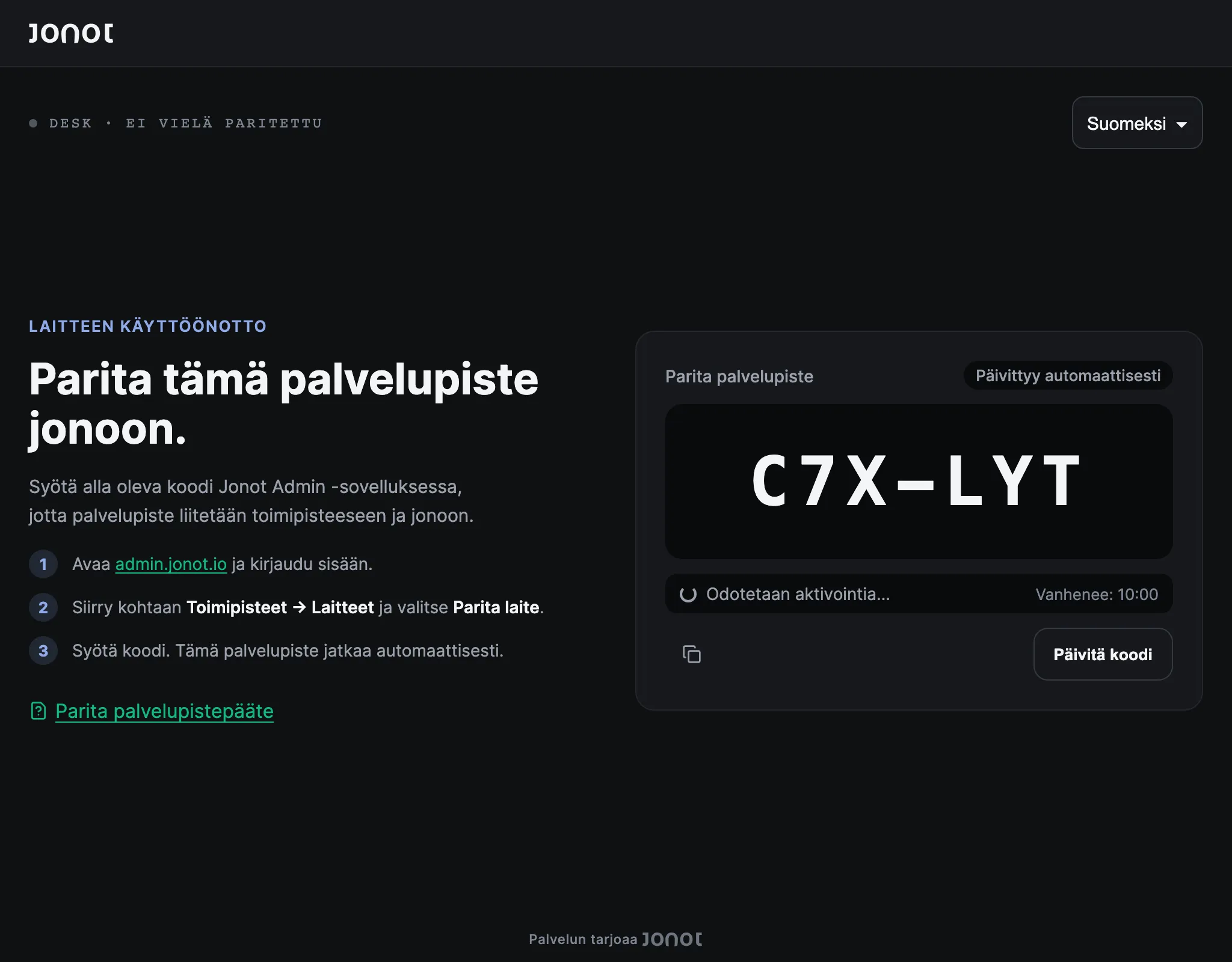
Suositeltu: oma palvelupistesovellus
Osio nimeltä “Suositeltu: oma palvelupistesovellus”- Asenna ja avaa Jonot Desk -sovellus tabletille, joka jää palvelutiskille — hae se Google Playsta (suositeltu) tai lataa APK suoraan paikallisiin asennuksiin tai MDM-käyttöönottoihin, joissa Play ei ole käytettävissä. Työpöytä- tai kannettavalla tietokoneella asenna sen sijaan palvelupiste-työpöytäsovellus.
- Avaa Parita tämä laite →, jos paritusnäyttö ei avaudu automaattisesti.
- Ruudulle ilmestyy 7-merkkinen parituskoodi, esimerkiksi
K7M-4PQ. Koodi on voimassa 10 minuuttia.
Vaihtoehto: selainpohjainen palvelupiste
Osio nimeltä “Vaihtoehto: selainpohjainen palvelupiste”- Avaa henkilöstön tietokoneella tai tabletilla selaimessa osoite
https://desk.jonot.io/pair/. - Sama 7-merkkinen parituskoodi näkyy siellä, voimassa 10 minuuttia.
Pidä näyttö näkyvissä. Syötät tämän koodin Adminiin seuraavassa vaiheessa.
Vaihe 2 — aktivoi laite Adminissa
Osio nimeltä “Vaihe 2 — aktivoi laite Adminissa”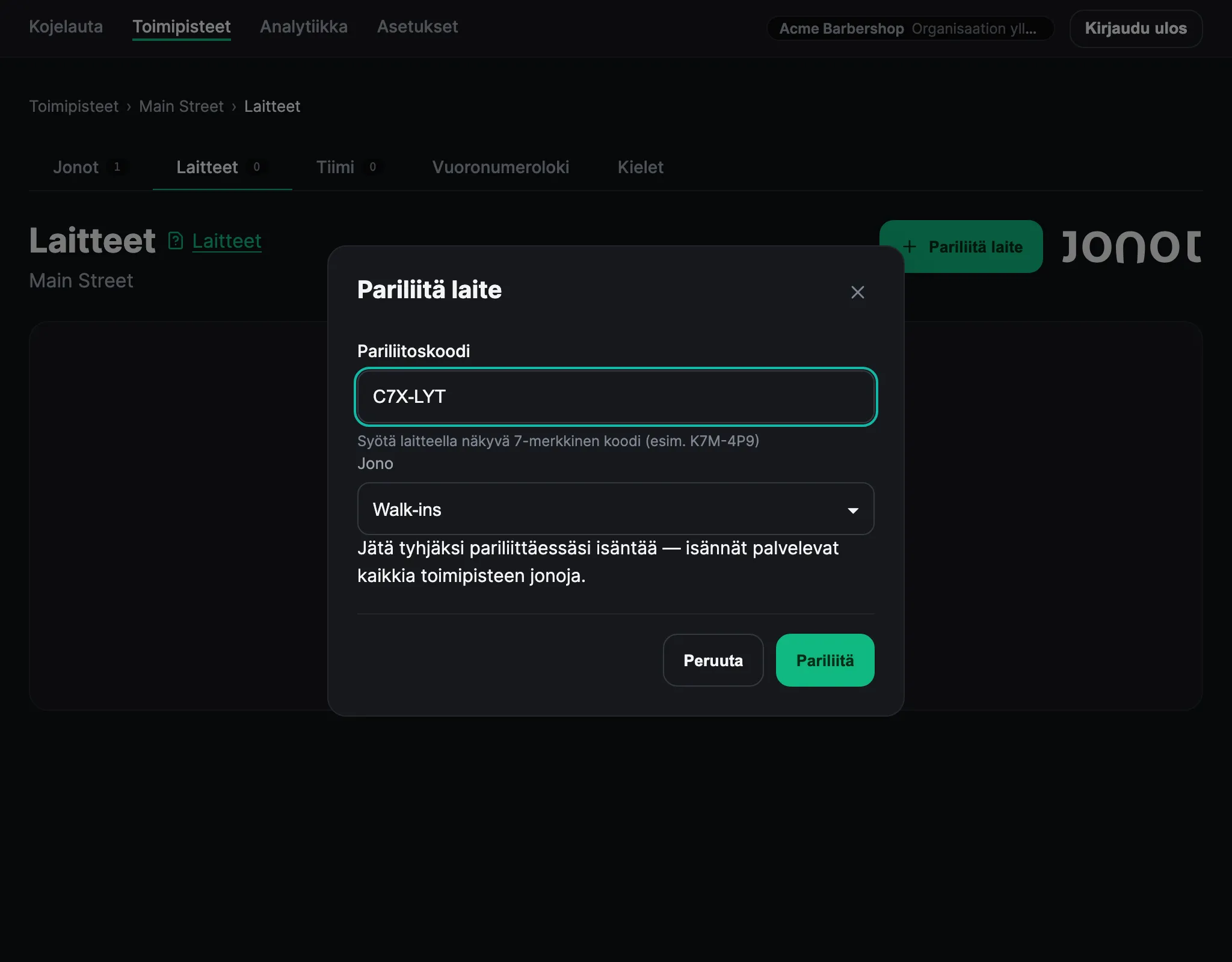
- Avaa Adminissa toimipisteesi ja siirry Laitteet -välilehdelle.
- Napsauta Pariliitä laite. Parituskoodi tunnistaa laitteen jo palvelupisteeksi — erillistä laitetyypin valintaa ei ole.
- Valitse palvelupisteen ensimmäinen jono. Voit lisätä jonoja parituksen jälkeen.
- Voit antaa palvelupisteelle nimen, kuten “Piste 1” tai “Tiski A”. Nimi näkyy näytöllä, kun vuoronumero kutsutaan.
- Syötä palvelupisteen ruudulla näkyvä 7-merkkinen koodi.
- Napsauta Pariliitä. Palvelupiste havaitsee aktivoinnin ja avaa jononhallintanäkymän sovelluksessa tai selaimessa.
Paritusnäyttö laskee koodin jäljellä olevaa voimassaoloaikaa ja pyytää automaattisesti uuden koodin, kun koodi vanhenee. Jos haluat uuden koodin aiemmin, napsauta Päivitä koodi. Syötä koodi, joka näkyy näytöllä juuri nyt.
Määritä lisää jonoja
Osio nimeltä “Määritä lisää jonoja”Palvelupiste palvelee yhdestä viiteen sille määritettyä jonoa. Henkilöstö voi muuttaa määritystä palvelupisteen Asetukset -näkymässä. Yksi jono käyttää tavallista näkymää ja kahdesta viiteen jonoa monijononäkymää.
- Avaa palvelupisteen Asetukset.
- Valitse kohdassa Aktiiviset jonot yhdestä viiteen jonoa.
- Napsauta Tallenna.
Määritys tulee voimaan heti. Henkilöstö voi toistaa vaiheet aina, kun palvelupisteen jonot muuttuvat. Monijononäkymässä jokaisella jonolla on oma paneeli, ja käytettävissä on Kutsu seuraava (mistä tahansa jonosta).
Henkilöstön ei tarvitse kirjautua sisään
Osio nimeltä “Henkilöstön ei tarvitse kirjautua sisään”Palvelupiste tunnistautuu laitetunnuksella, ei henkilökohtaisella Jonot-tilillä. Henkilöstön ei tarvitse rekisteröityä tai kirjautua sisään. Laitteen paritus antaa kaikille kyseisen tietokoneen käyttäjille pääsyn yhteiseen palvelupisteistuntoon.
Voit poistaa palvelupisteen käyttöoikeuden siirtymällä Adminissa kohtaan Laitteet ja poistamalla laiteistunnon. Jonot kirjaa palvelupisteen ulos sen seuraavan pyynnön yhteydessä.